微信开发者工具配置指南
微信云开发 AI ToolKit 帮助你用自然语言构建、调试和部署小程序。先看 用 AI 写微信小程序;微信官方说明:开发者工具 Skills。
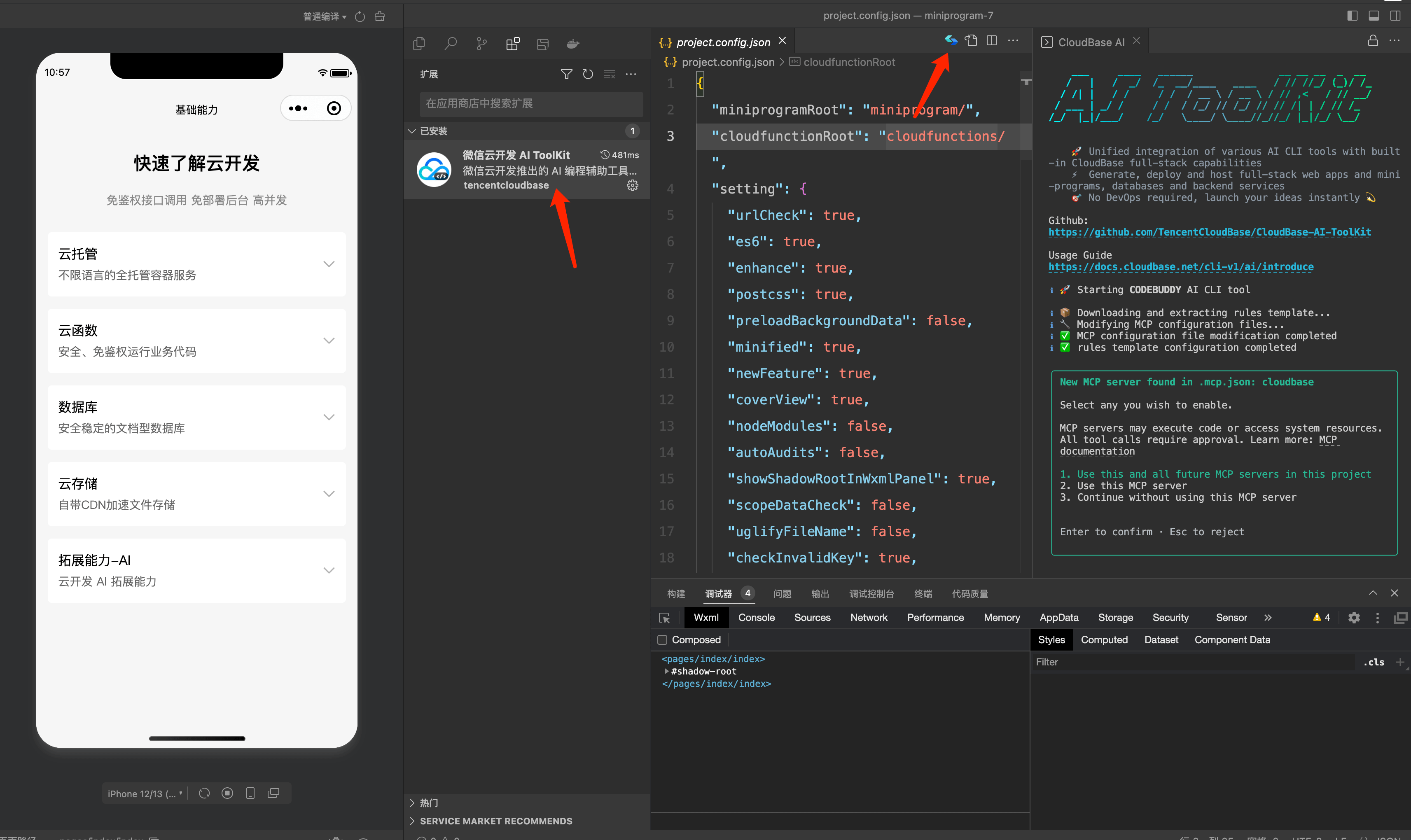
例如:
- "用云开发做一个微信小程序点餐系统" - AI 搭页面、建云数据库、写云函数并引导预览
- "做一个预约管理系统,支持用户下单和后台改状态" - AI 用 CloudBase PostgreSQL 建模、配权限并接好前后端
- "给 Web 应用加上手机号登录" - AI 启用认证方式并接入 CloudBase SDK
无需切换到云控制台,所有操作都可以用自然语言完成。
前置条件
在开始配置之前,请确保满足以下条件:
已安装微信开发者工具 Nightly
AI 预览 / 调试能力在 Nightly 中提供,稳定版往往没有。Nightly 只影响本机开发,不是另一套发版渠道。
- 下载:Nightly Build
- 扫码登录,开发时保持工具打开
- 版本与菜单以 开发者工具 Skills 为准
已准备好云开发环境
云开发环境: 请参考文档 开通云开发环境。新用户可以免费开通体验。
把开发者工具接到你的 AI
两条路:开发者工具内置 AI,或外部 Agent(CodeBuddy、Cursor 等)并导入 Skill。步骤见 用 AI 写微信小程序;菜单与版本以微信 开发者工具 Skills 为准。
选择并配置 AI 工具
配置你的 AI 工具以连接 CloudBase 能力 支持本地与托管两种连接方式,详见 连接方式。
步骤 1:安装 / 配置 CloudBase
步骤 2:和 AI 对话
在 AI 对话中依次输入以下内容:
阅读 https://docs.cloudbase.net/skill.md,帮我介绍可以做什么使用 CloudBase Skills: 检查开发者工具是否已登录;然后用微信小程序 + 云开发做一个带登录和列表页的示例,并帮我预览外部 Agent:导入开发者工具 Skill
- Nightly 已登录并保持打开。
- 菜单栏 → 导出开发者工具 Skill → 导入到 Agent;或运行
wechatide,把输出的路径交给 Agent。 - 首次弹窗授权必须点允许。
- 说:「检查开发者工具是否已登录,并预览当前小程序。」
走上方选择器「微信开发者工具」内置入口时,一般不用再导出 Skill。
本机命令(排查用)
wechatide

wechatide -c CodeBuddy -t check_devtools_status --skill-version <versionFromSkillYaml>

wechatide -c CodeBuddy -t cloud_env_list --help
把 CodeBuddy 换成你的 Agent 名。
常用技巧
切换权限模式
CodeBuddy 提供多种权限模式用于控制 AI 工具的使用授权,通过快捷键可以快速切换:
| 快捷键 | 说明 |
|---|---|
Shift+Tab (macOS/Linux) | 切换权限模式 |
Alt+M (Windows) | 切换权限模式 |
循环顺序:default → bypassPermissions → acceptEdits → auto(可用时) → plan → delegate
| 模式 | 说明 |
|---|---|
| default(默认) | 根据权限规则询问工具使用确认 |
| bypassPermissions | 跳过所有权限检查 |
| acceptEdits | 自动批准文件编辑操作,其他工具仍需确认 |
| plan | AI 制定计划并等待批准后再执行 |
参考文档:交互模式
其他常用快捷键
| 快捷键 | 说明 |
|---|---|
Ctrl+O | 切换详细输出,显示工具使用和执行信息 |
Ctrl+L | 清除终端屏幕,保留对话历史 |
Tab | 切换思考模式(思考开启/关闭) |
Option+P (macOS) / Alt+P (Windows/Linux) | 快速切换模型 |
常用示例提示词
以下是你可以直接复制使用的示例提示词,尝试用自然语言描述需求,AI 会自动完成开发任务。
页面与功能开发
- "帮我创建一个商品列表页面,包含图片、标题、价格和加入购物车按钮"
- "帮我完善这个函数,实现商品搜索功能"
代码优化与重构
- "优化这个页面的间隔,提升信息密度"
- "完善云函数调用的错误处理代码"
配置云开发 AI 模型
你可以使用云开发提供的 AI 模型来驱动 CodeBuddy,具体配置步骤如下:
- 在 AI 控制台 中开启所需模型,并获取
Base URL和API Key - 打开 CodeBuddy,点击 打开 Agents
- 在对话面板大模型列表中,选择 配置自定义模型
- 填写复制的
Base URL、API Key和模型名称,保存后即可使用
常见问题
Q: 无法使用 AI ToolKit?
A: 请安装并登录 Nightly,用菜单 导出开发者工具 Skill(或 wechatide)把 Skill 导入你的 Agent,并在首次弹窗中授权。也可让 Agent「检查开发者工具是否已登录」。
Q: 装了微信开发者工具,但 Agent 连不上 / 没有 Skills? A: 请用 Nightly,不要只装稳定版;外部 Agent 需导入 Skill,并确认首次授权弹窗已点允许。版本要求以 开发者工具 Skills 为准。
Q: 如何切换权限模式?
A: 使用 Shift+Tab(macOS/Linux)或 Alt+M(Windows)在模式之间循环切换。Windows 用户必须使用 Alt+M。
更多问题请查看:完整 FAQ