CodeBuddy
CodeBuddy 现已实现插件、IDE、CLI三端全开发场景覆盖。提供覆盖编码、扩展与协作的全栈开发生态。
配置步骤
您可以选择通过 UI 配置,也可以选择编辑 CodeBuddy 自定义模型配置文件快捷配置。
我们以2026年6月9日最新 CodeBuddy 版本为例。
- 通过 UI 配置
- 通过配置文件配置
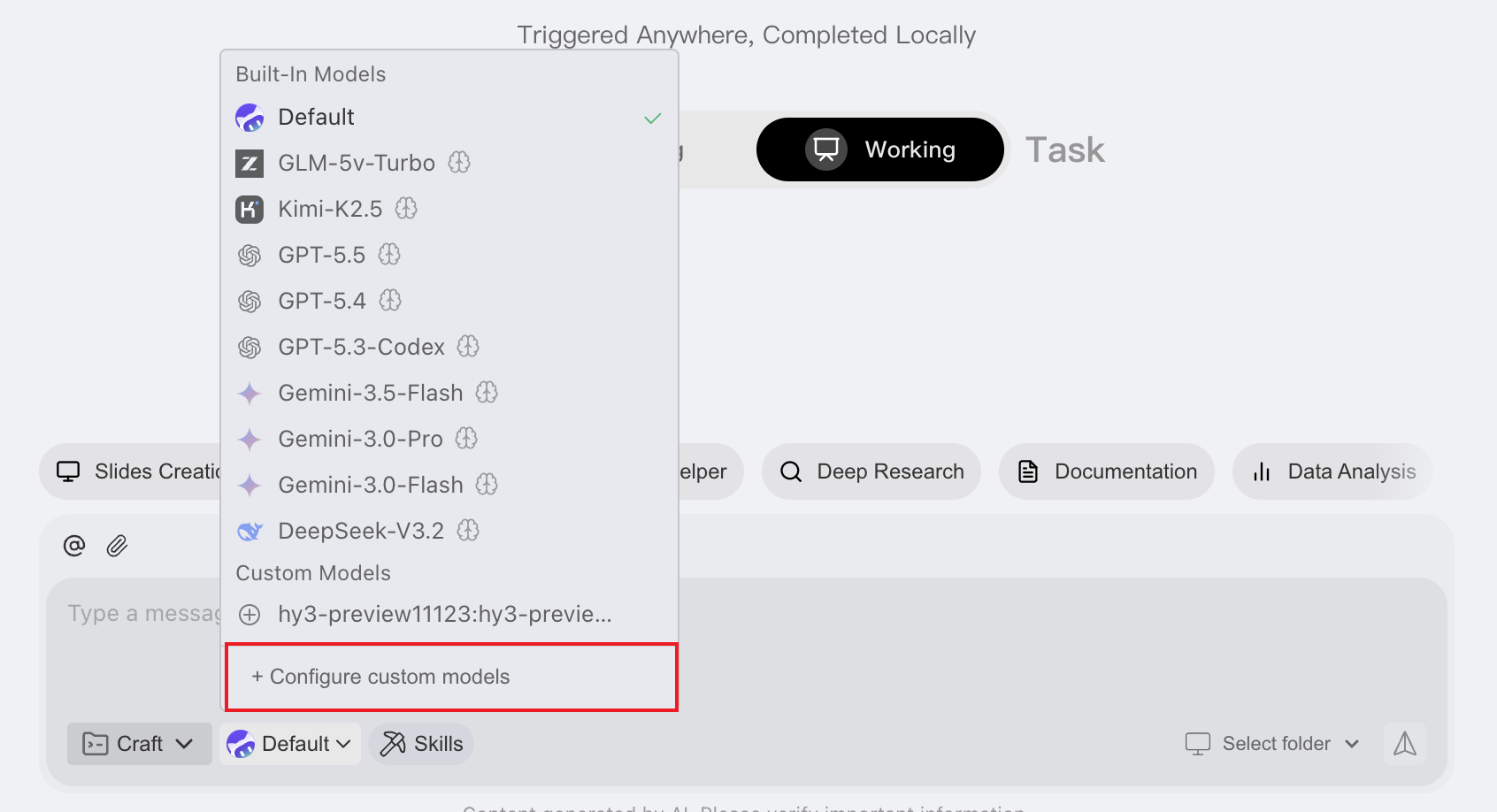
- 对话面板大模型列表中,选择配置自定义模型
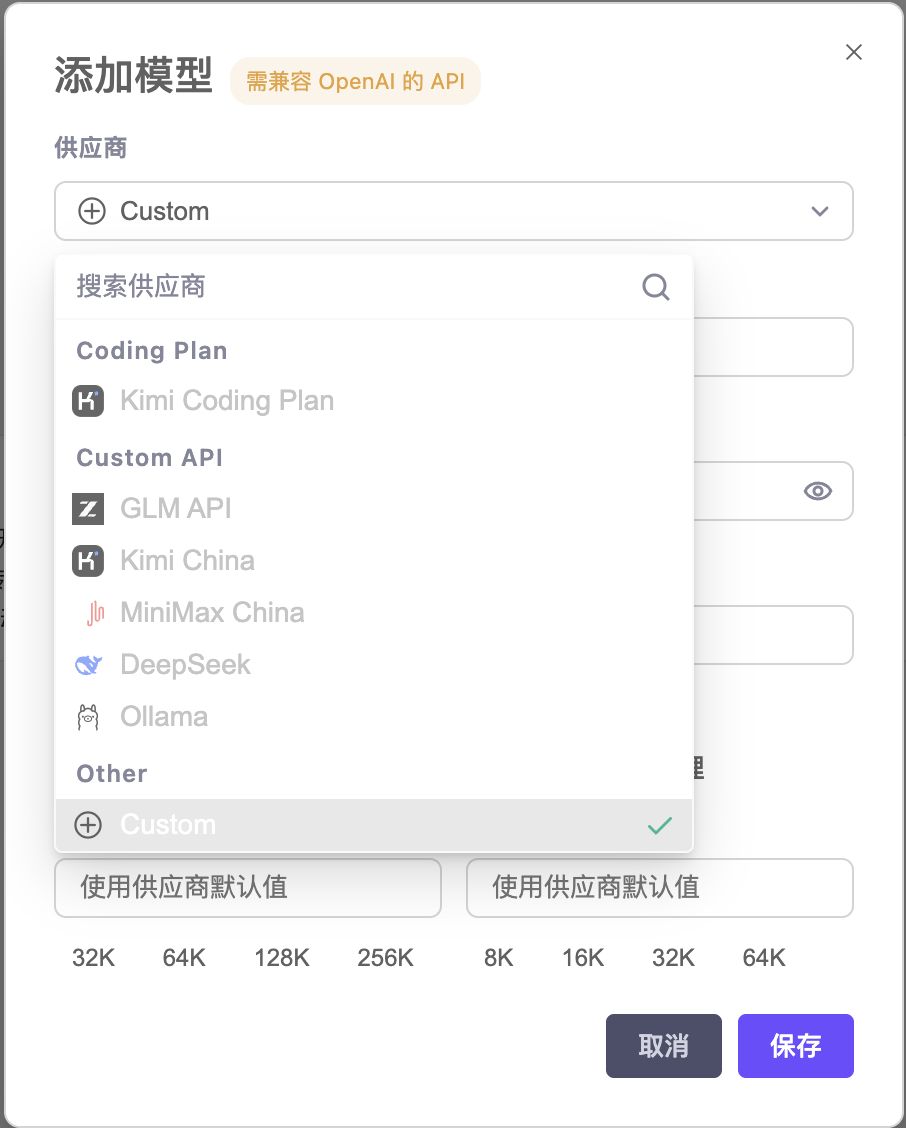
备注
模型名称请从模型列表中获取
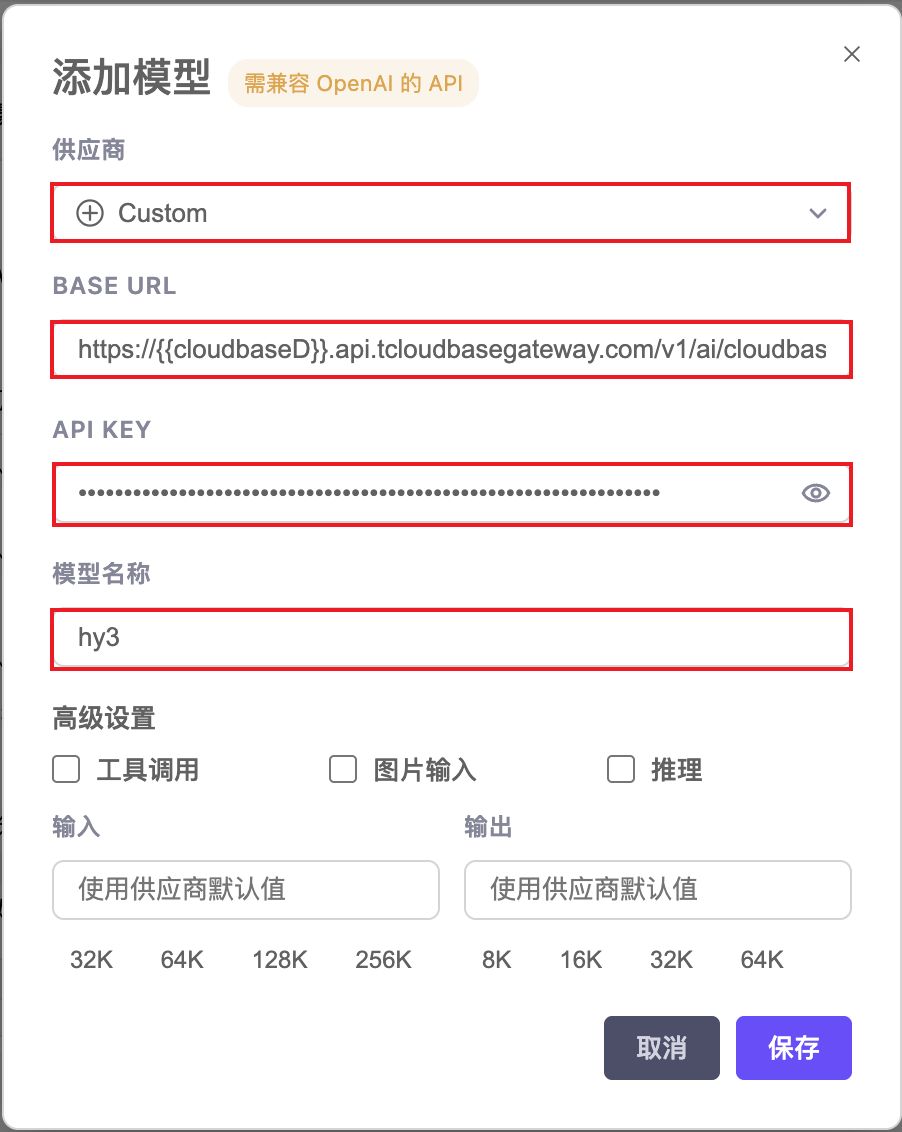
- 选择相应的大模型即可对话(您可能需要重启 CodeBuddy 面板才能在模型列表中找到已添加的模型)
- 打开配置文件
备注
如果通过您文件浏览器找到文件,文件浏览器默认会隐藏掉以"."开头的文件名的文件,您可能需要打开文件浏览器的隐藏文件选项才能看到。
Mac 通过访达快捷键 Command + Shift + . 打开,Windows 可以通过勾选 "文件资源管理器 - 查看 - 显示 - 隐藏项目"
打开。
- Windows 配置路径
C:\Users\<你的用户名>\.codebuddy\models.json
- Mac/Linux 配置路径
~/.codebuddy/models.json
- 从 AI 控制台复制的
Base URL和API Key和模型名称,配置保存如下(以大模型hy3为例)
{
  "models": [
    {
      "id": "hy3",
      "name": "hy3",
      "vendor": "Custom",
      "url": "https://{{cloudBase环境ID}}.api.tcloudbasegateway.com/v1/ai/cloudbase",
      "apiKey": "eyJhbGciOiJSUzI1N...",
      "supportsToolCall": true,
      "supportsImages": false,
      "supportsReasoning": false
    }
  ]
}
- 选择相应的大模型即可对话(您可能需要重启 CodeBuddy 面板才能在模型列表中找到已添加的模型)
常见错误排查
| 报错信息 | 解决方法 |
|---|---|
404 错误:未找到模型 | Base URL 填写不正确,请前往 AI 控制台中复制正确的 Base URL |
401 错误:Credentials are invalid | API Key 填写错误,或者可能被删除 |
| 请求太频繁,请稍后再试:Token usage exceeded quota limit | 配置了错误的大模型名称,或者大模型未在 AI 控制台 中启用 |