MiniMax Code 配置指南
MiniMax Code 是 MiniMax 推出的 AI 编程产品,桌面端与终端 CLI 都通过插件市场安装 CloudBase。
两款形态共用同一个插件(id: cloudbase),只是安装入口不同:
| 形态 | 插件入口 | 安装方式 |
|---|---|---|
| MiniMax Code 桌面端 | Plugins → Market | 在市场里点 Install |
| MiniMax Code 终端 CLI | mcode plugin | 一条命令 |
配置后,你可以在 MiniMax Code 的对话中直接操作 CloudBase 服务。
例如:
- “用云开发做一个微信小程序点餐系统” - AI 搭页面、建云数据库、写云函数并引导预览
- “做一个预约管理系统,支持用户下单和后台改状态” - AI 用 CloudBase PostgreSQL 建模、配权限并接好前后端
- “给 Web 应用加上手机号登录” - AI 启用认证方式并接入 CloudBase SDK
无需切换到云控制台,所有操作都可以在 MiniMax Code 中用自然语言完成。
前置条件
在开始配置之前,请确保满足以下条件:
已准备好云开发环境
MiniMax Code: 桌面端请使用已支持插件市场的版本(左侧 Plugins → Market);终端 CLI 请使用带 mcode plugin 命令的版本。
Node.js 环境: 插件里的 MCP 服务由本机 npx 拉起,确保已安装 Node.js v18.15.0 或更高版本:
node --version
如果未安装,请从 Node.js 官网 下载安装。
云开发环境: 请参考文档 开通云开发环境。国内站新用户可以免费开通体验。
该客户端已内置 CloudBase,接入方式以官方市场 / 连接器为准,站点跟随你的登录态,无需在此选择。
配置你的 AI 工具以连接 CloudBase 能力 支持本地与远端两种连接方式,详见 连接方式。
步骤 1:安装 / 配置 CloudBase
通过插件市场安装
1. 左侧导航点击 Plugins 2. 顶部切换到 Market 标签 3. 搜索 `cloud`,找到 Tencent CloudBase 卡片 4. 点击卡片右侧的 Install
终端 CLI
mcode plugin add cloudbase@official装的是 CloudBase 官方插件,自带 MCP 服务(`cloudbase-mcp`)与 31 个技能,装好后自动注册,不需要手工写 MCP 配置。
步骤 2:和 AI 对话
在 AI 对话中依次输入以下内容:
阅读 https://docs.cloudbase.net/skill.md,帮我介绍可以做什么使用 CloudBase Skills: 创建一个完整的 CloudBase 应用架构,包含云函数、数据库、存储等组件MiniMax Code 桌面端
- 打开 MiniMax Code 桌面端,在左侧导航点击 Plugins
- 顶部切换到 Market 标签
- 在搜索框中输入
cloud,或直接在列表中浏览,找到 Tencent CloudBase 卡片 - 点击卡片右侧的 Install
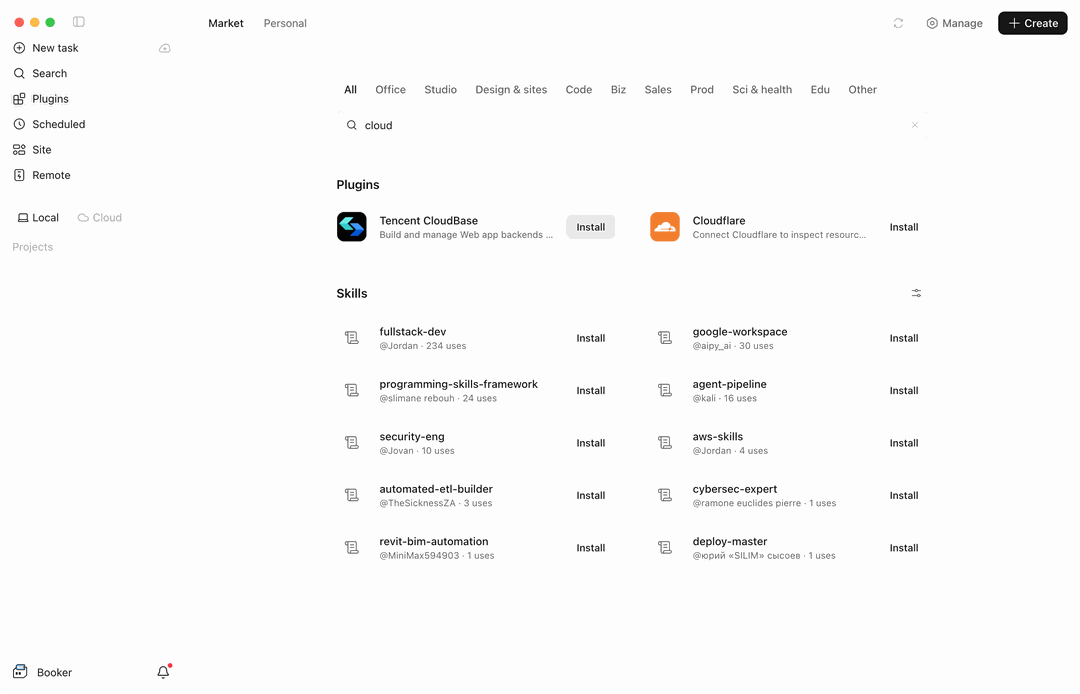
Market 页面分为 Plugins 与 Skills 两段,CloudBase 在 Plugins 段。点开卡片可以看到插件包含的内容:1 个 MCP 服务(cloudbase-mcp)与 31 个技能。
这里装的是 CloudBase 官方插件,与其他客户端上架的是同一套插件包。插件自带 MCP 服务定义 —— cloudbase-mcp,由本机 npx @cloudbase/cloudbase-mcp@latest 拉起 —— 与技能一起注册。不需要你手工编写 MCP 配置,装完就能用。
Market 界面目前是英文,分类标签包括 All、Office、Studio、Design & sites、Code、Biz、Sales、Prod、Sci & health、Edu、Other。
安装完成后,在对话中即可使用 CloudBase 的各项能力。
MiniMax Code 终端 CLI
CLI 用的是同一个插件市场,可以用命令查看和安装。
安装 CLI
curl -fsSL https://filecdn.minimax.chat/public/install.sh | bash
安装器自带私有 Node 运行时,不需要预装 Node.js,也不使用 sudo。装好后 mcode 位于 ~/.minimax-code/bin,安装器会把这个目录加进 shell PATH(重开终端生效)。
查看市场里的可用插件
mcode plugin list -m official --available
安装 CloudBase
mcode plugin add cloudbase@official
装完后用 mcode plugin list 查看已安装的插件;mcode plugin disable cloudbase 与 mcode plugin enable cloudbase 可以临时停用或重新启用。
CLI 与桌面端共用
~/.minimax/下的配置。插件来源有两个:official(官方注册表)和local(本机目录~/.minimax/plugins)。
验证连接
安装完成后,在对话中输入:
检查 CloudBase 工具是否可用
或直接提一个具体需求:
帮我查一下当前 CloudBase 环境的状态
常见问题
Q: Market 里找不到 Tencent CloudBase?
A: 在搜索框中输入 cloud 过滤;仍找不到时请升级 MiniMax Code 到支持 Market 的最新版本。
Q: 命令行里找不到 mcode?
A: 安装器把 ~/.minimax-code/bin 写进了 shell 配置文件,重开一个终端即可;当前终端可以先执行 source ~/.zshrc。
Q: 插件装好了但工具数量是 0? A: 检查本机 Node.js 是否可用,确认网络连接正常,然后重启 MiniMax Code 重试。
Q: 工具数量显示为 0? A: 请参考常见问题。
更多问题请查看:完整 FAQ