WorkBuddy 配置指南
配置后,你可以在 WorkBuddy 的 AI 对话中直接操作 CloudBase 服务。
例如:
- “用云开发做一个微信小程序点餐系统” - AI 搭页面、建云数据库、写云函数并引导预览
- “做一个预约管理系统,支持用户下单和后台改状态” - AI 用 CloudBase PostgreSQL 建模、配权限并接好前后端
- “给 Web 应用加上手机号登录” - AI 启用认证方式并接入 CloudBase SDK
无需切换到云控制台,所有操作都可以在 WorkBuddy 中用自然语言完成。
前置条件
在开始配置之前,请确保满足以下条件:
已准备好Node.js 环境和云开发环境
Node.js 环境: 确保已安装 Node.js v18.15.0 或更高版本:
node --version
如果未安装,请从 Node.js 官网 下载安装。
云开发环境: 请参考文档 开通云开发环境。新用户可以免费开通体验。
该客户端已内置 CloudBase,接入方式以官方市场 / 连接器为准,站点跟随你的登录态,无需在此选择。
配置你的 AI 工具以连接 CloudBase 能力 支持本地与远端两种连接方式,详见 连接方式。
步骤 1:安装 / 配置 CloudBase
打开连接器:
 用 WorkBuddy 打开
使用内置连接器
1. 在 WorkBuddy 对话界面中,点击输入框左下角的 连接器 按钮 2. 在弹窗中找到 腾讯云 CloudBase,点击进入详情页,点击 连接 启用
启用后,即可在对话中直接使用 CloudBase 的各项能力。
使用快捷命令
在对话中直接输入 `/cloudbase` 选择 CloudBase Skill,然后输入需求即可。
配套专家
WorkBuddy 专家中心还有 4 个 CloudBase 专家,腾讯云 CloudBase 全栈工程师 最通用;其余 3 个见 WorkBuddy 配置指南。
步骤 2:和 AI 对话
在 AI 对话中依次输入以下内容:
阅读 https://docs.cloudbase.net/skill.md,帮我介绍可以做什么使用 CloudBase Skills: 帮我设计一个现代化的用户界面,用于 CloudBase 应用使用内置连接器(推荐)
WorkBuddy 已内置 CloudBase MCP 连接器,不需要另外安装。最短的路径是点这个链接,WorkBuddy 会直接拉起 CloudBase 连接器:
链接不可用时手动进,两个入口是同一份列表:
- 对话里:点输入框左下角的 连接器,在搜索框输入
cloudbase,选中 腾讯云 CloudBase,打开右侧开关 - 管理页:左侧边栏 专家 → 连接器 页签,找到 腾讯云 CloudBase,点卡片上的 +,在弹窗中点 连接
搜索要用名字(cloudbase 或 腾讯云开发),不要描述需求,否则会返回一堆不相关的连接器。已经连上的连接器不会出现在搜索结果里,搜不到时先去已连接列表看一眼。
第一次启用会走一次授权。当前授权页只提供微信扫码,扫码同意后回到 WorkBuddy,连接器变成已连接状态即可使用。
⚠️ 只有环境级 API Key、没有可登录的腾讯云账号时,这一页过不去,因为连接器需要一个能扫码授权的账号。这种情况改用 CLI:
tcb login --flow web(本机拉起浏览器,授权页上可选 “使用 API Key 登录”),或tcb login --cloudbase-api-key <key> -e <envId>,然后在对话里让 Agent 直接调 CLI。
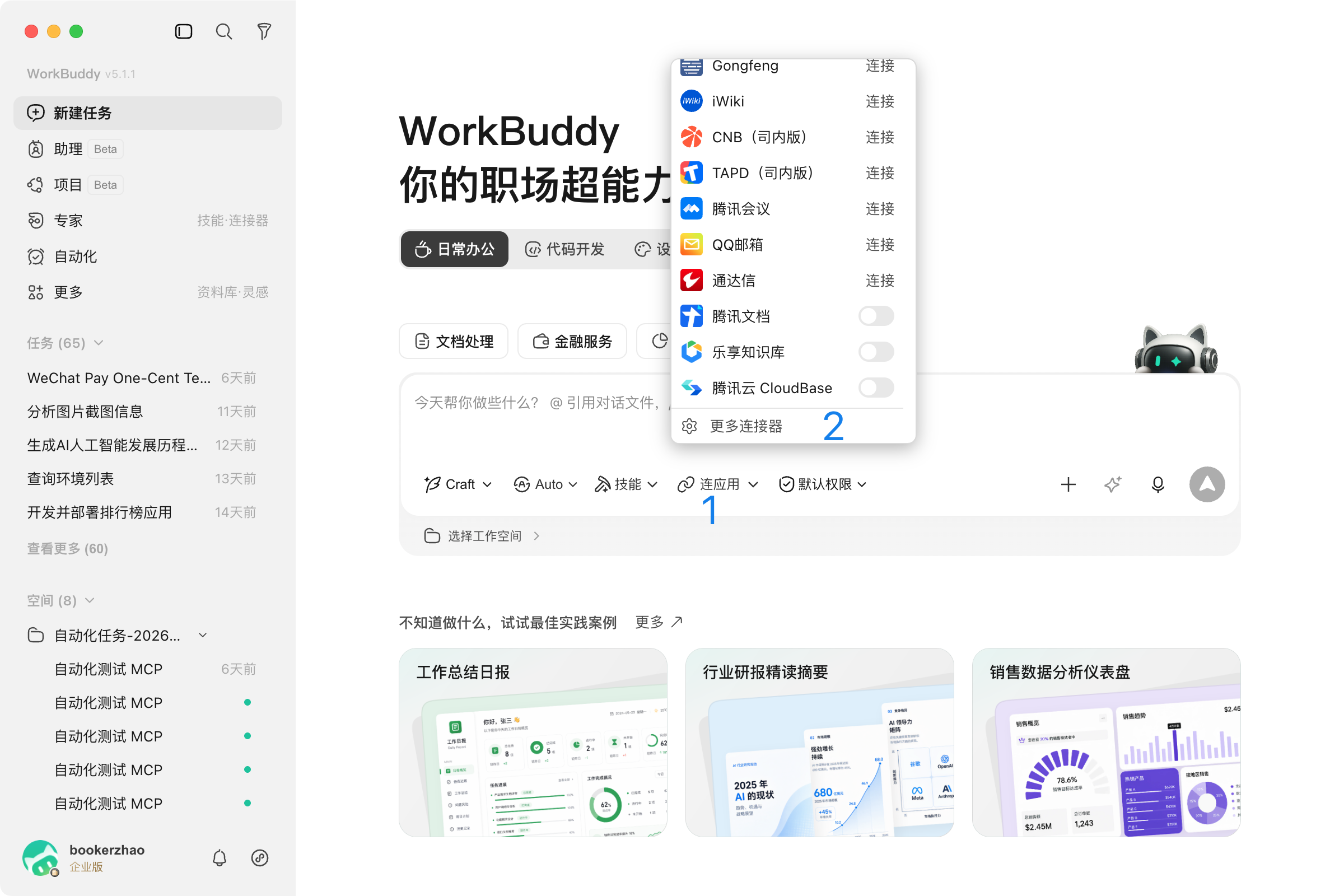
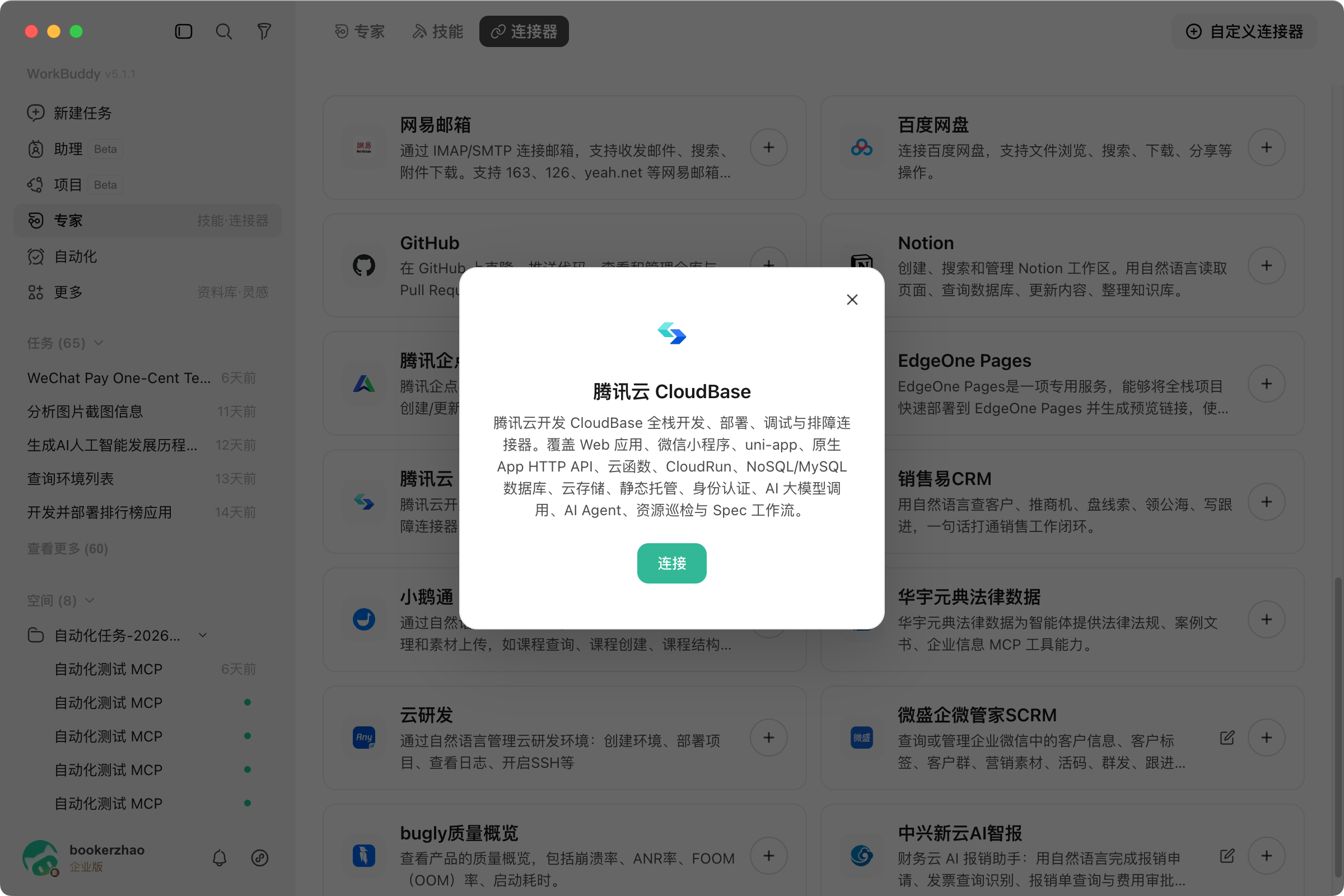
启用后,即可在对话中直接使用 CloudBase 的各项能力。
使用快捷命令
你也可以在对话中直接输入 /cloudbase 选择 CloudBase Skill,然后输入你想要创建的内容需求:
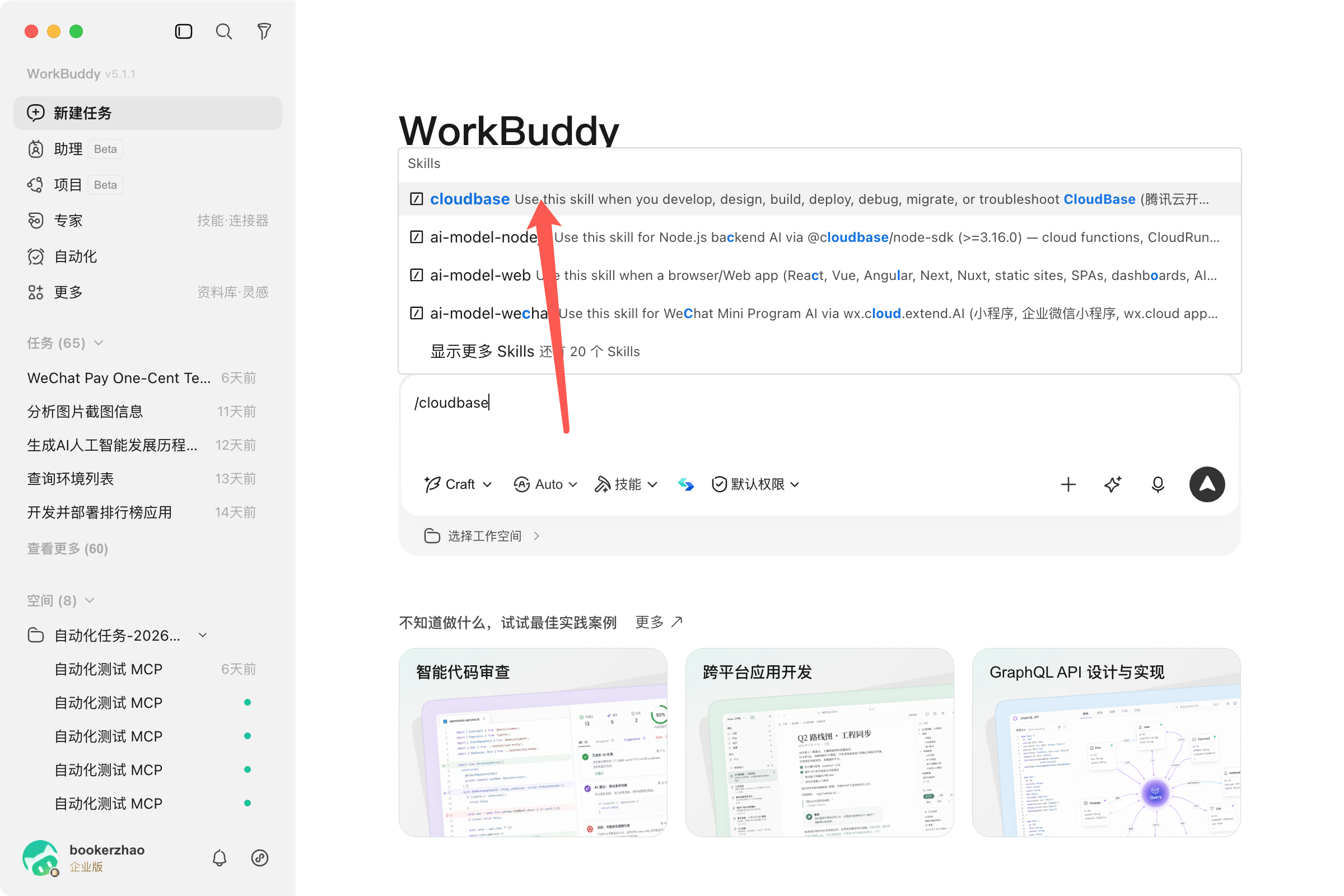
选择 CloudBase Skill 后,输入你的需求开始开发:
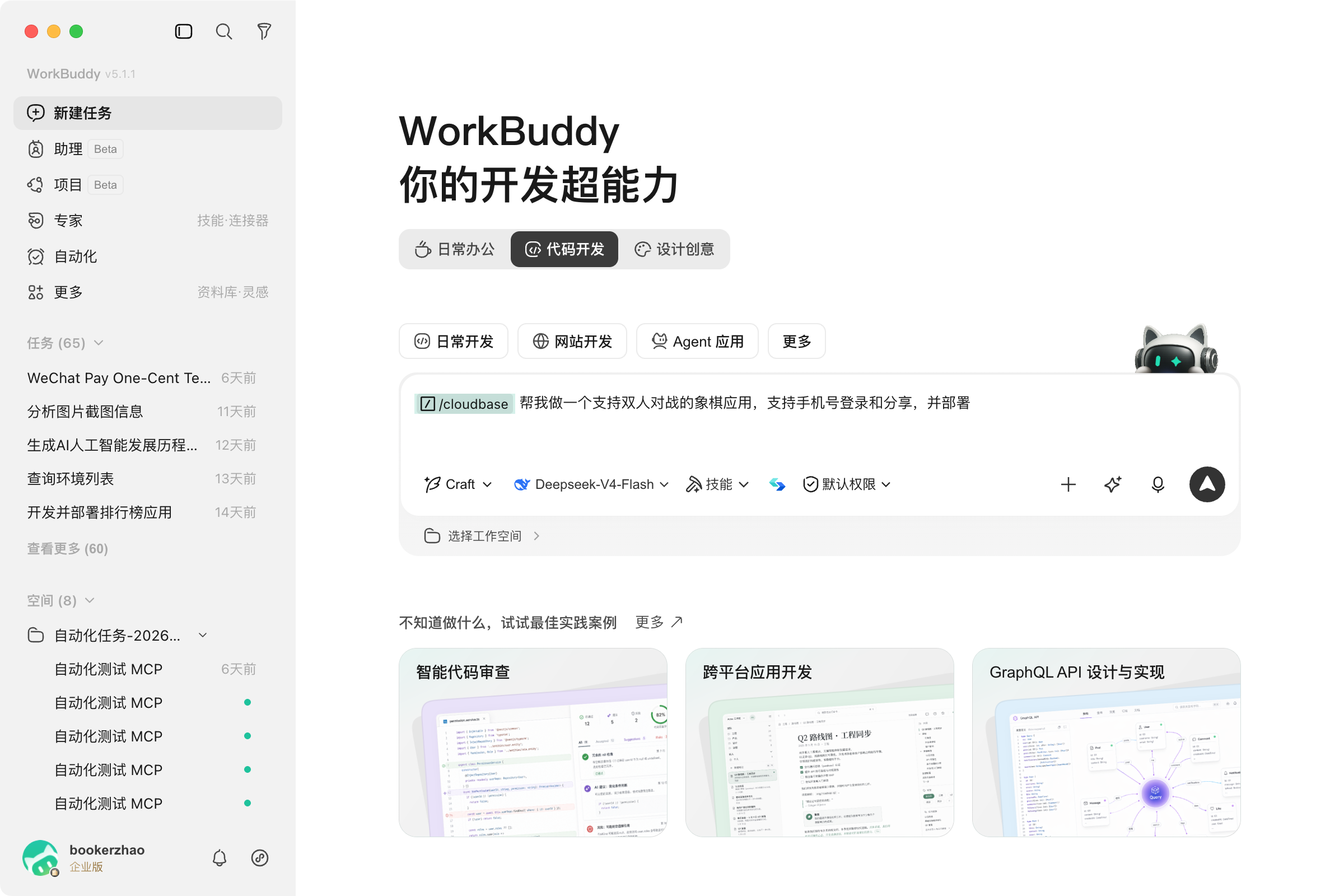
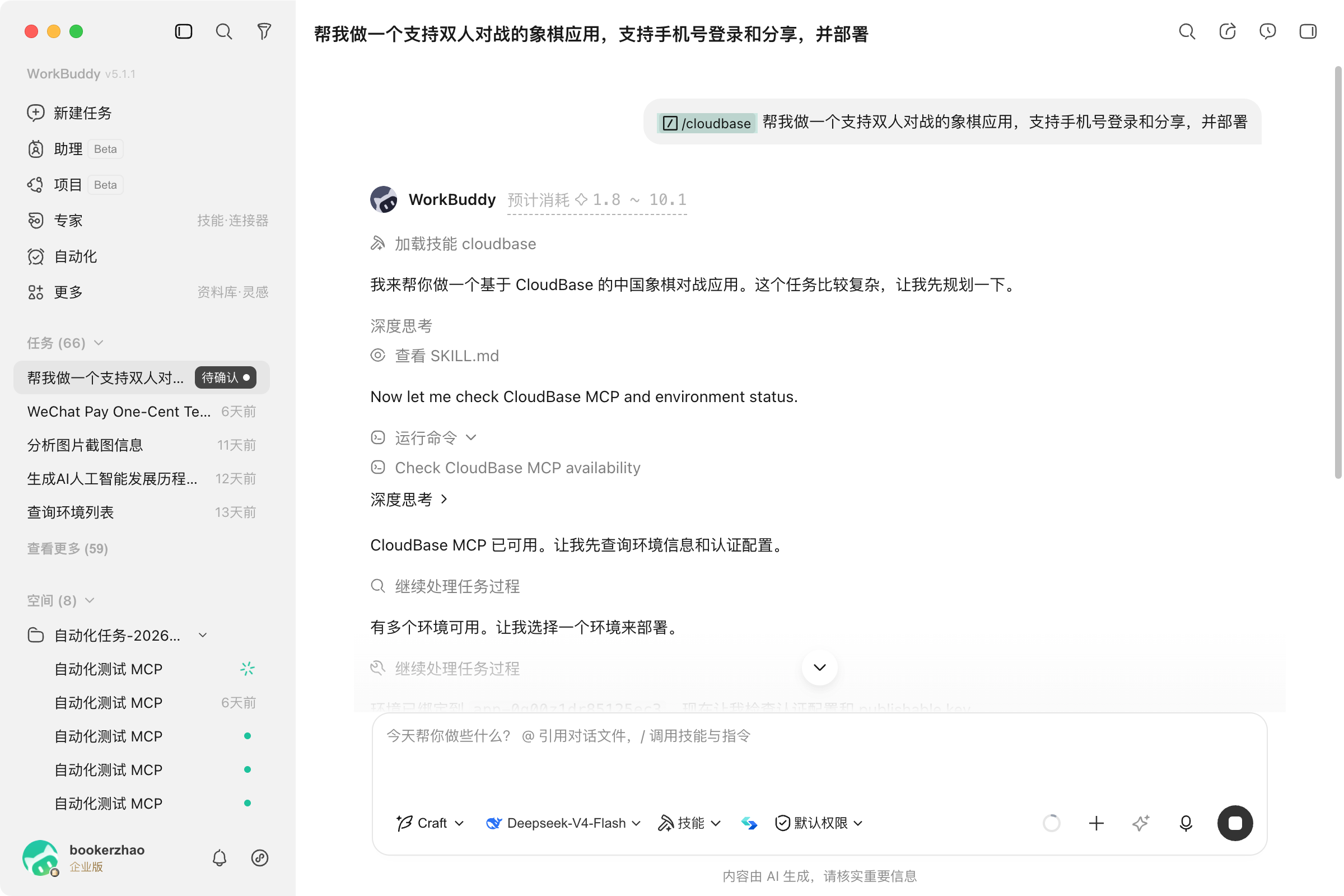
WorkBuddy 会自动加载 CloudBase MCP 能力,查询环境并开始执行你的需求:
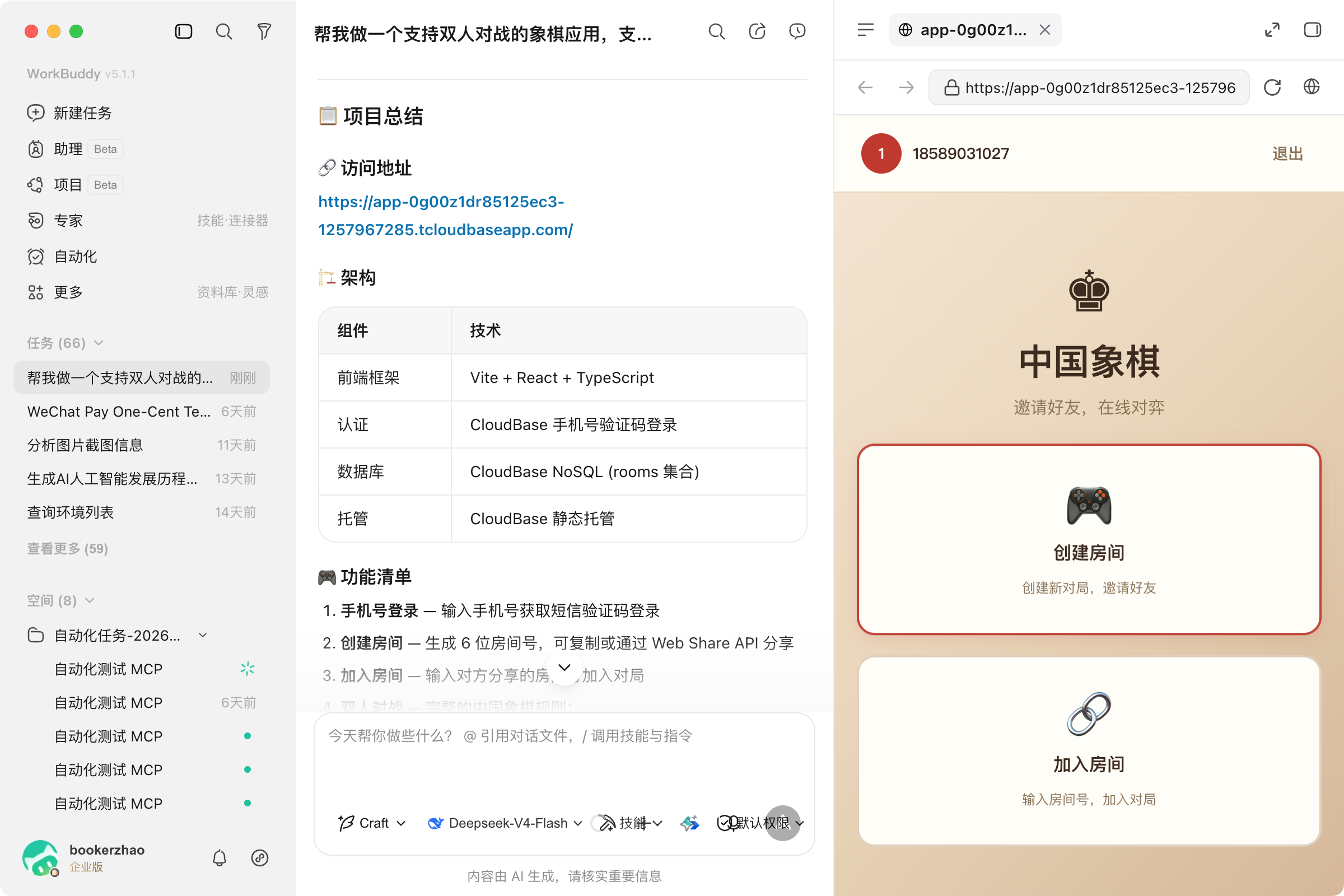
开发完成后,WorkBuddy 会展示项目总结,包含技术架构、功能清单和部署地址:
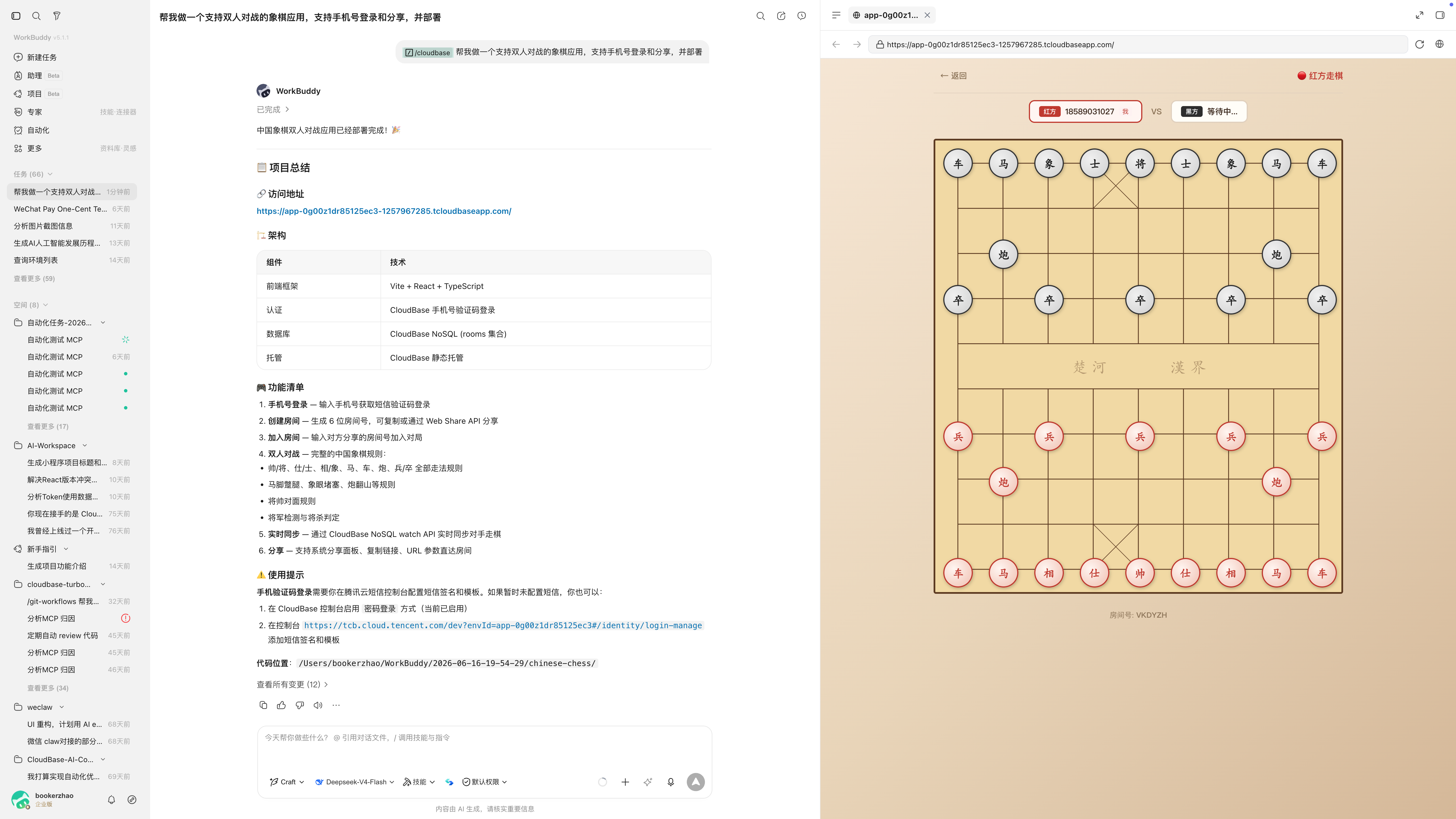
点击部署地址即可访问最终上线的应用:
配套的 CloudBase 专家
连接器之外,WorkBuddy 专家中心还有 4 个 CloudBase 专家。装上其中一个,它会把这个场景该用到的 CloudBase 能力组织好,你直接说需求即可;首次使用会提示你连接上面的 CloudBase 连接器。
 腾讯云 CloudBase 全栈工程师覆盖场景最广:网站与业务系统、PostgreSQL 与行级权限、云函数、AI 接入,从需求到部署上线
 微信小程序全栈开发专家云函数、云数据库、消息推送、AI 接入、编译预览部署,支持虚拟支付
 个人工作台专家打卡、清单、记账、周报这类日常记录,做成数据存云端的在线小应用
 小工具开发专家报名、登记、资料收集这类场景,生成表单、部署上线、出二维码,发起人实时看汇总
常见问题
Q: MCP 连接失败? A: 检查配置文件格式是否正确,重启 WorkBuddy,确认网络连接正常。
Q: 工具数量显示为 0? A: 请参考常见问题。
更多问题请查看:完整 FAQ