Kimi 配置指南
Kimi 是月之暗面(Moonshot AI)推出的 AI 助手产品,其中 Kimi Code(终端 CLI)与 Kimi Work(桌面端)均已支持 CloudBase 插件。
两款产品共用同一个插件(id: cloudbase),只是安装入口不同:
| 产品 | 形态 | 插件安装入口 | MCP 配置路径 |
|---|---|---|---|
| Kimi Code | 终端 CLI | /plugins → Curated | ~/.kimi-code/mcp.json |
| Kimi Work | 桌面应用 | 设置 → 插件 | 由插件自动写入,无需手工配置 |
配置后,你可以在 Kimi 的 AI 对话中直接操作 CloudBase 服务。
例如:
- “用云开发做一个微信小程序点餐系统” - AI 搭页面、建云数据库、写云函数并引导预览
- “做一个预约管理系统,支持用户下单和后台改状态” - AI 用 CloudBase PostgreSQL 建模、配权限并接好前后端
- “给 Web 应用加上手机号登录” - AI 启用认证方式并接入 CloudBase SDK
无需切换到云控制台,所有操作都可以在 Kimi 中用自然语言完成。
前置条件
在开始配置之前,请确保满足以下条件:
已准备好 Node.js 环境和云开发环境
版本要求: Kimi Code 请使用已支持插件市场的版本(/plugins 命令可用);Kimi Work 请使用已支持“设置 → 插件”面板的版本。
Node.js 环境: 确保已安装 Node.js v18.15.0 或更高版本:
node --version
如果未安装,请从 Node.js 官网 下载安装。
云开发环境: 请参考文档 开通云开发环境。国内站新用户可以免费开通体验。
远端模式只需填地址,客户端会在浏览器里引导你完成登录授权,密钥不落到配置文件。
配置你的 AI 工具以连接 CloudBase 能力 支持本地与远端两种连接方式,详见 连接方式。
步骤 1:安装 / 配置 CloudBase
通过插件市场安装(推荐)
1. 在 Kimi Code 中输入 `/plugins` 打开插件面板 2. 切换到 Curated 标签页 3. 找到 Tencent CloudBase(id: `cloudbase`),回车选择 install 4. 安装完成后重启 Kimi Code 或新开对话
手动配置 MCP(可选)
编辑 `~/.kimi-code/mcp.json`:
步骤 2:和 AI 对话
在 AI 对话中依次输入以下内容:
阅读 https://docs.cloudbase.net/skill.md,帮我介绍可以做什么使用 CloudBase Skills: 帮我检查这个 CloudBase Web 项目有没有鉴权配置问题Kimi Code(终端 CLI)
通过插件市场安装(推荐)
Kimi Code 内置插件市场,CloudBase 已作为 Curated(精选)插件上架:
- 在 Kimi Code 中输入
/plugins打开插件面板 - 切换到 Curated 标签页
- 找到 Tencent CloudBase(id:
cloudbase),回车选择 install - 安装完成后显示
installed · v0.x.x
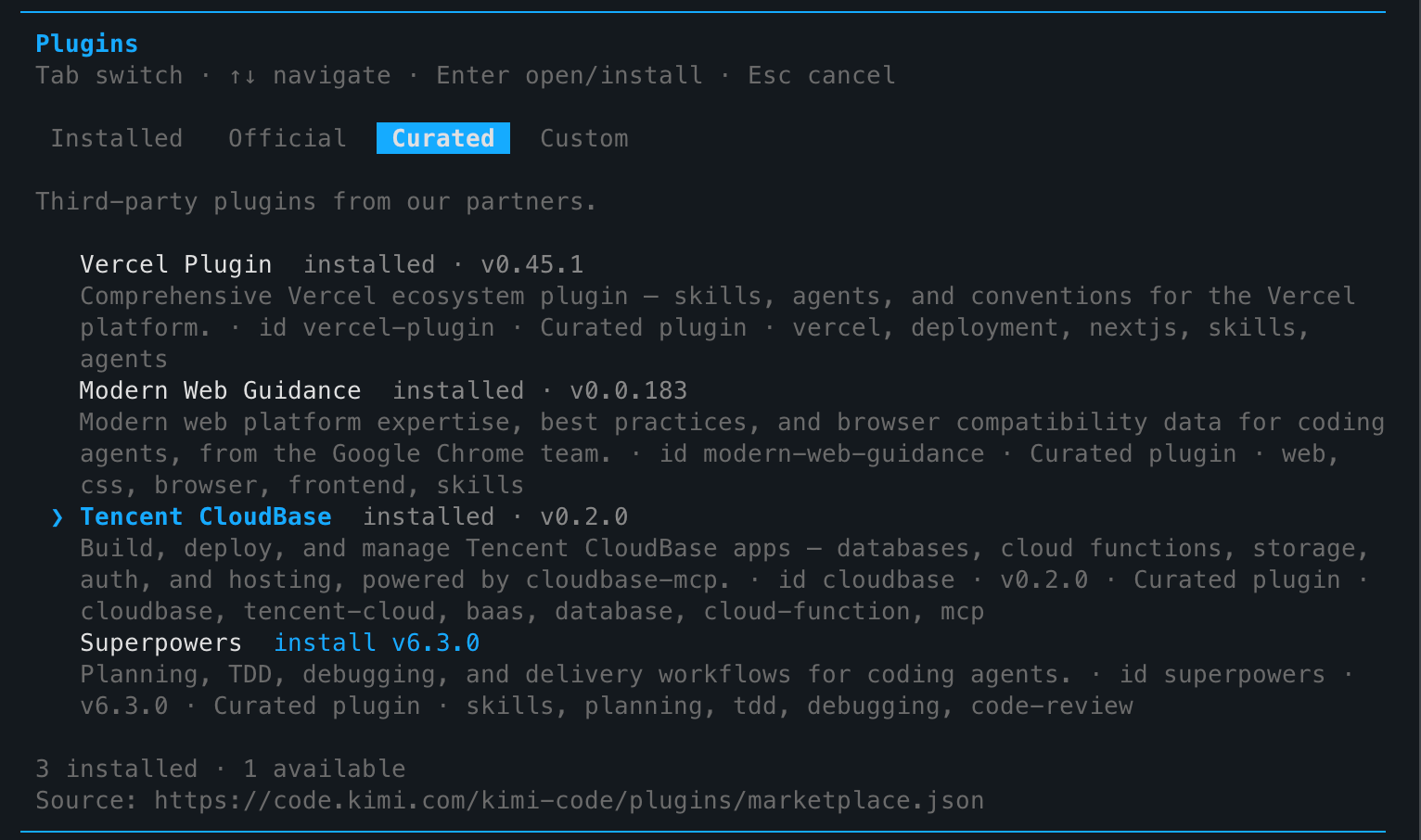
插件市场数据源:
https://code.kimi.com/kimi-code/plugins/marketplace.json
安装后重启 Kimi Code 或新开对话,CloudBase 的 29+ 技能和 MCP 工具即可自动加载。
手动配置 MCP(可选)
若需手动配置或调试,可编辑 Kimi Code 的 MCP 配置文件 ~/.kimi-code/mcp.json:
{
  "mcpServers": {
    "cloudbase": {
      "command": "npx",
      "args": ["-y", "@cloudbase/cloudbase-mcp@latest"],
      "env": {
        "INTEGRATION_IDE": "Kimi Code"
      }
    }
  }
}
Kimi Work(桌面端)
通过插件面板安装
Kimi Work 内置插件管理界面,支持一键启用:
- 打开 Kimi Work,点击左侧 设置(齿轮图标)
- 进入 插件 面板
- 在列表中找到 Tencent CloudBase,点击右侧开关启用
- 安装成功后显示版本号与能力摘要(如
v0.2.0 · 29 个技能 · 1 个 MCP 服务)
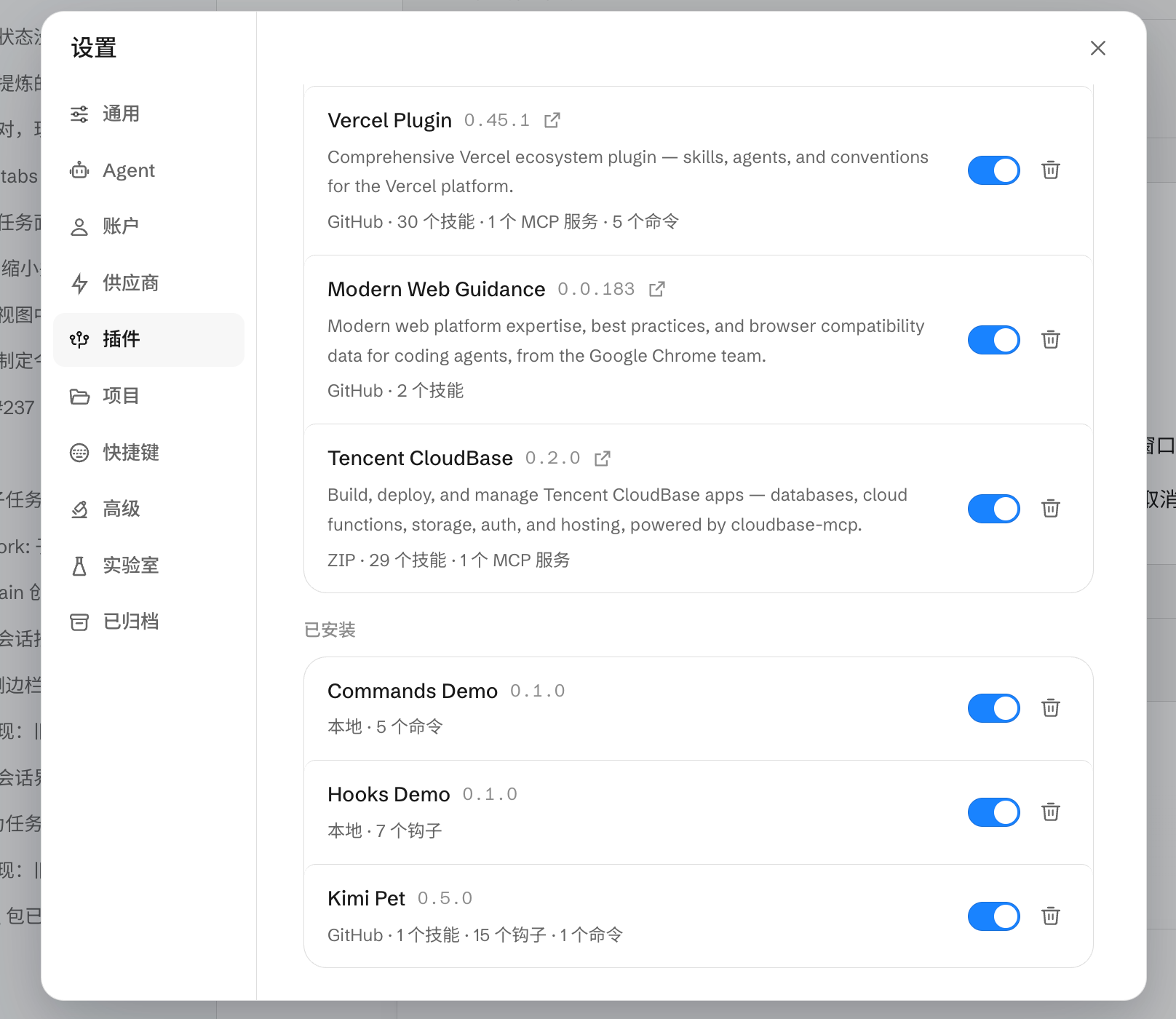
安装完成后即可在对话中使用 CloudBase 全部能力。
ZIP 本地安装(备选)
如果插件列表暂未上线,可通过本地 ZIP 安装:
- 从 CloudBase-MCP Releases 下载最新的
cloudbase-kimi-plugin.zip - 在 Kimi Work 设置 → 插件 页面,选择 从本地安装(或将 ZIP 拖拽到窗口)
- 确认安装后启用插件
验证连接
配置完成后,在对话中输入:
检查 CloudBase 工具是否可用
或尝试一个具体任务:
帮我查一下当前 CloudBase 环境的状态
常见问题
Q: /plugins 命令找不到 / 设置里没有“插件”入口?
A: 请确认已升级到最新版本。插件功能在较新版本中才开放。
Q: 插件列表里找不到 Tencent CloudBase? A: Kimi Code 可尝试切换到 Official 或 Custom 标签页搜索;也可使用上方“手动配置 MCP”方式。Kimi Work 可使用 ZIP 本地安装。
Q: 插件开关打开后没有反应? A: 尝试重启应用;首次安装可能需要下载依赖,请等待几秒后刷新。
Q: MCP 连接失败 / 技能数量显示为 0? A: 检查本机 Node.js 是否可用,确认网络连接正常,重启应用后重试。
Q: 工具数量显示为 0? A: 请参考常见问题。
更多问题请查看:完整 FAQ