可视化开发(微搭)进阶指南
前言
本篇文章将讲解云开发平台中 可视化开发(微搭) 的进阶内容,旨在帮助您更全面地掌握其核心能力。如果您对 可视化开发(微搭) 还不太熟悉,建议先阅读 快速入门 以夯实基础
此外,您还需要了解以下基础知识:
- 基础 JavaScript 概念:包括数据类型、ES6 语法等
若您对 ES6 语法不甚熟悉,编写脚本时可借助 AI 工具辅助实现
应用开发思维指南
应用开发架构指南
举例说明:餐厅的运作
我们可以用餐厅的运作来类比应用开发的架构,这样更容易理解:
餐厅的运作流程有如下三个环节:
-
餐桌(用来放食品)
-
厨师(用来加工食品)
-
后厨的食材库存(用来存储原材料)
这些环节通过 服务员 连接,服务员将加工后的食品传递到餐桌上。
通过这三个环节的划分,我们可以清晰地理解它们之间的关系
- 用户 需要在餐桌上通过 服务员 下单让厨师加工食品,再通过 服务员 拿到食品
如下图所示:

应用开发架构
接下来,我们把餐厅的比喻带入到应用开发架构中:
| 比喻 | 模块 | 微搭对应功能 |
|---|---|---|
| 餐桌 | 视图层 | 你看到的网页布局 |
| 厨师 | 调用层 | $w、APIs、云函数 |
| 食材库存 | 数据层 | 数据库 |

总结:
- 视图层 是用户直接互动的界面(比如餐桌)
- 数据层 是存储信息的仓库(比如后厨的食材)
- 调用层 则是连接两者的智能处理器,像厨师去加工食材再返回给用户
应用开发流程指南
把大象放进冰箱里需要怎么做?
这是一个经典的比喻,用来解释复杂任务的分步完成。开发应用也是如此,我们需要将任务拆解成几个简单的步骤:
首先你需要有一头大象和一个冰箱,接下来你就需要:
- 打开冰箱门
- 把大象放进去
- 关上冰箱门
在这个例子中,我们先把步骤逻辑捋清楚,再考虑每一步的具体实现。应用开发也是一样,先明确需求,再逐步实现
把数据库的博客列表展示到页面中怎么做?
我们推荐先设计 数据层,再设计 视图层,再设计 调用层 进行获取数据或二次加工数据
因此我们可以按照如下步骤进行:
-
设计博客数据模型(设计数据层)
-
在页面中新加一个数据列表(设计视图层)
-
通过query等方法获取数据(设计调用层)
微搭架构
微搭在传统的开发路线中,添加了 query数据查询 和 数据容器组件直接配置数据源 方式,可以让 视图层 快速获取数据
接下来我们把通用开发架构带入到微搭的架构中:

-
我们可以在
可视化页面中通过 模型配置 直接调用 数据模型 的数据进行展示 -
可以在
可视化页面中新建query数据查询,并将查询数据进行展示 -
如果需求复杂,不是简单的增删改查的话,则可以在
可视化页面调用调用层,通过调用层调用数据层并对返回的数据进行 二次处理 再返回给可视化页面
前端调用和后端调用的区别
-
$w 是一个前端 API,内置一系列方法和系统变量,可以直接操作数据模型
-
APIs、 云函数 是运行在后端的服务,可以通过编码的方式操作数据模型,也可以对接外部 API 数据
完整架构
接下来我们来看一下 可视化开发(微搭) 的完整架构图。通过这张图,您可以更清晰地理解微搭的架构及其各模块间的调用关系

图中所有模块的连接线表示它们之间存在的调用关系
页面及数据流
-
组件为页面组成的最小原子,您需要通过组件的搭配进行页面的搭建 -
数据容器组件可以通过配置数据源,从而自动生成符合该数据源的表单组件,并自动绑定数据 -
若数据不是简单的数据模型增删改查,也可以配置
页面方法通过sdk调用APIs/云函数获取数据,然后将数据写入页面/全局变量中,随后在页面任意位置进行使用
样式
-
可以通过
组件样式配置、主题等快速修改页面样式 -
如果样式配置不够满足条件,可以通过
组件CSS进行编写样式表,实现原子级样式自定义 -
也可以定义
全局CSS进行全局样式自定义
第三方集成
- 可以通过
SSO提供的几种方式对接外部系统认证源,实现登录、注册、权限验证等功能
平台能力
下方介绍 可视化开发(微搭) 中的一些平台能力
数据模型
数据模型 是云开发中的数据模块,自带数据模型和外部数据库集成
具体文档:数据模型
$w
云开发平台 使用 $w 作为全局的命名空间,微搭前端运行时 所有能力 都可以通过这个命名空间访问到
因此可以在表达式、js 脚本中通过 $w 获取全局数据
具体文档:$w 指引
全局变量/方法
全局变量 可以理解为一个在页面旁边放置的 箱子,您可以在其中存放变量和方法,并在页面的 任意位置 使用它们。这个箱子里的变量和方法被称为 全局变量 和 全局方法
全局变量用于在全局范围内维护一个属性值,可以在任意位置使用和修改。例如:
- 定义一个变量
formType,用于控制某个表单的状态(如编辑、新增、只读) - 配置
A按钮的点击事件,点击时将formType修改为edit。 - 配置
B按钮的点击事件,点击时将formType修改为read。
通过这种方式,不同的按钮可以通过控制同一个变量来改变表单的属性
这样就能实现不同的按钮通过控制同一个变量,从而改变表单属性
全局方法同理,在全局定义方法,可以在任意位置调用
表达式(单行js语句)
在应用开发中,许多属性的值并非固定不变,而是根据特定条件或数据动态变化的。这些动态属性通常通过 JS 表达式 来实现。以下是一些常见的应用场景:
- 数据转换与计算:
- 对数据进行累加、过滤等操作,生成动态结果
- 示例:计算某个字段的总和,或根据条件筛选数据
- 数据查询:
- 从数据模型中动态获取所需数据
- 示例:根据用户输入的关键字查询相关记录
- 字段依赖:
- 某个字段的显示或隐藏依赖于另一个字段的值
- 示例:当用户选择“已婚”时,显示“配偶姓名”字段
在 云开发平台 中,所有支持表达式的地方都会用 fx 标记或 {{ }} 占位符来标识
表达式中可以拿到当前页面定义的全局变量、方法、页面状态信息、组件信息等
在表达式框展示时,可以在右侧找到所有变量,点击即可回填
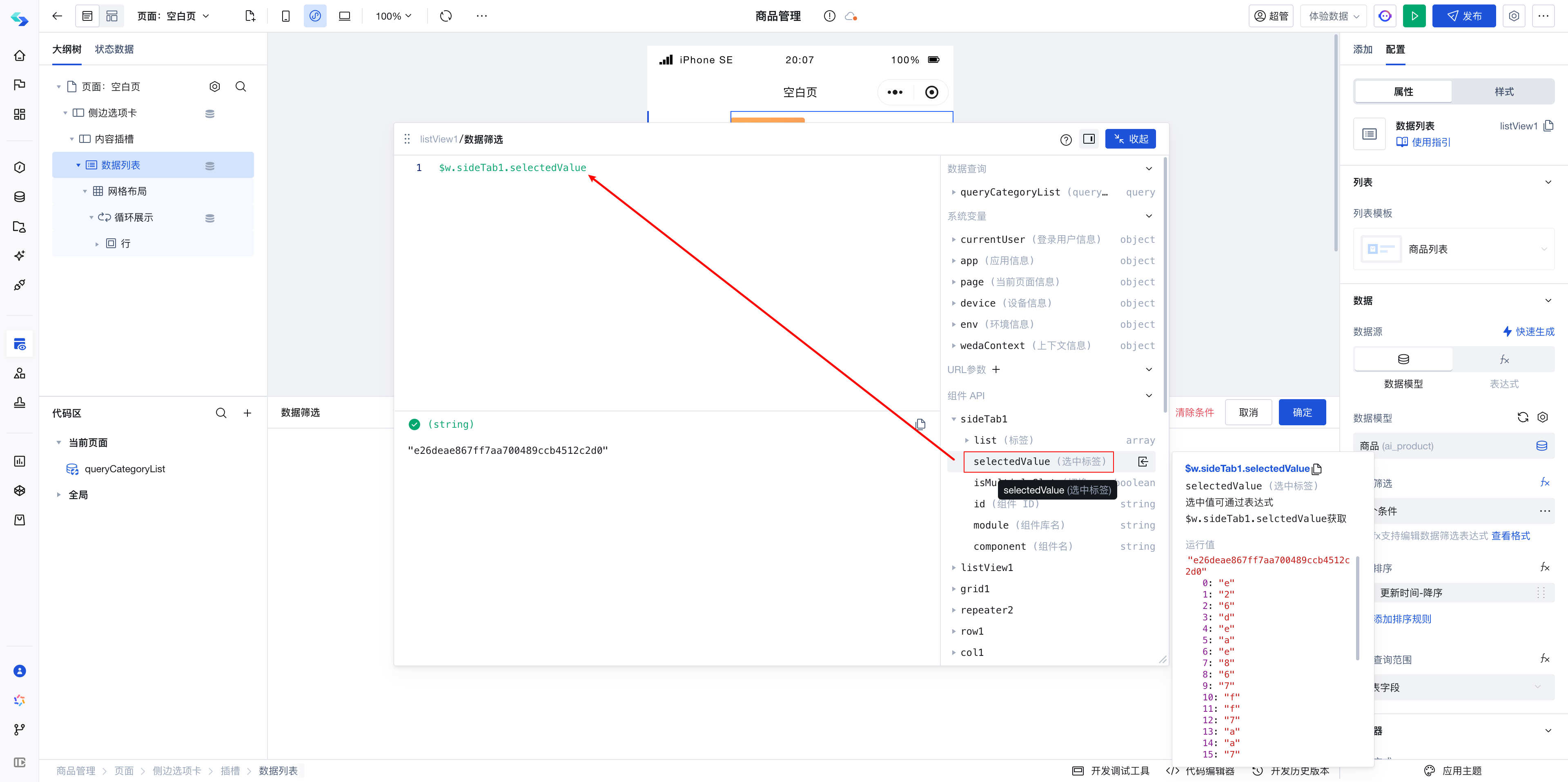
表达式适用于单行js处理脚本,若数据处理场景比较复杂,建议在页面中新建js方法,再从表达式中调用js方法进行数据处理
示例:动态计算商品总金额
假设你有一个商品列表,需要动态计算所有商品的总金额。可以通过表达式轻松实现:
$w.queryProduct.data.records.reduce((total, item) => total + item.price, 0);
$w.queryProduct是页面新建的数据源查询方法reduce方法遍历每个订单,将amount字段的值累加到total中- 然后将该表达式绑定在组件上进行展示
如果你对 reduce 方法不熟悉,可以随时向 AI 提问获取帮助
提问示例:
帮我写一个 JS 表达式,用来累加 $w.queryProduct.data.records 数据中 price 字段的数据。
事件系统
事件处理是 云开发平台 中实现交互功能的关键。您可以为组件配置各种事件(如点击、输入、加载成功等),并在事件触发时执行相应的逻辑
事件中提供了很多快捷方法,比如 调用数据模型方法、打开页面、调用组件方法等等
具体参考文章:事件系统
示例
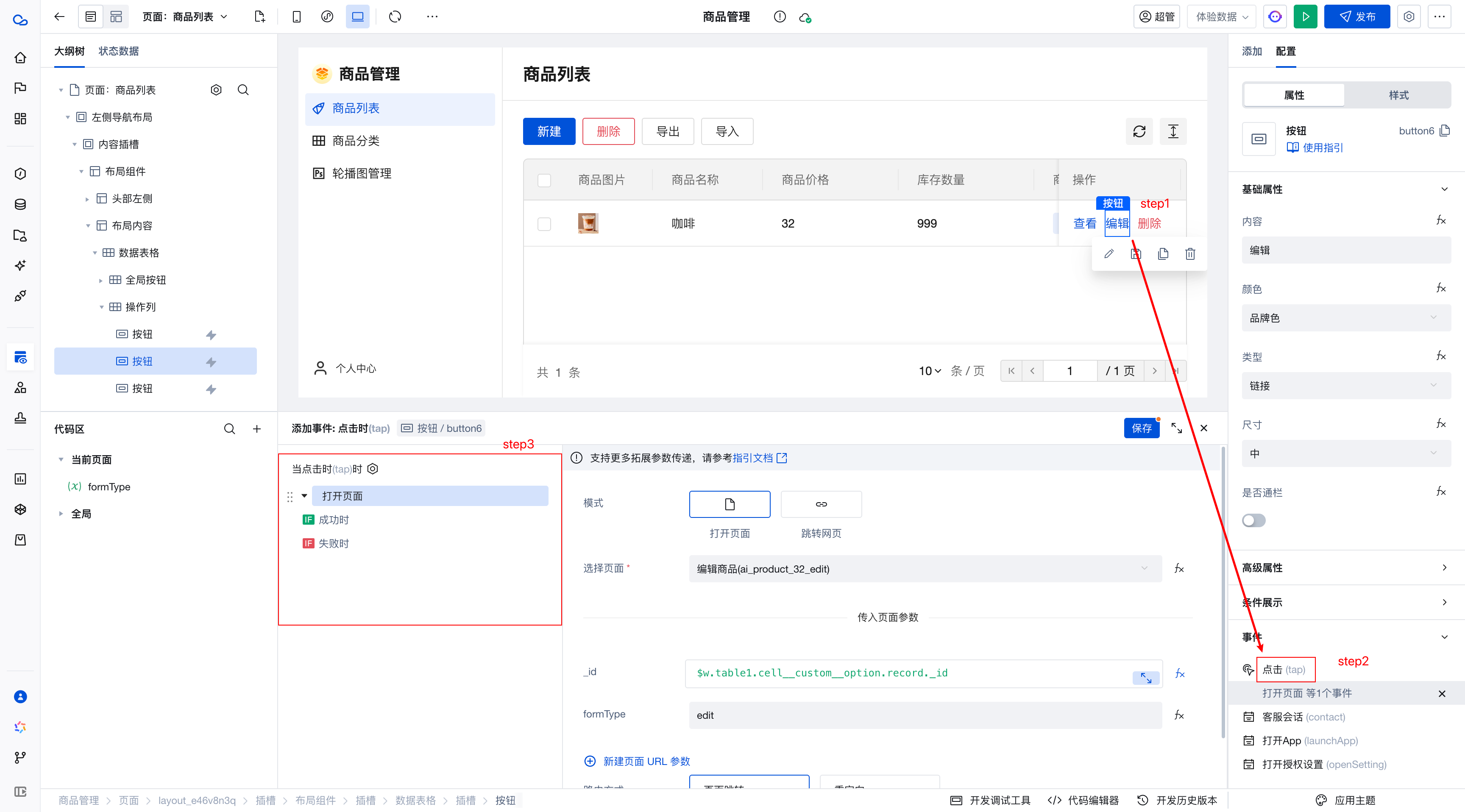
期望点击「编辑按钮」时打开「编辑页面」,实现如下:
-
为「编辑按钮」配置点击事件
-
选择打开页面方法,配置打开页面
插槽
插槽就是一个 占位符,可以根据不同的场景放置不同的内容,让组件变得更加灵活
举个例子:
假设你有一个“卡片”组件,卡片里有一个标题和一段描述。但你希望卡片的中间部分可以根据不同的场景显示不同的内容,比如图片、按钮或文字。这时,你就可以在卡片组件中定义一个插槽。当你在使用这个卡片组件时,可以根据需要把图片、按钮或文字“塞”进这个插槽里。
示例 1
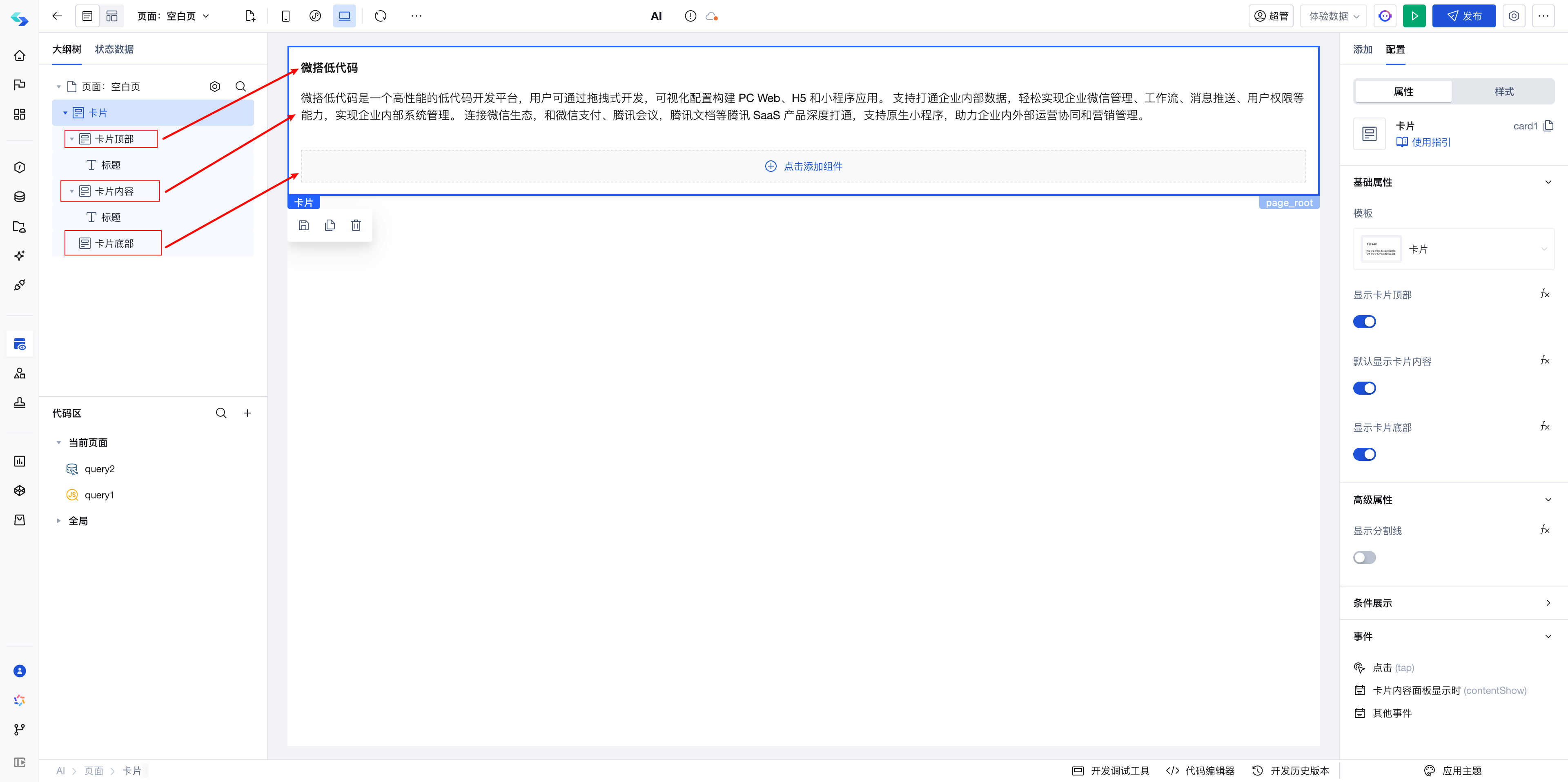
如下页面有一个 卡片组件 , 其中有三个插槽: 卡片顶部 、 卡片内容 、 卡片底部
卡片组件自带样式,将三个插槽放在不同的位置,你只需要关心插槽中的内容即可,可以在插槽中放置任意的组件
示例 2
数据表格中有 全局按钮 、 操作列 插槽,支持你在列表上方、操作列处放置其他的组件
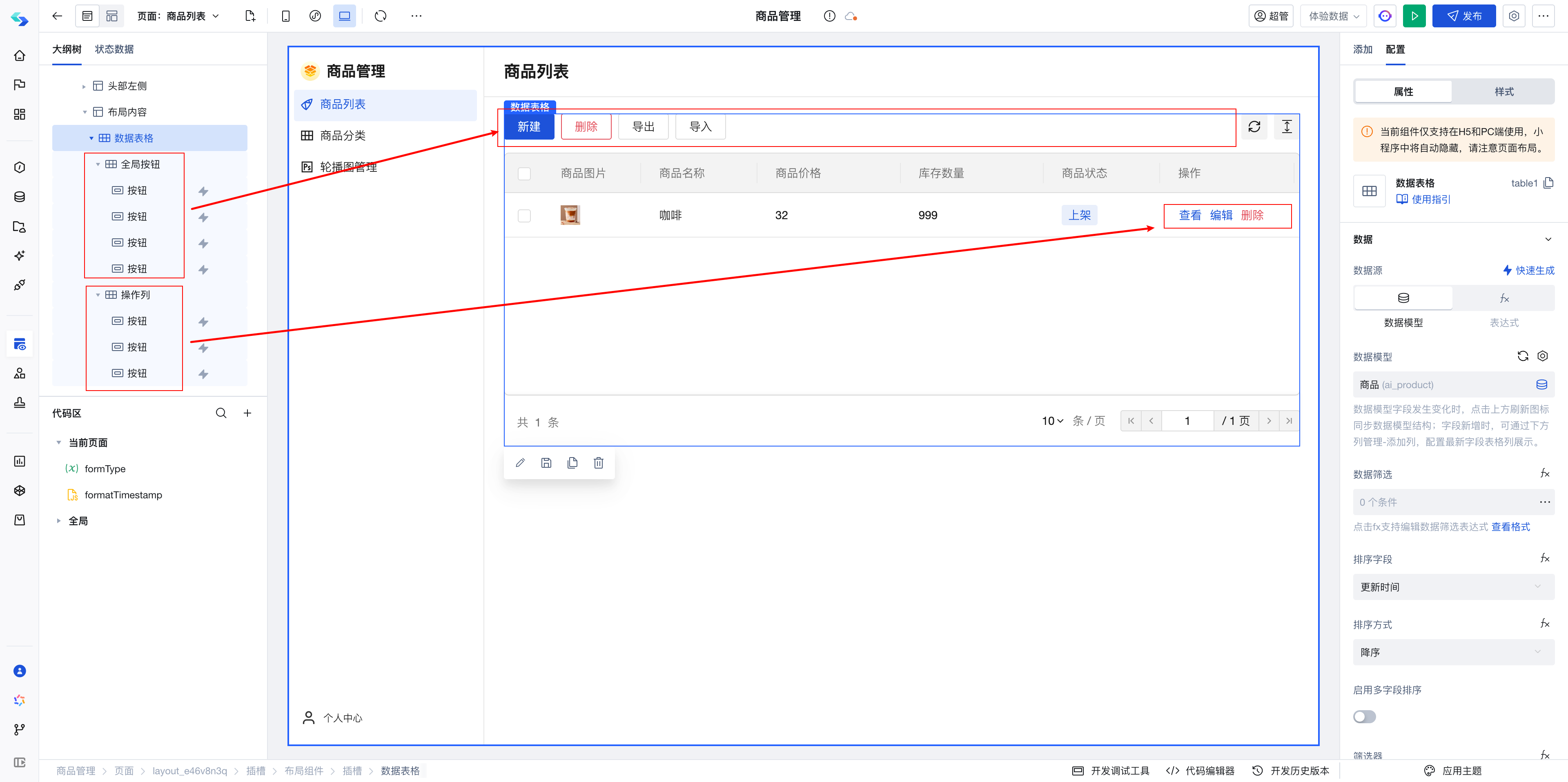
数据表格还支持自定义列插槽,可以自定义每一列的展示形式,详情查看 数据表格文档
案例演示
现在你已经了解了应用开发的流程,也了解了云开发中包含了哪些能力,接下来我们以一个实际案例来展示我们开发的全链路过程
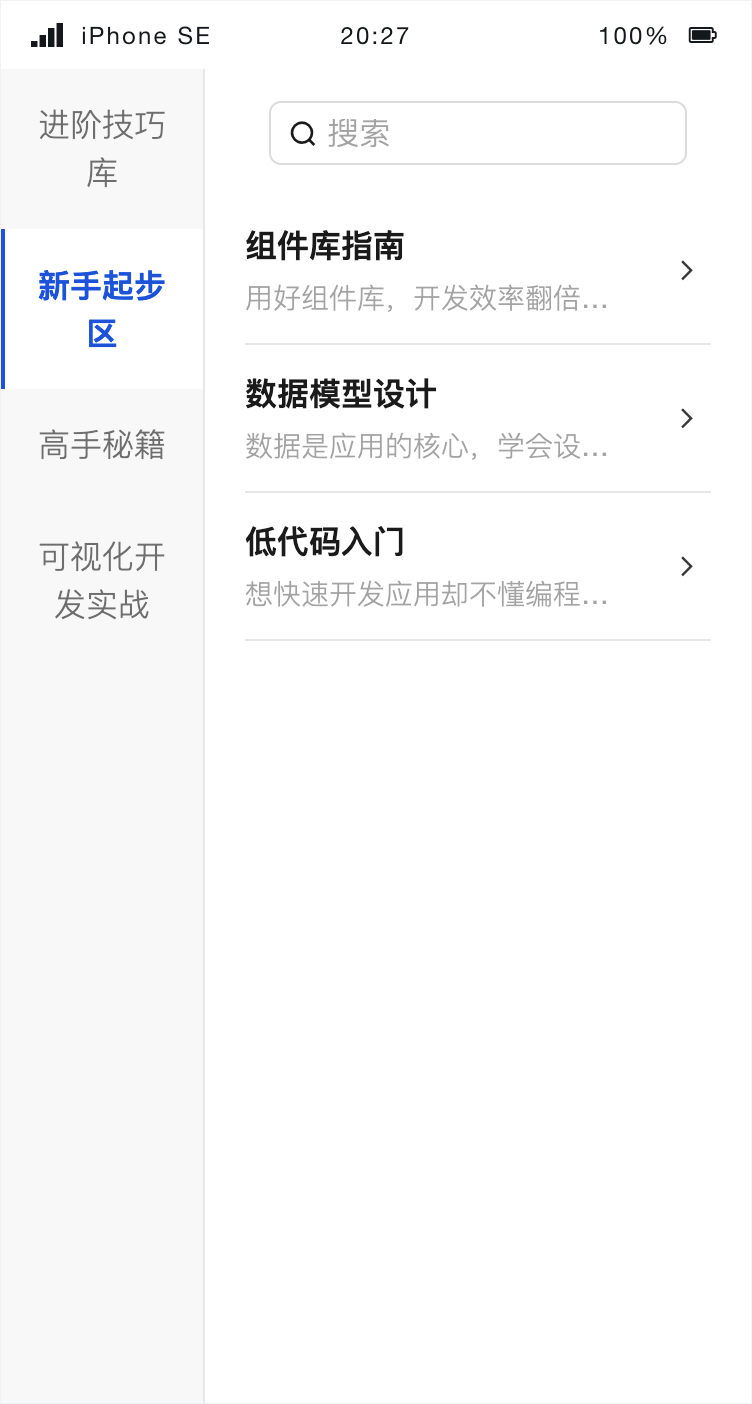
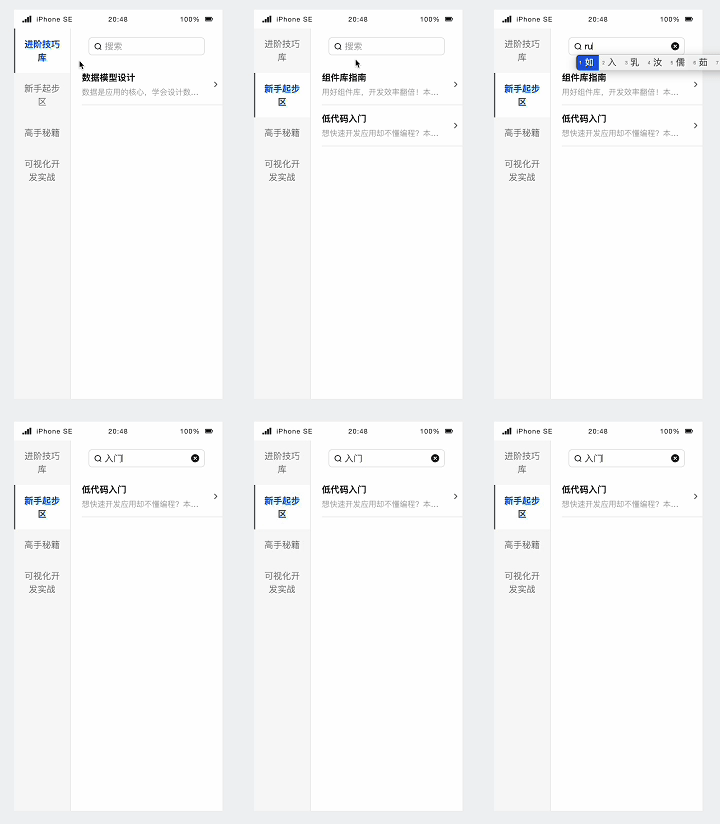
功能描述:博客展示列表
- 左侧展示分类列表
- 右侧展示查询框和对应分类下的博客列表
- 点击分类列表,右侧切换展示对应分类下的博客列表
- 根据用户输入的关键字,过滤出对应的博客
1. 梳理开发流程
首先我们需要来拆解一下我们的需求
1. 梳理数据层
分类和博客列表都是动态新增的,因此这两份数据都需要落入数据库中
2. 梳理视图层
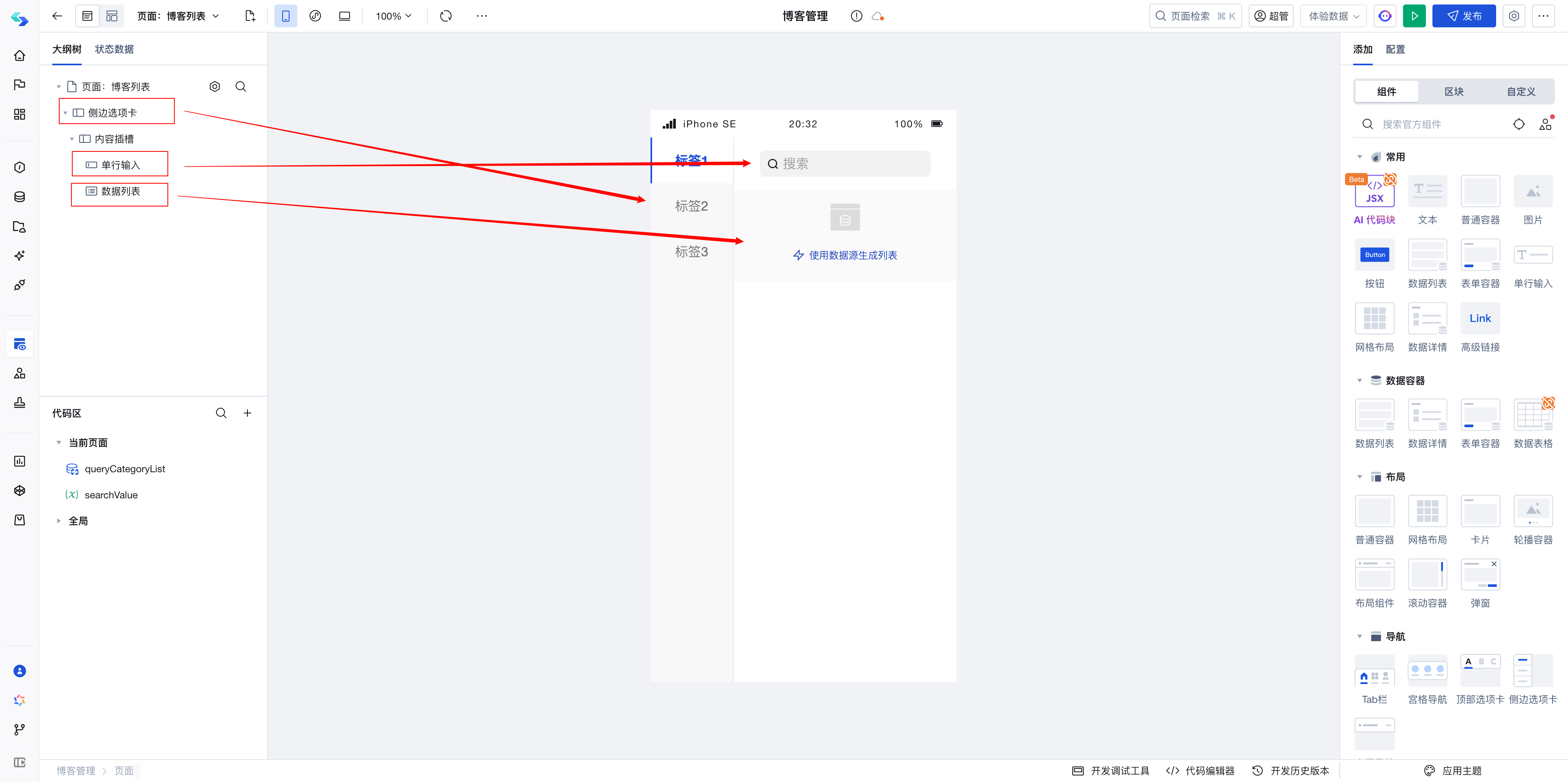
页面如上图所示,用到 侧边选项卡 、 数据列表 、 input 组件
- 因博客分类的数据和
侧边选项卡所需要的数据格式不一致,因此需要做数据转换,可以通过表达式实现 - 数据列表可以直接配置数据源,展示数据模型数据
- 切换分类时,要过滤右侧的博客列表,可以配置数据列表的查询条件为
分类 等于 侧边选项卡当前选中项 搜索框过滤博客列表的查询条件为标题 包含 搜索框输入内容
3. 梳理逻辑层
- 因为数据库中的分类数据和侧边选项卡所需要的结构不一致,因此需要做数据转换,通过表达式实现
2. 实操步骤
步骤 1: 创建数据表
我们需要新建 分类表、博客表
这里我们选择使用关联关系来实现两张表的关联
分类表
| 字段名称 | 字段类型 |
|---|---|
| 分类名称 | 文本 |
| 关联博客 | 关联关系 |
博客表
| 字段名称 | 字段类型 |
|---|---|
| 博客名称 | 文本 |
| 博客副标题 | 文本 |
| 所属分类 | 关联关系 |
| 博客内容 | 富文本 |
当只有两张表有某种关联关系时,我们就可以利用 关联关系 来实现数据的关联,相关文档链接:关联关系文档
当有更多张表存在相互关联关系,且需要经常多表联查时,建议不要使用关联关系,而是通过数组/文本类型存储关联数据,用云函数、APIs等方式获取关联数据
关联关系
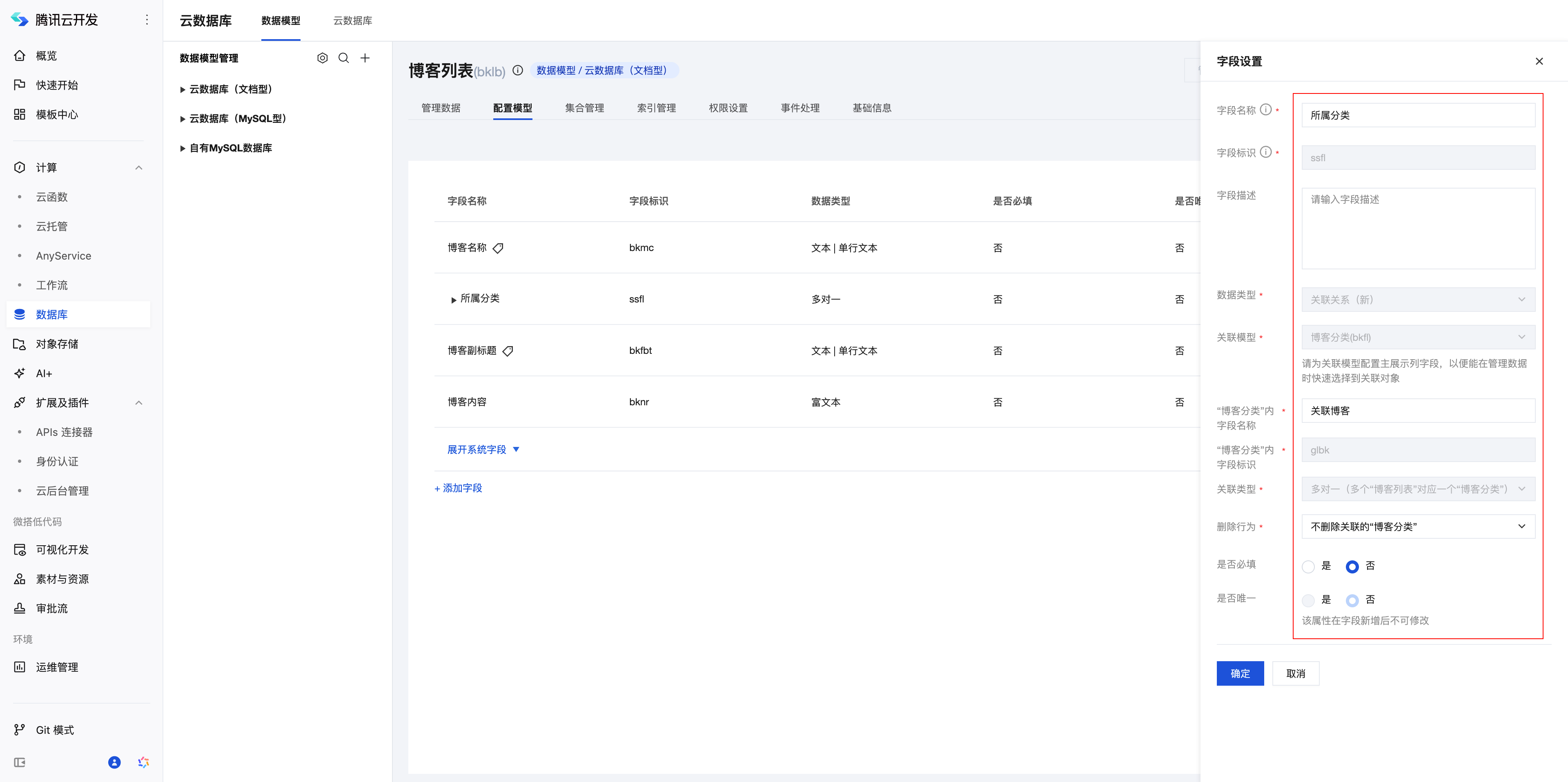
- 在 博客表 中新建一个字段,命名为 所属分类,用于存储与 分类表 的关联信息
- 在 分类表 中新建一个字段,命名为 关联博客,用于存储与 博客表 的关联信息
- 通过这两个字段,可以在 博客表 中读取关联的 分类表 数据,反之亦然
步骤 2: 配置页面
在 可视化低代码 模块中新建一个应用,编辑页面
这里我们在页面中添加三个组件,如图所示:
步骤 3: 绑定博客分类数据到侧边选项卡
因为博客分类的数据和侧边选项卡所需要的数据格式不一致,因此我们需要先将数据查出来,然后通过js表达式将其转换成侧边选项卡所需要的数据格式,最终绑定到侧边选项卡中,步骤如下:
- 在页面中新建一个
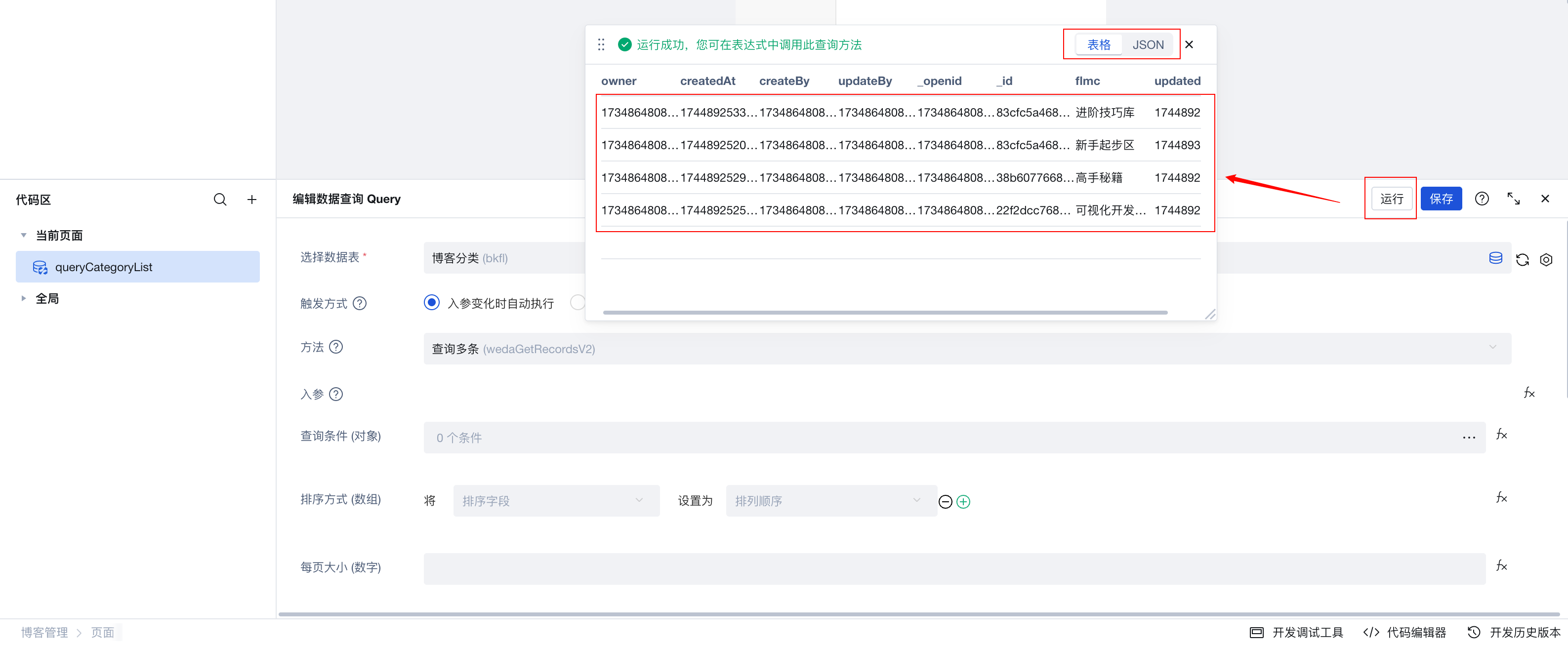
内置数据表查询,命名为queryCategoryList,用于查询分类列表
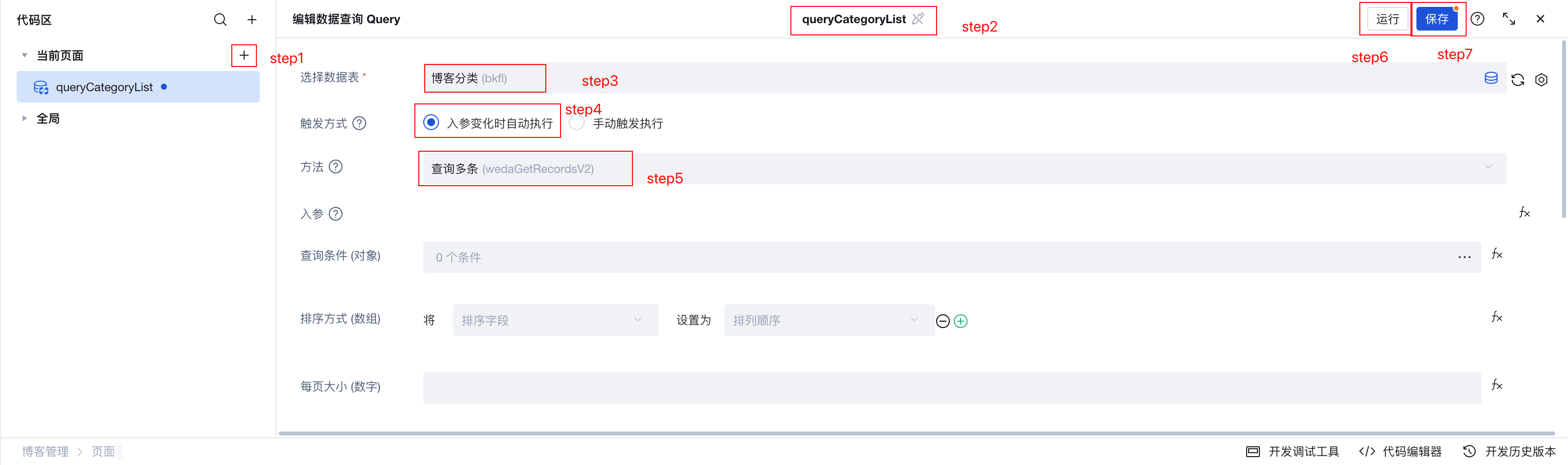
- 点击 运行,查看查询结果,确保数据正确显示
- 将
queryCategoryList的返回值绑定到选项卡组件
切换选项卡的数据为 表达式 模式,确保数据结构包含 label 和 value 字段
label: 标签展示内容value: 标签对应的值,拿到标签选中的值是该值
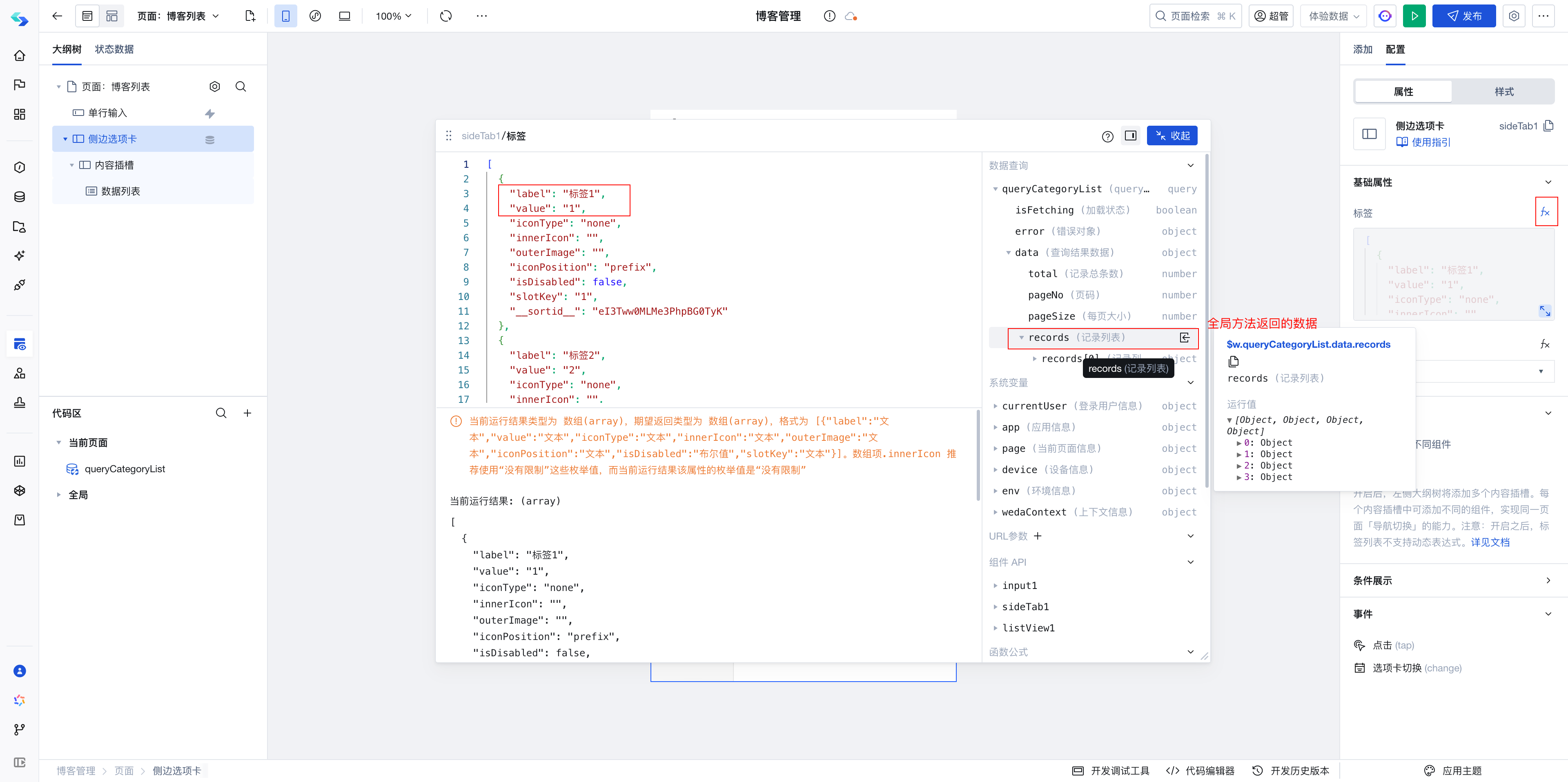
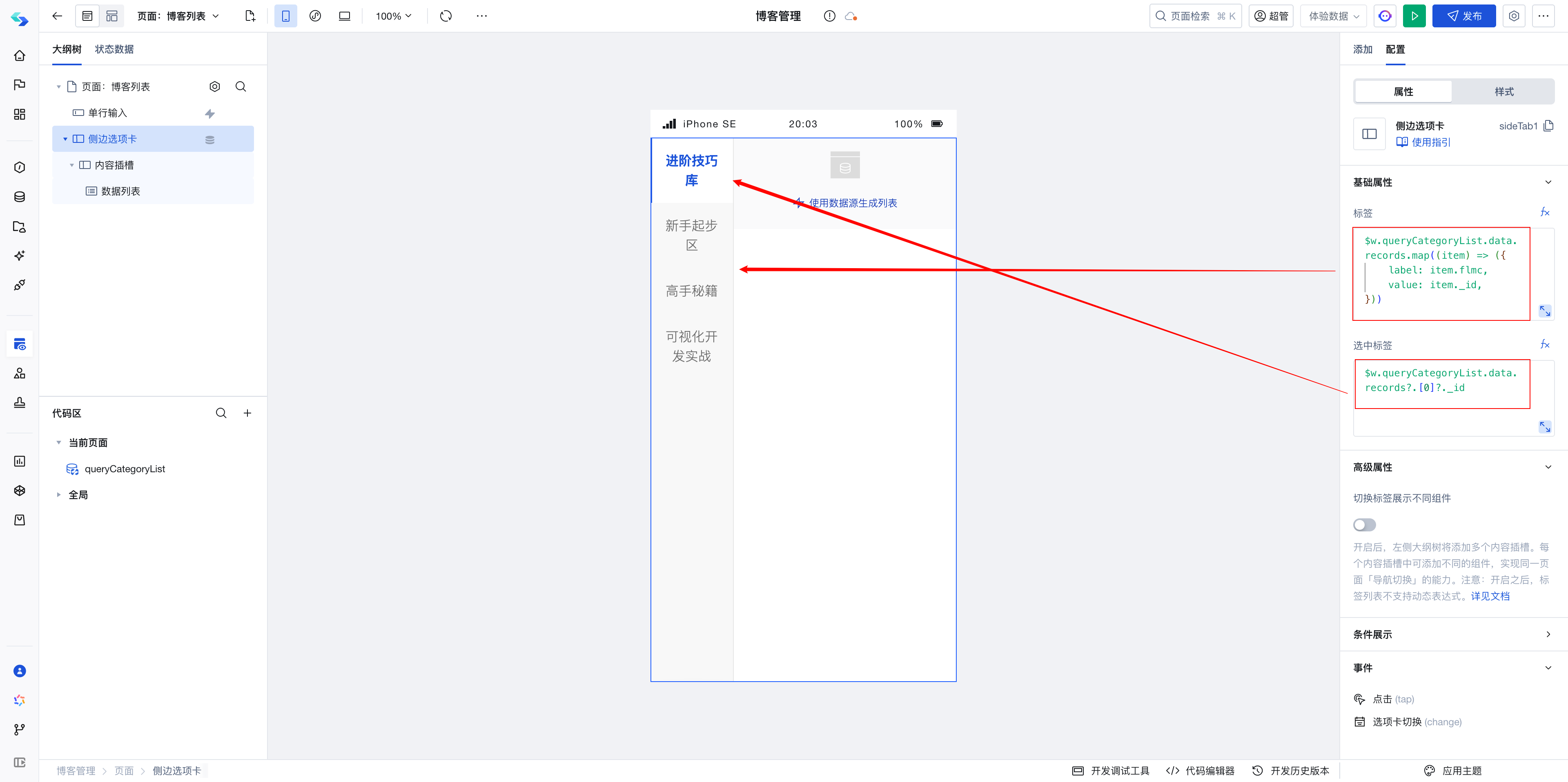
因此需要把 queryCategoryList 的返回值中的 flmc 字段作为 label , _id 作为 value
可以用如下的脚本将 queryCategoryList 的返回数据转换成 [{label: xxx,value: xxx}] 的格式
$w.queryCategoryList.data.records.map((item) => ({
    label: item.flmc,
    value: item._id,
}));
如果你对 map 方法不熟悉,可以随时向 AI 提问获取帮助
提问示例:
帮我写一个 JS 表达式,将 $w.queryCategoryList.data.records 数据转换成 [{label: xxx,value: xxx}] 的格式,其中源数据的 flmc 字段作为 label , _id 字段作为 value 。
queryCategoryList 的返回值做处理再绑定到 选项卡组件你可以理解为 A 的衣服要给 B 穿的话,得先确认 B 能不能穿,身材合不合适
queryCategoryList 方法的返回值结构和 选项卡组件 所需要的数据结构并不一致
所以需要通过 “裁剪” 手段将 queryCategoryList 的返回值处理成 选项卡组件 所需的数据结构
- 设置默认选中的标签为第一条数据:
// $w.queryCategoryList.data.records 第1项的 _id 值
$w.queryCategoryList.data.records?.[0]?._id;
- 完成后,选项卡组件 应正常显示分类数据
步骤 4: 绑定博客列表
- 在
侧边选项卡的插槽中添加一个数据列表组件,并绑定数据源为博客列表
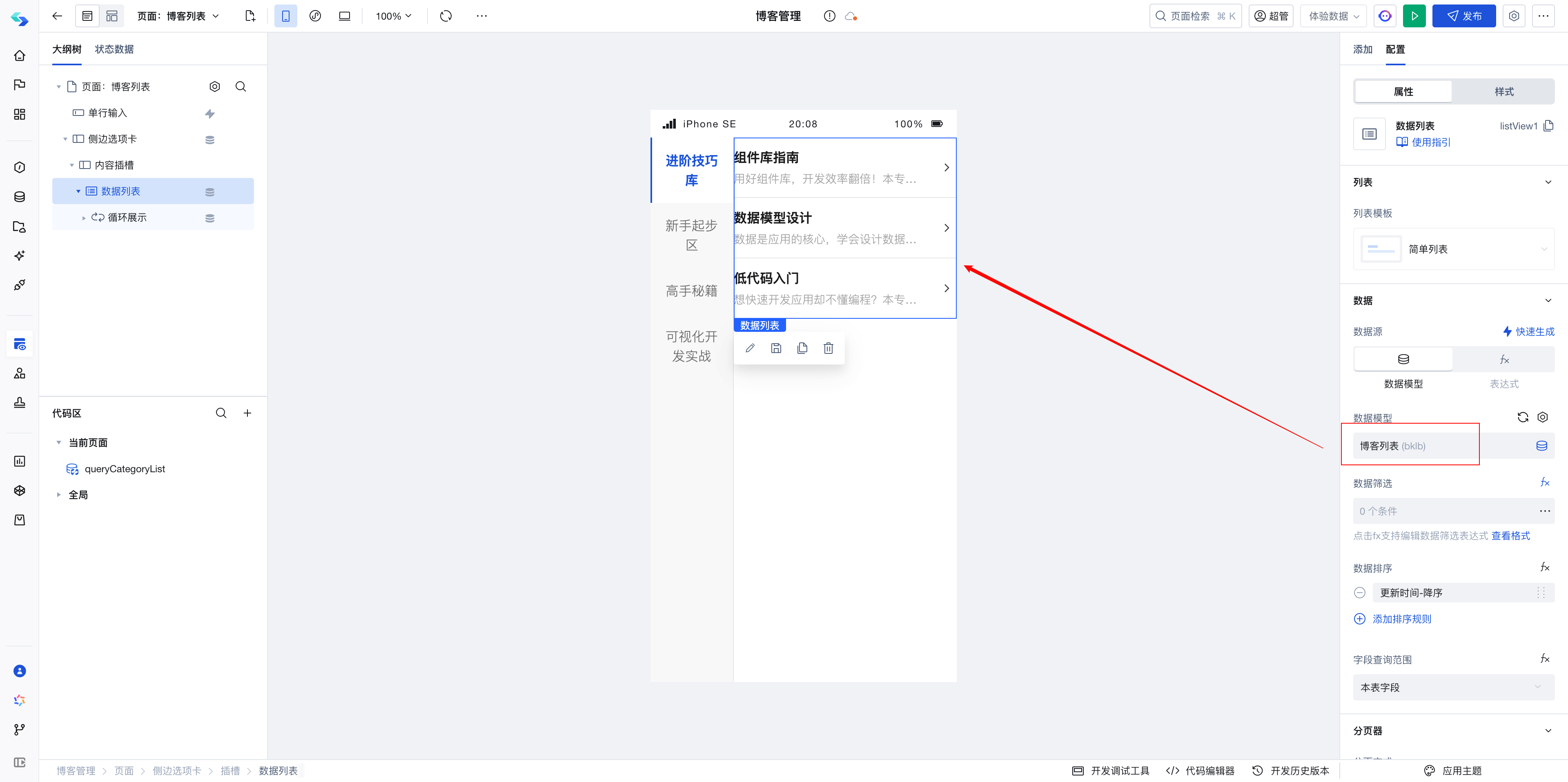
这里展示了所有的数据,我们期望选择不同的分类时,只展示分类下的博客数据
- 设置 数据筛选 条件为:
所属分类等于选项卡组件选中项的值
选项卡组件选中项的值通过如下的表达式获取:
$w.sideTab1.selectedValue;
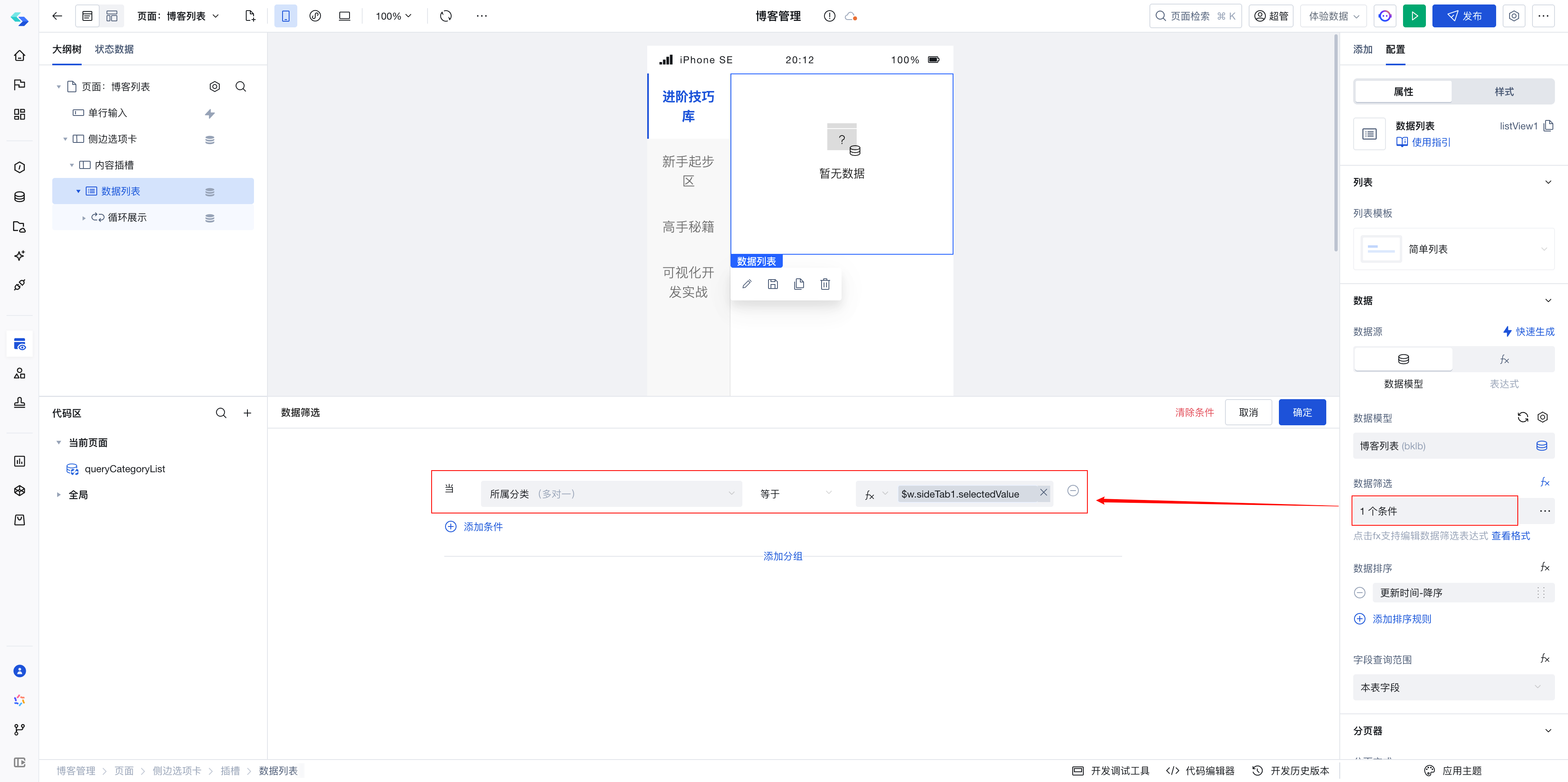
- 此时切换分类选项卡,博客列表 过滤条件根据选项卡选中值的改变而改变,从而自动刷新
步骤 5: 搜索框搜索博客
搜索框回车时,需要隐藏左侧分类列表,且过滤博客列表,因此可以在搜索框回车事件中,将搜索框的值保存到全局变量,当全局变量有值时,隐藏左侧分类列表,否则展示左侧分类列表
- 新建全局变量
searchValue用来保存搜索框的值
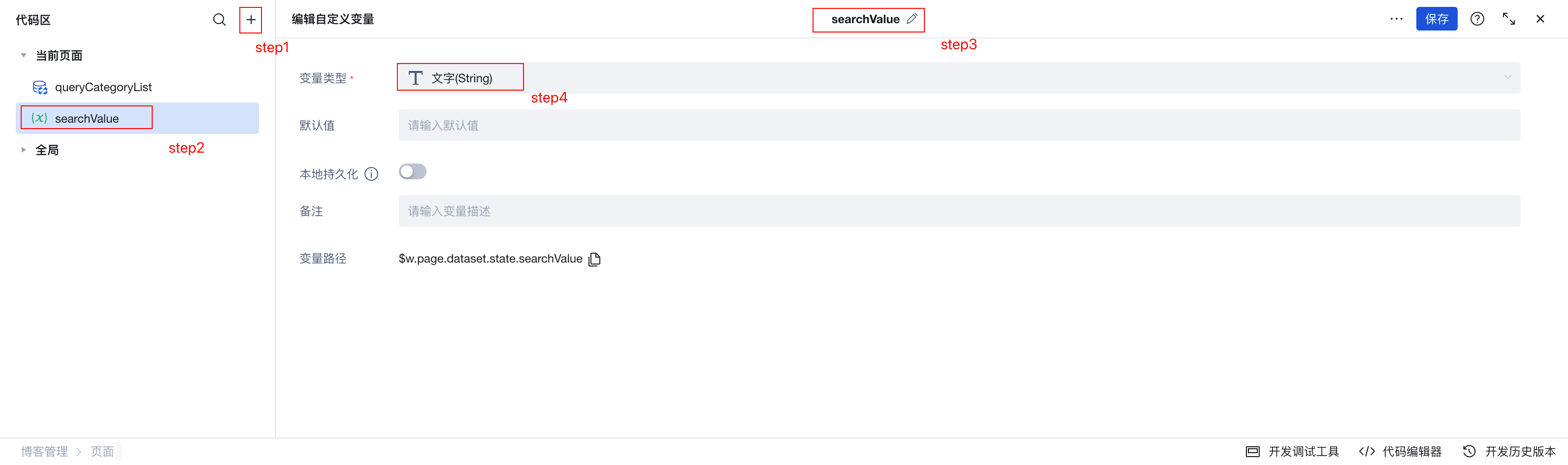
- 在搜索框的
回车事件中,将搜索框的值保存起来
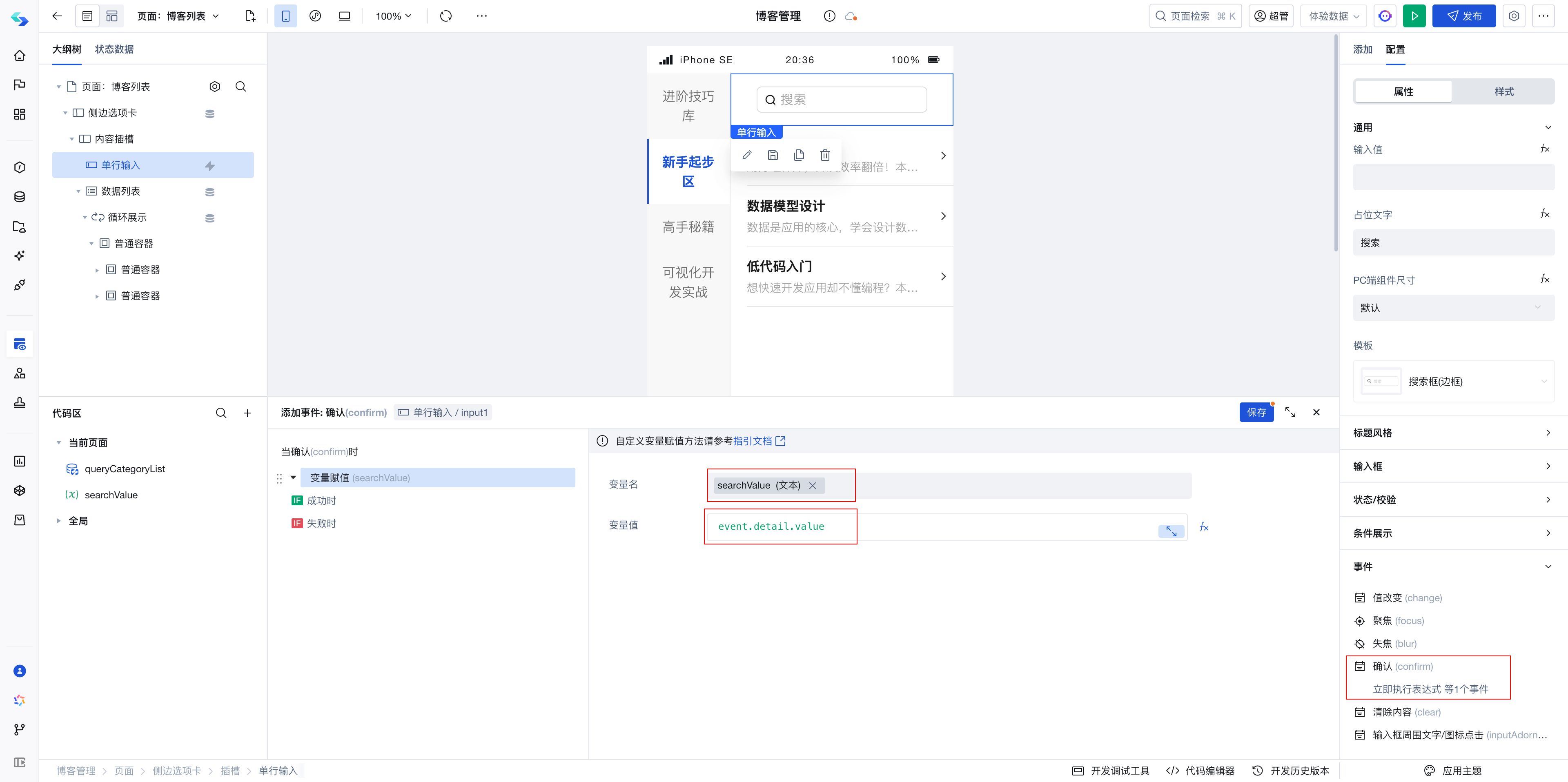
- 将
searchValue的值绑定到博客列表的查询条件中
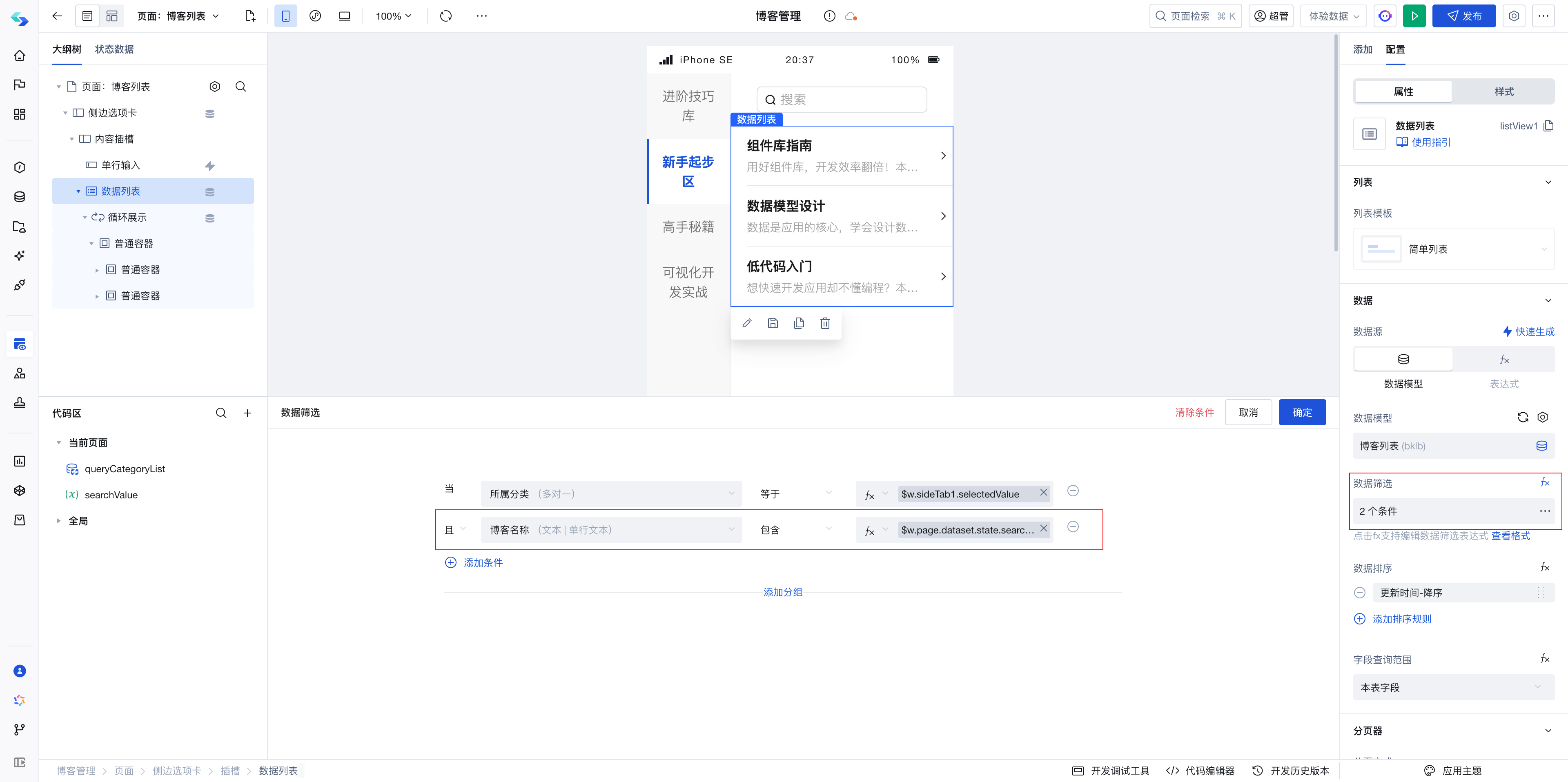
此时已经完成整个需求开发,实现了切换分类和搜索博客
总结
本篇文章介绍了如何梳理拆解应用的开发流程,并对平台能力进行介绍
现在你可以举一反三做出类似的 分类数据管理 模块,比如:
- 商品分类管理
- 订单管理
- 用户管理
- ...