0 基础 1 天实现 scrm 客户管理
需求调研
预期功能界面如下:
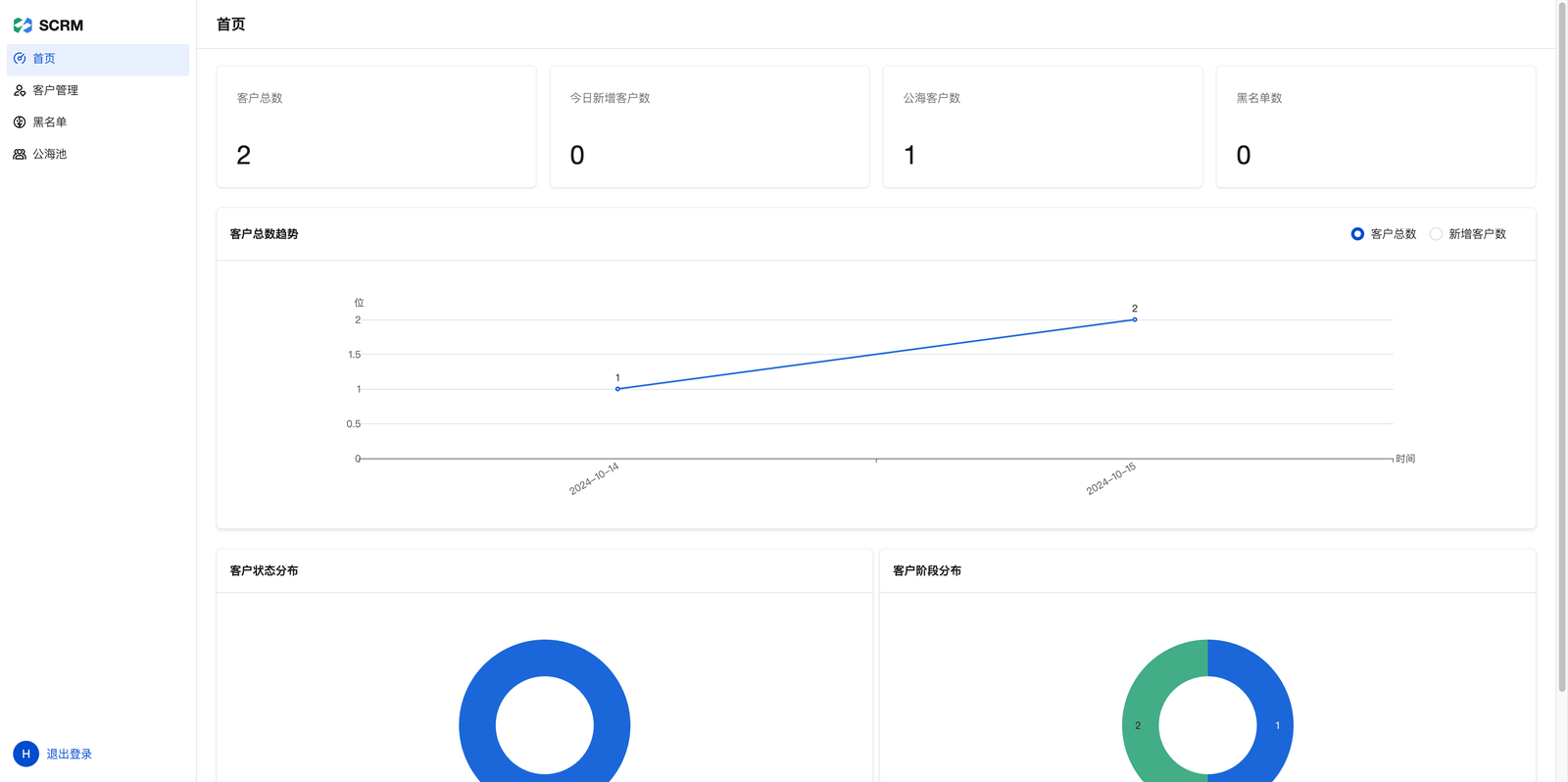
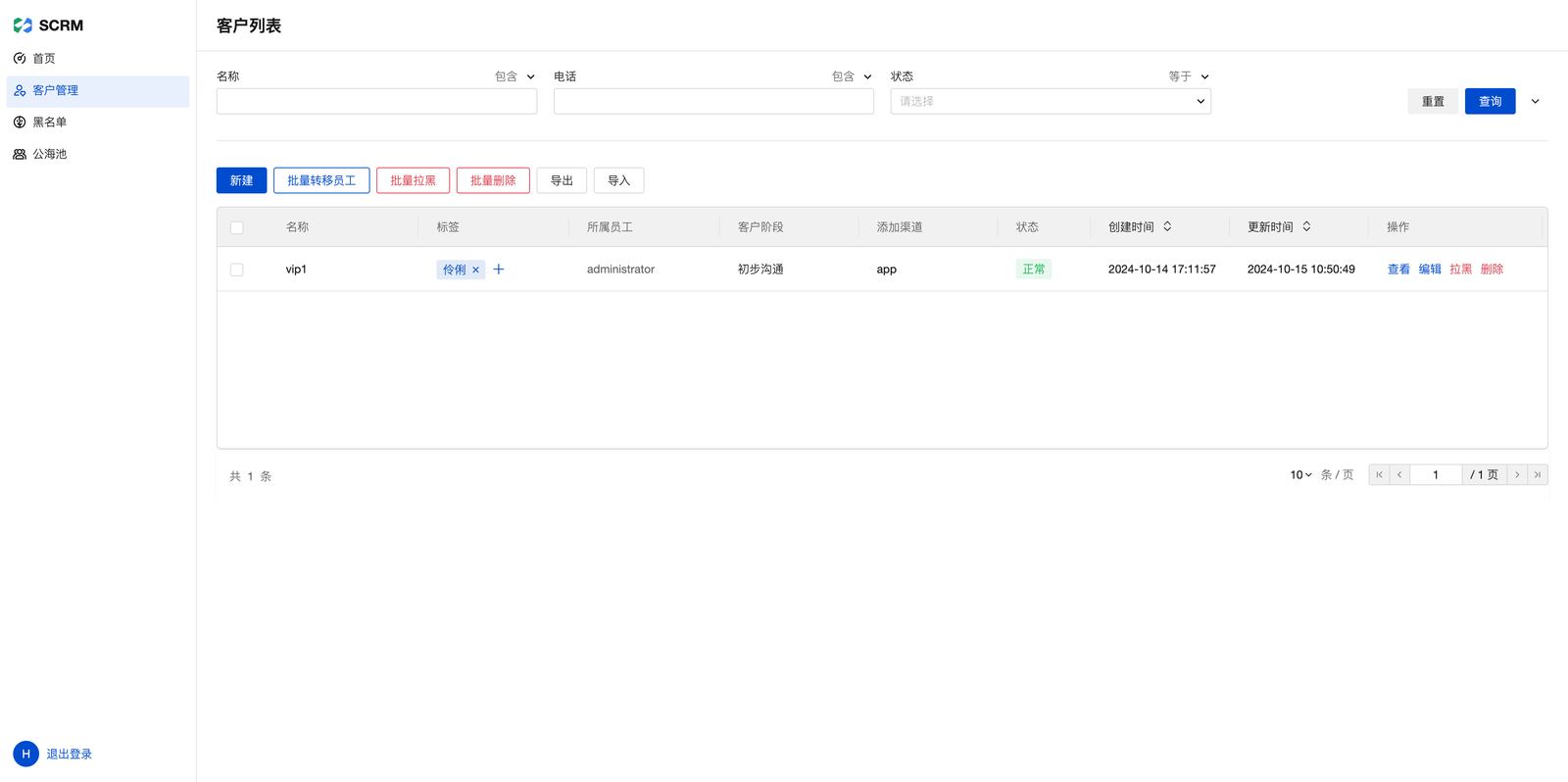
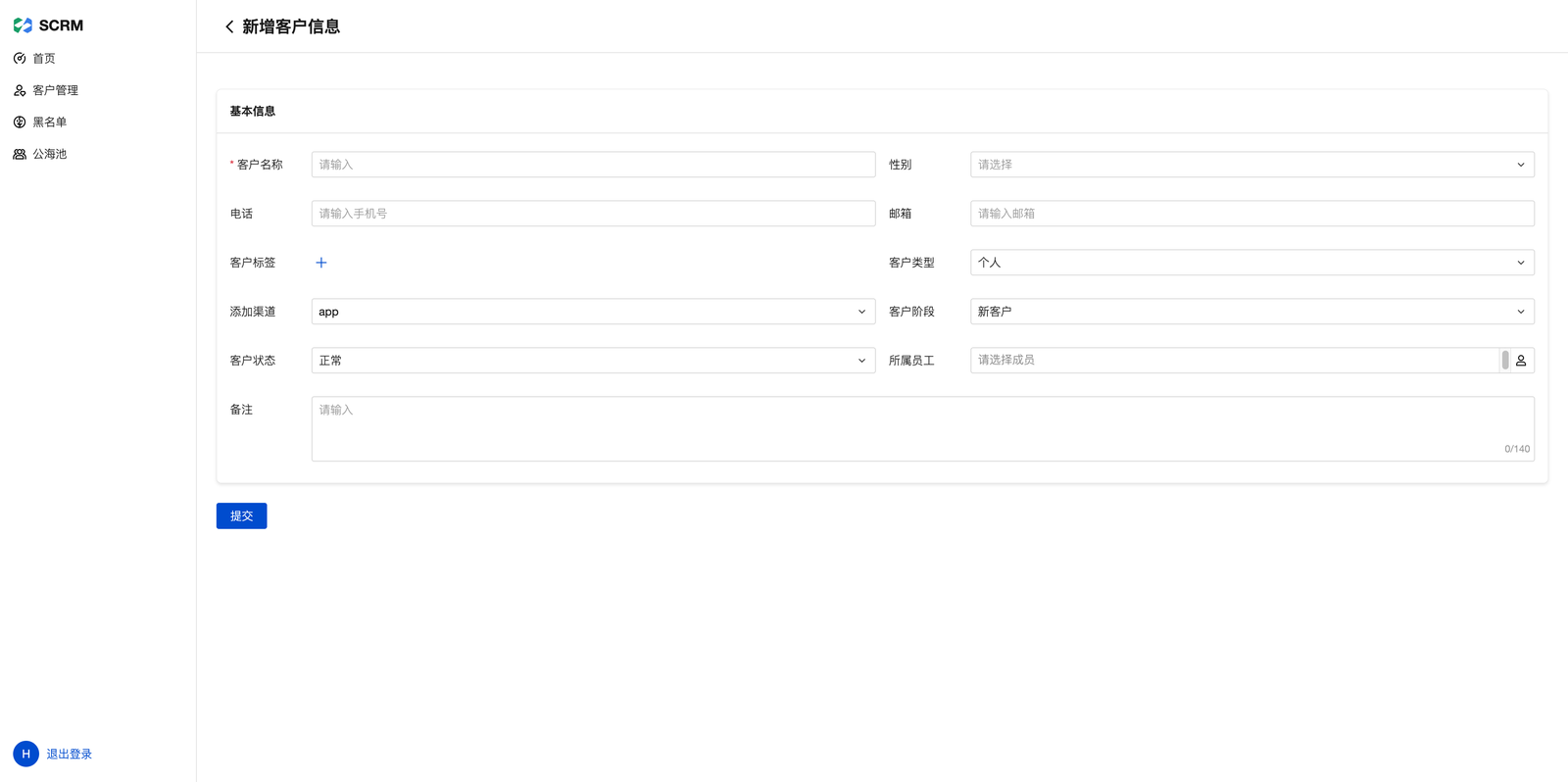
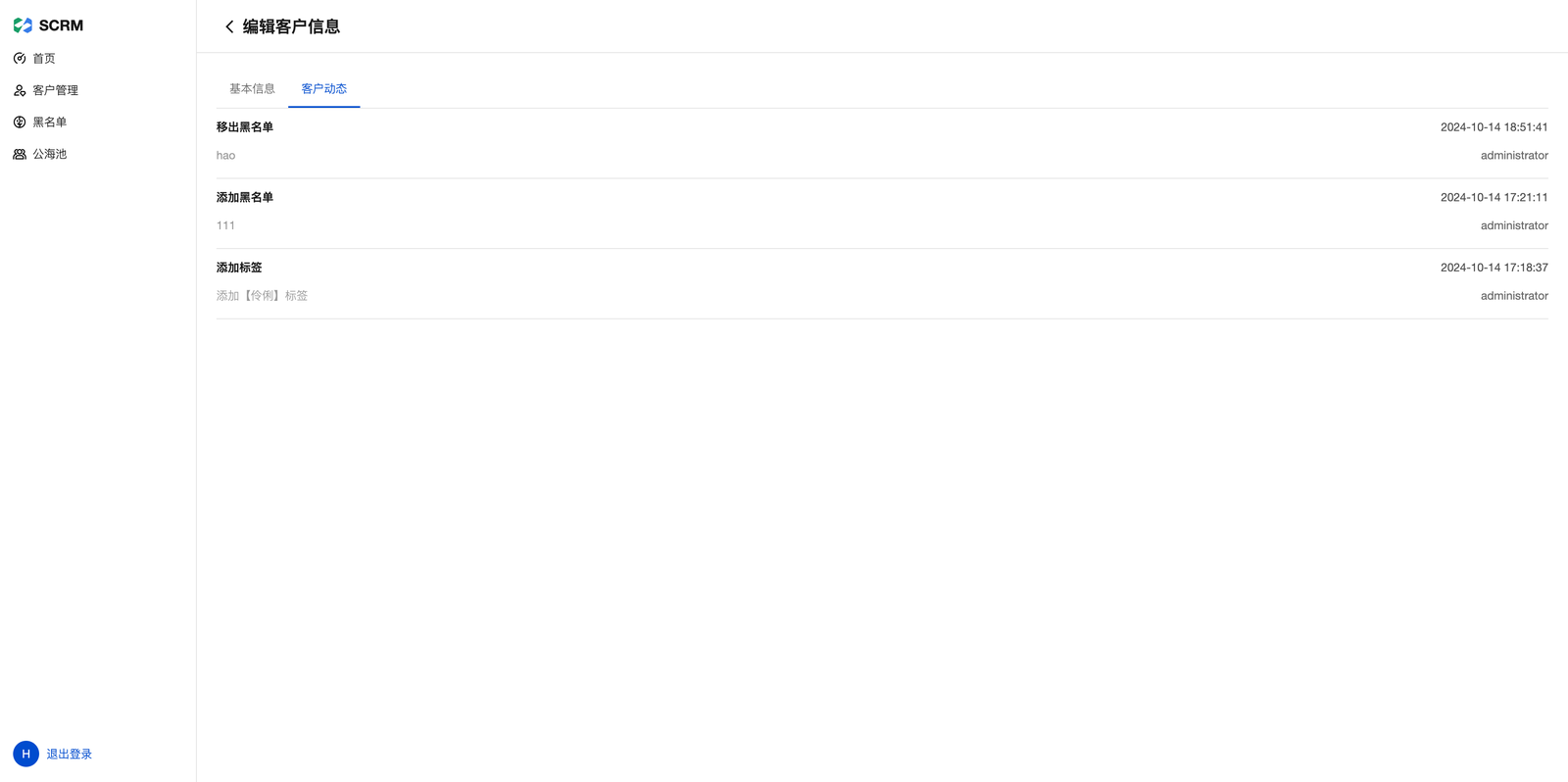
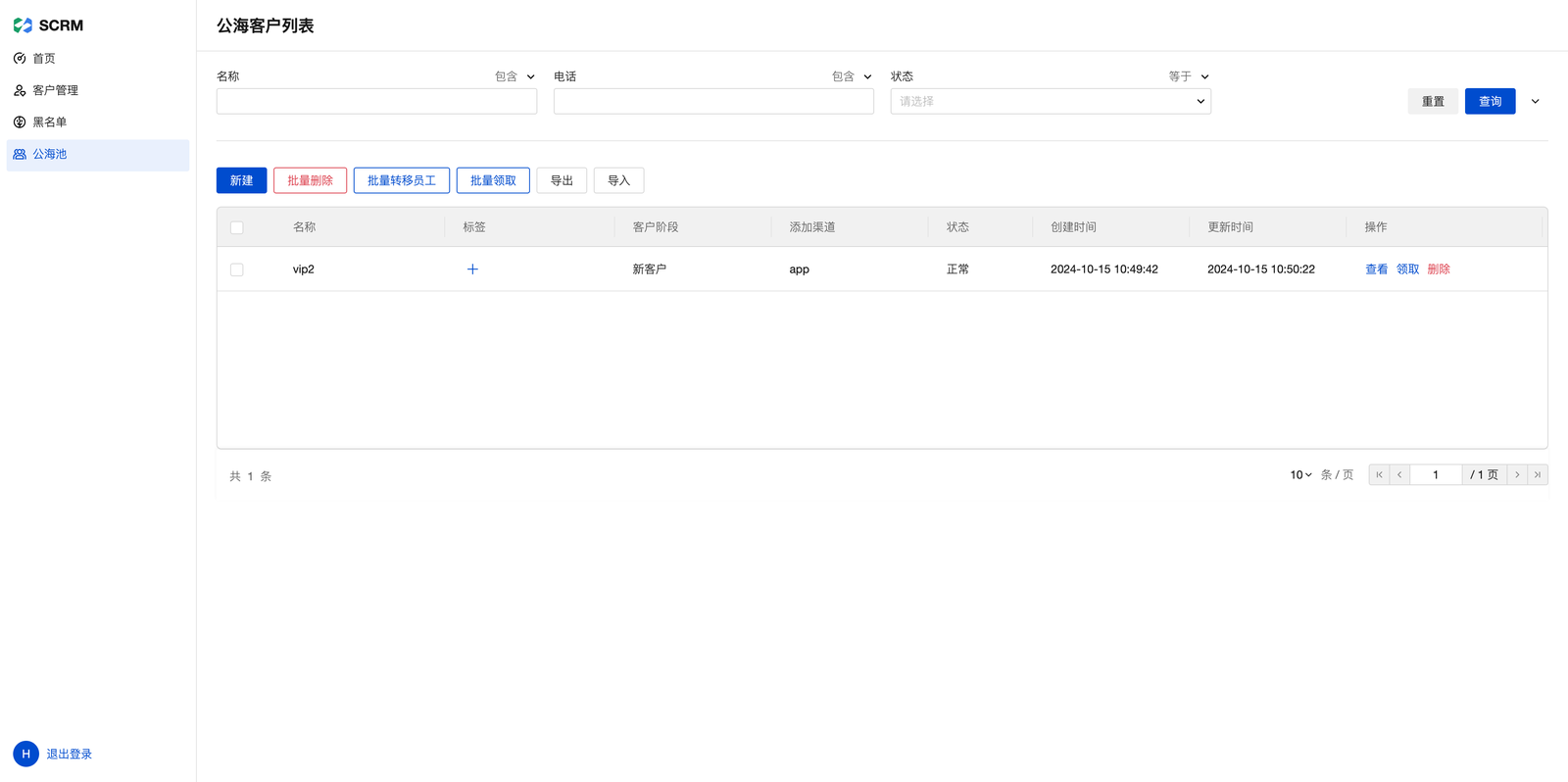
客户管理系统主要是对客户信息进行管理及分析,该系统应支持以下核心功能:
- 客户信息管理: 添加、编辑、删除和查询客户信息
- 客户状态跟踪: 记录与客户的所有交互,包括电话、邮件、会议等
- 客户统计与分析: 图表展示客户信息
- 批量转移客户: 批量转移客户到其他员工归属下
- 动态添加标签: 快速添加标签进行分类
- 黑名单: 添加到黑名单
- 公海客户展示: 展示暂未分配的公共客户
- 权限管理: 不同级别的用户访问不同级别的数据和功能
需求分析
结合上述需求调研,我们进行架构设计以及技术选型
数据架构
需要如下两张数据表,分别存储客户信息以及状态更新记录数据
tips:
枚举: 多个确定的值中选择一个, 数据来源可以定死也可以来源于字典项
布尔: 是和否两个选项
客户信息表
| 字段 | 编码 | 类型 | 备注 |
|---|---|---|---|
| 名称 | mc | 文本 | - |
| 性别 | xb | 枚举 | 男/女 |
| 电话 | dh | 文本(电话) | - |
| 邮箱 | yx | 文本(邮箱) | - |
| 客户阶段 | khjd | 枚举 | 新用户/初步沟通/意向客户/无意向客户 |
| 添加渠道 | tjqd | 枚举 | app/微信小程序 |
| 所属员工 | ssyg | 文本 | - |
| 标签 | bq | 文本 | - |
| 状态 | zt | 枚举 | 正常(近期联系)/灰度(长久没联系)/流失(已删除) |
| 客户类型 | khlx | 枚举 | 个人/公司 |
| 备注 | bz | 文本 | - |
| 企业名称 | qymc | 文本 | - |
| 企业地址 | qydz | 文本 | - |
| 是否拉黑 | sflh | 布尔 | 是/否 |
| 拉黑时间 | lhsj | 日期时间 | - |
| 拉黑原因 | lhyy | 文本 | - |
| 拉黑操作人 | lhczr | 文本 | - |
客户跟踪记录表
| 字段 | 编码 | 类型 | 备注 |
|---|---|---|---|
| 客户 ID | khId | 文本 | - |
| 行为 | xw | 文本 | 添加黑名单/移出黑名单等 |
| 具体描述 | jtms | 文本 | - |
前端架构
可以将客户信息管理、客户状态跟踪、批量转移客户、客户添加标签等功能应放在同一个模块进行操作
因此前端分为如下 4 个模块:
-
客户列表
列表展示客户信息,过滤条件为是否拉黑: false,所属员工: 不为空.
支持对客户 新增、编辑、查看、删除、转移、添加标签、拉黑、导入、导出 -
客户统计
图表展示 客户总数、今日新增客户数、公海客户数、黑名单数、客户总数趋势、新增客户数趋势、客户状态分布、客户阶段分布等信息 -
黑名单
列表展示已拉黑客户信息,过滤条件为是否拉黑: true.
支持对客户 查看、编辑、移出、删除、导入、导出 -
公海池
列表展示未分配员工的客户信息,过滤条件为是否拉黑: false,所属员工: 空.
支持对客户 查看、领取、转移、删除、导入、导出
技术选型
客户管理场景比较多变,没有办法进行统一,针对每位使用方均会有对应的定制开发场景
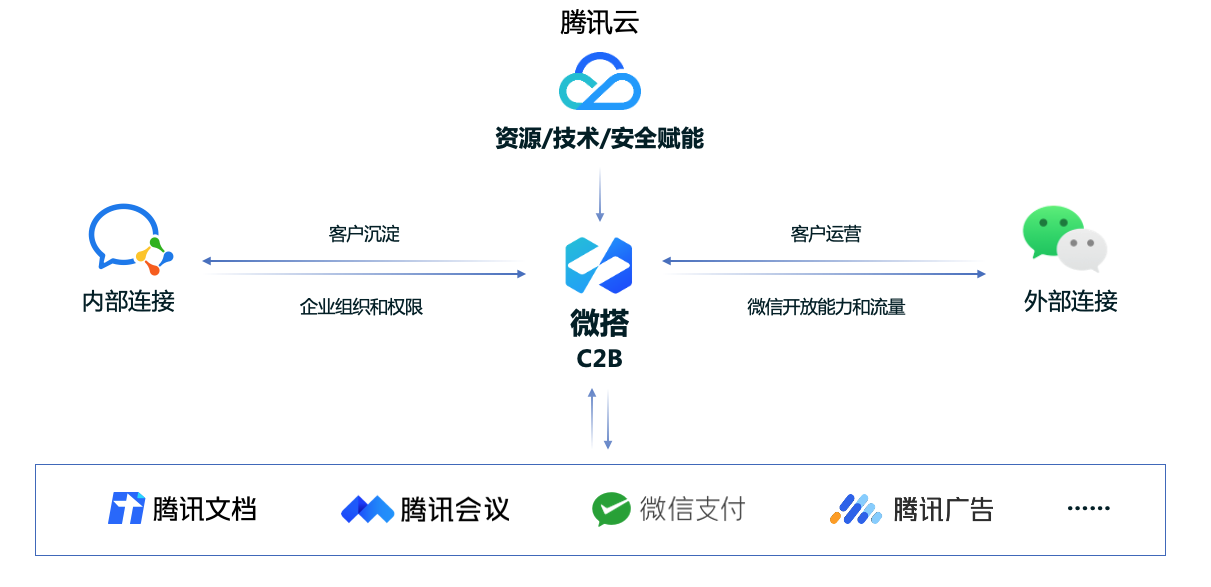
因此这里选择使用 微搭可视化开发 快速搭建该系统
微搭是一个云开发的高性能低代码开发平台,支持快速创建数据源以及应用场景,而且内置链接腾讯 SaaS 生态,能快速对接微信生态、企业微信能力,并支持接入 AI 大模型,将产品与 AI 完美结合
需求开发
下方介绍使用微搭进行开发
进入微搭
微搭分为公有云和私有云版本
公有云: 通过微搭官方平台进行搭建页面, 可以通过微搭平台发布使用, 也可以在打包后于本地部署
私有云: 在本地服务器搭建微搭平台进行开发并发布(功能相比公有云暂时有缺失)
下方介绍两个版本进入编辑器的方式
公有云开发
进入 微搭官网, 点击免费试用
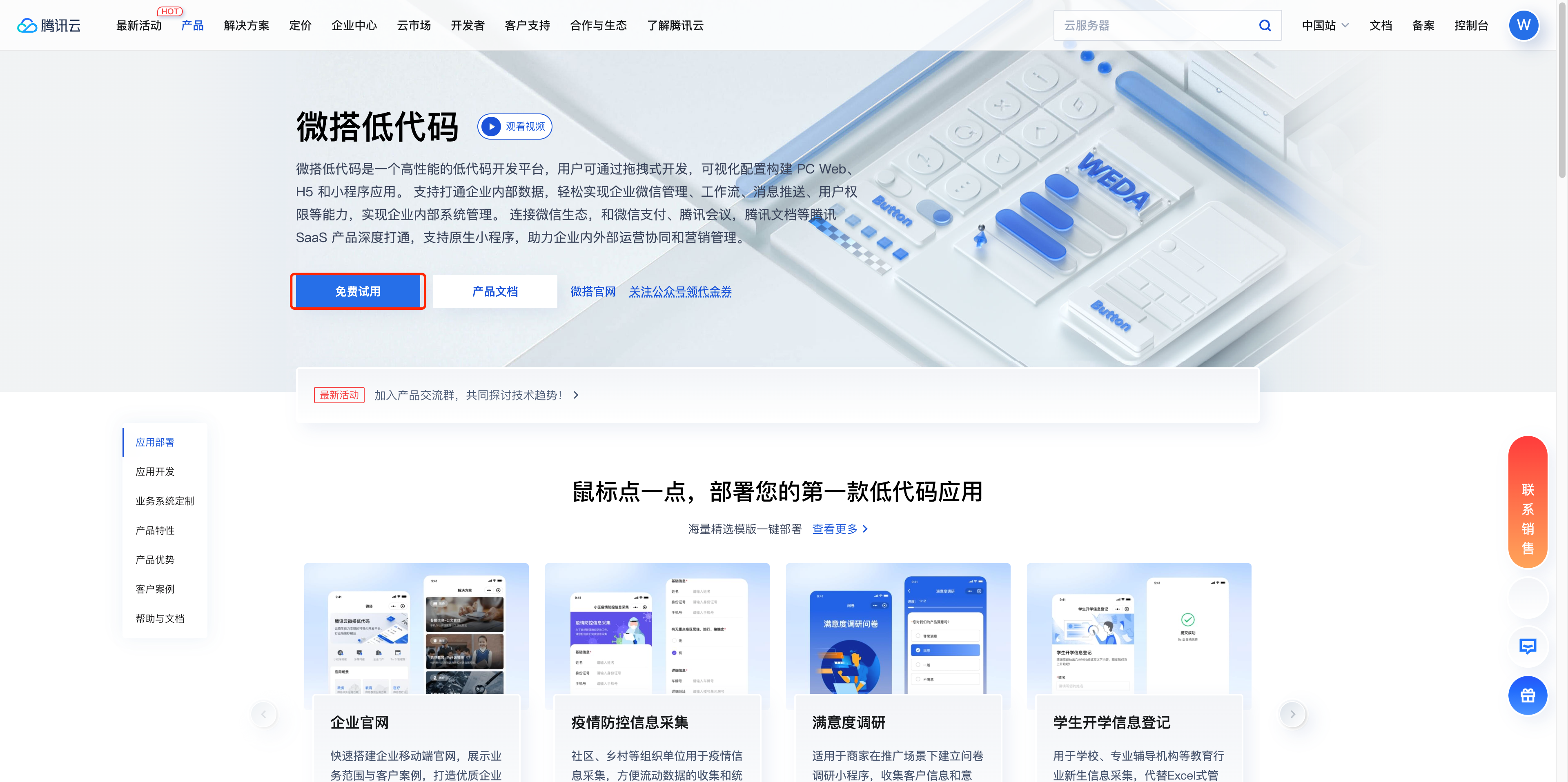
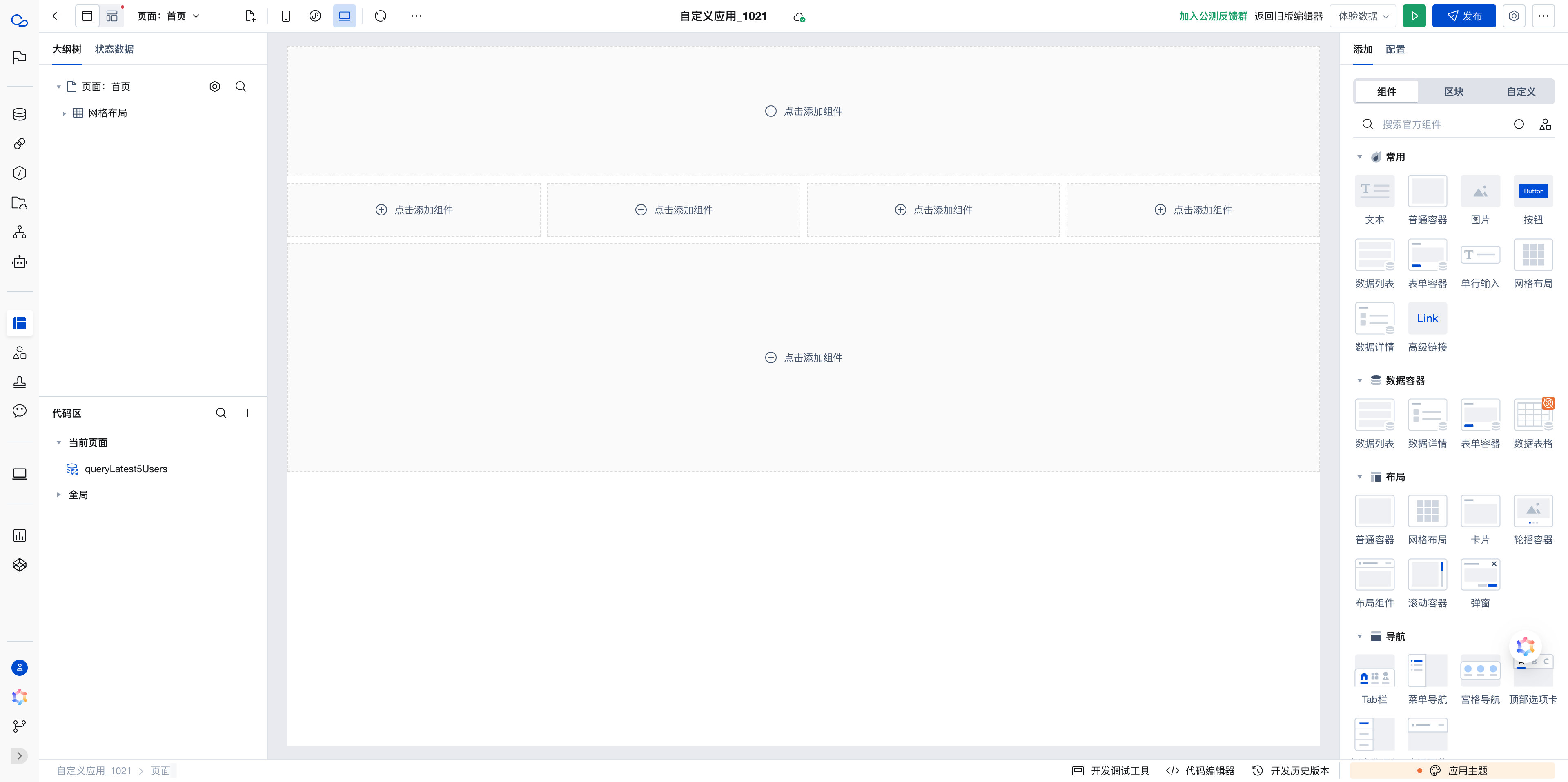
登录后进入微搭控制台,在主页点击 从空白创建 即可进入编辑器开发页面,这里可以查看 编辑器介绍
私有云开发
先按照上方文档进行本地部署微搭, 申请 license 后即可使用微搭
- 部署完成后登录微搭平台, 点击创建应用
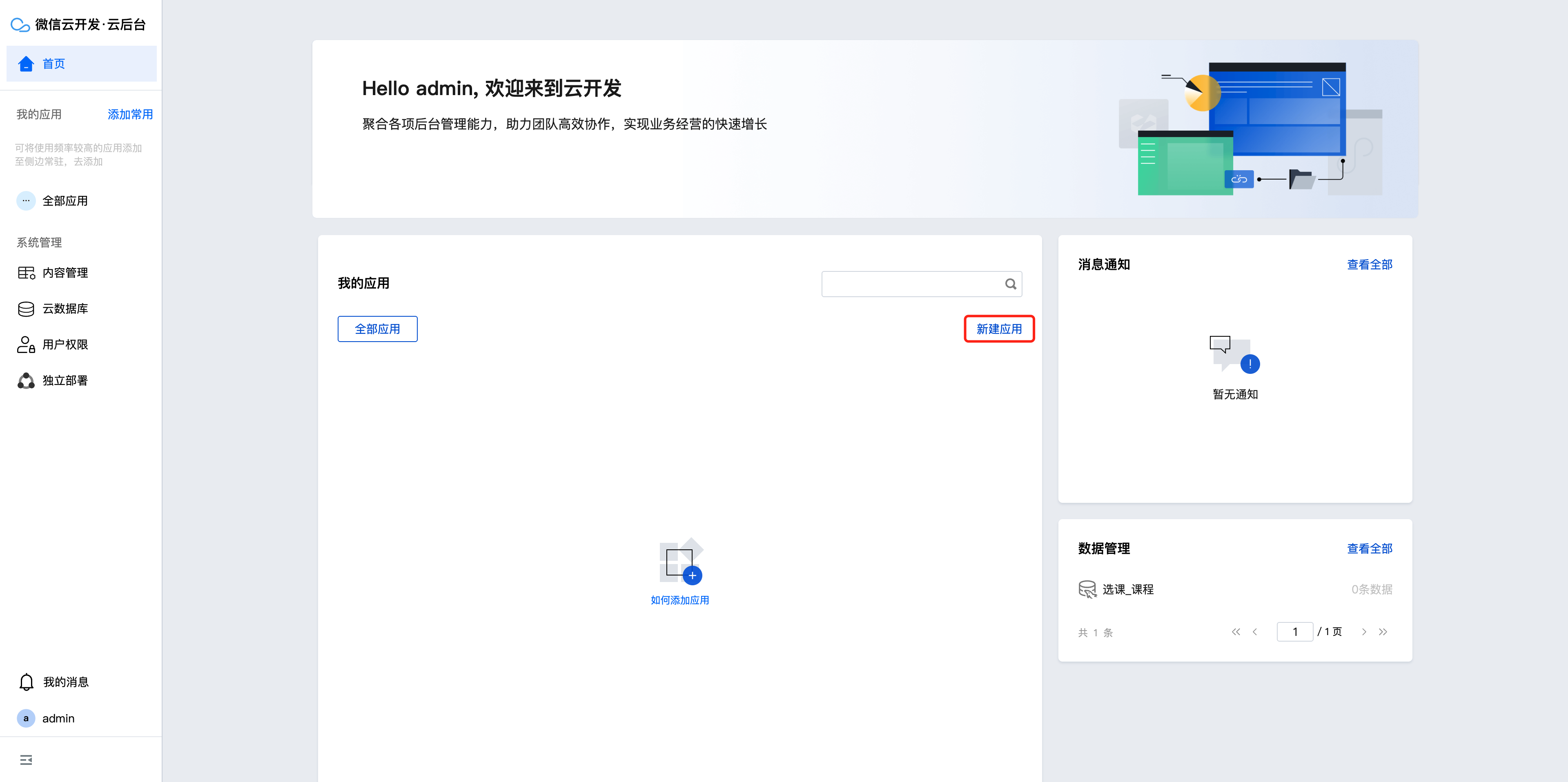
- 在主页点击 从空白创建 即可进入编辑器开发页面
数据源开发
微搭中将所有数据集合命名为数据源,其中分为了数据模型、APIs(私有云暂只支持 http、postman、openapi)、数据连接器,具体使用参考这里 数据源概述
这里我们使用微搭的数据模型进行开发 数据模型概述
公有云
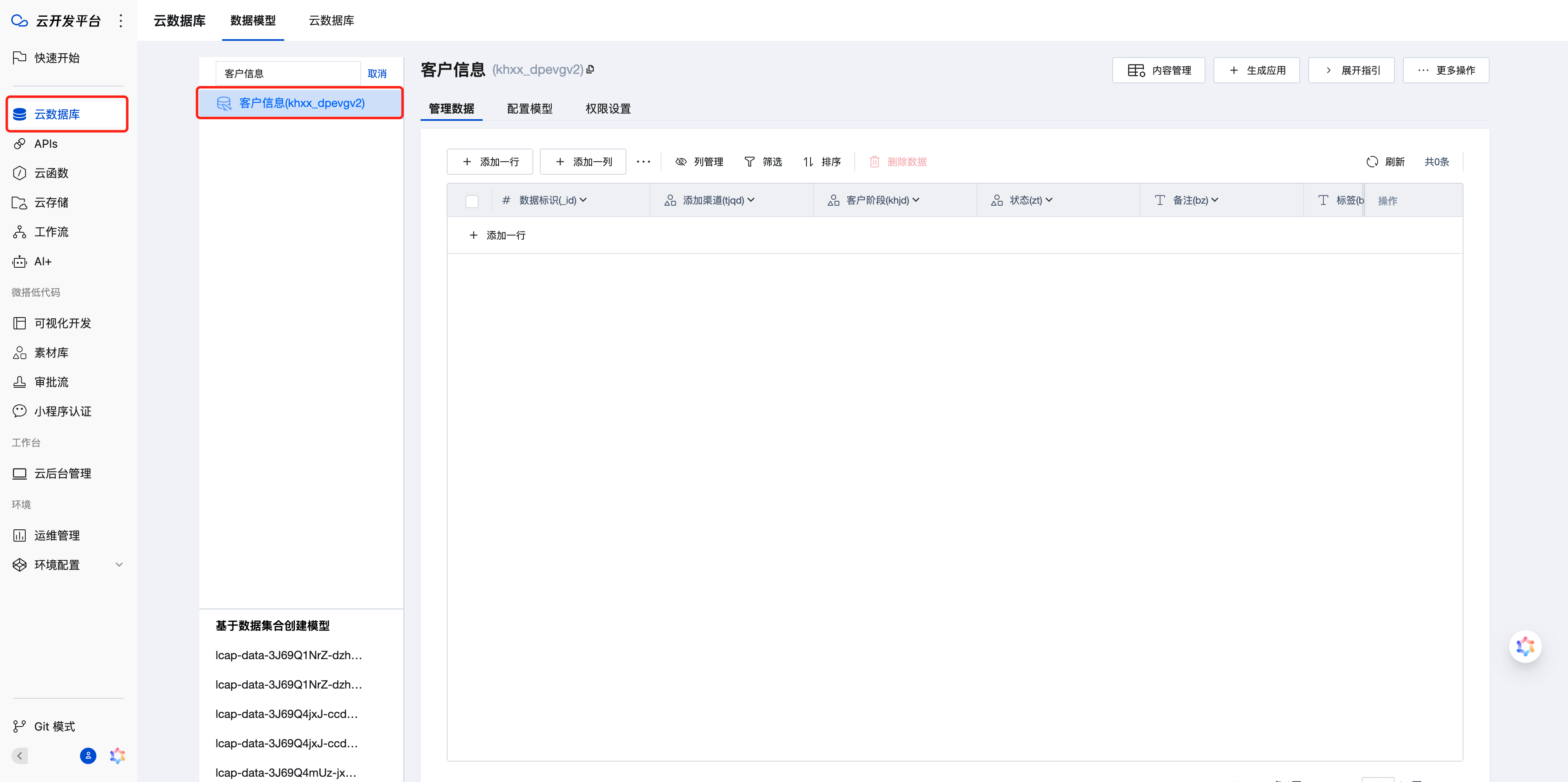
点击数据库进入数据模型新增页面
私有云
点击数据库进入数据模型新增页面
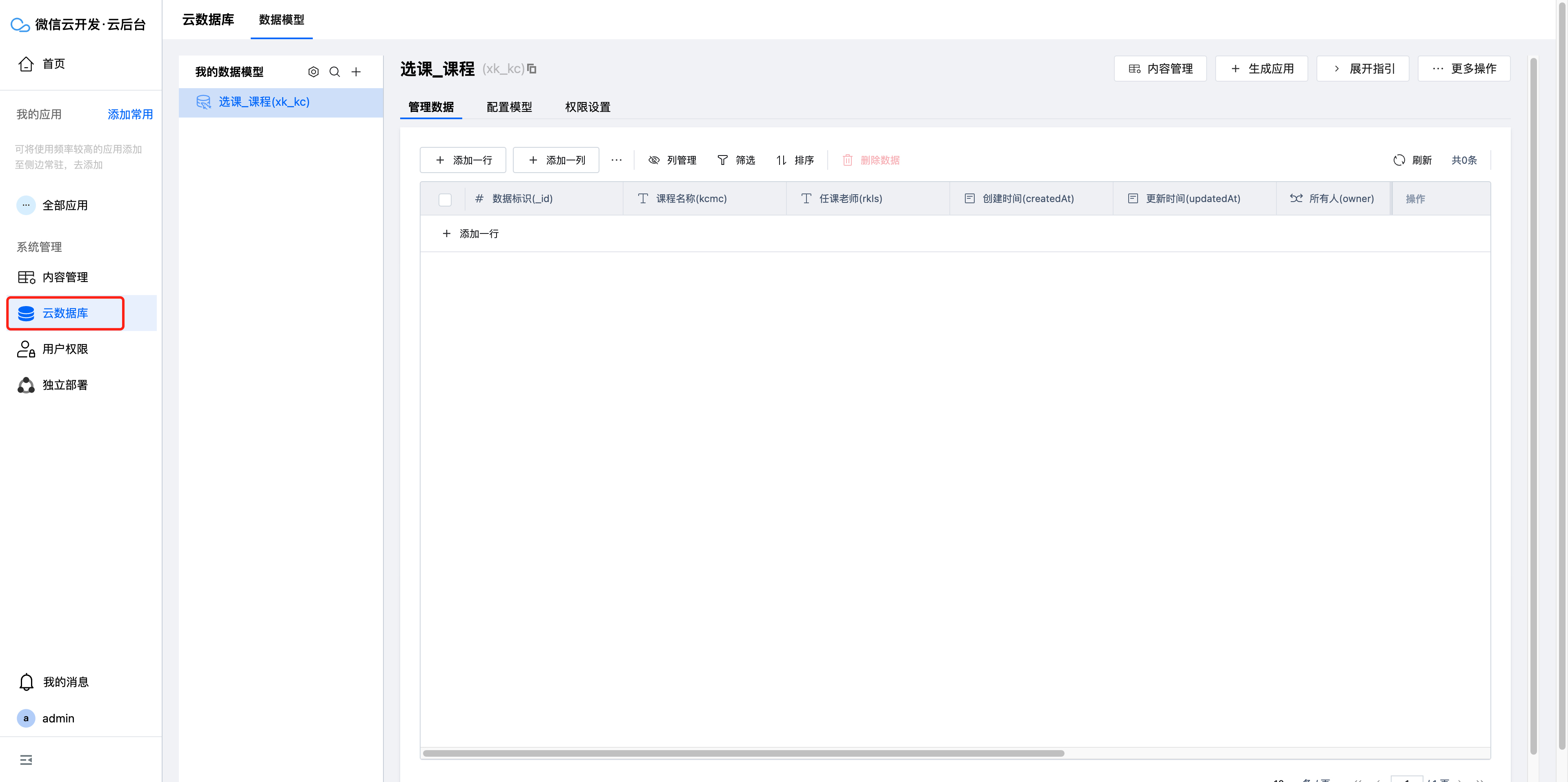
点击新建数据模型,名称填写为客户信息,标识为数据模型唯一标识,会自动生成,这里不做调整
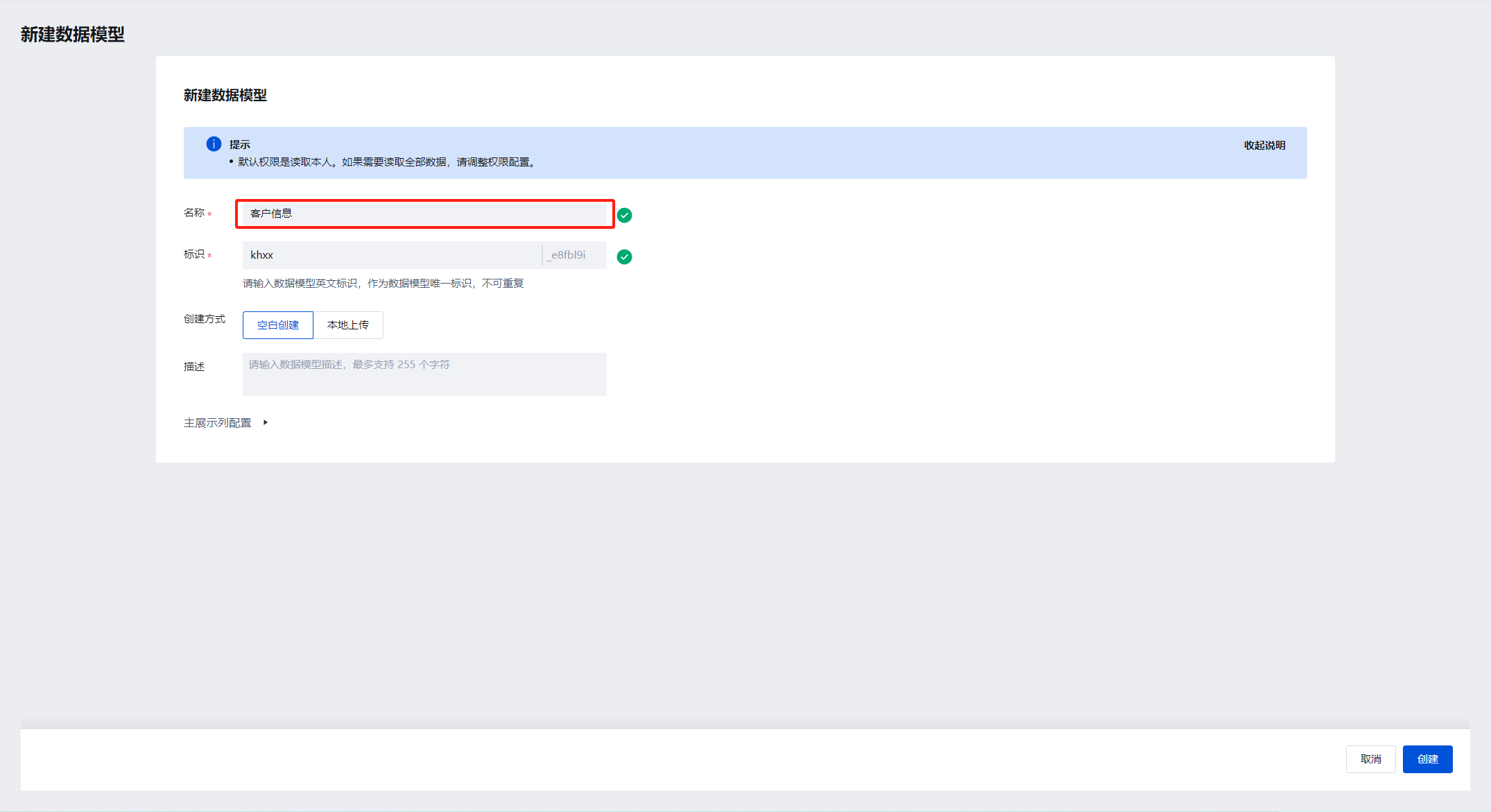
点击 创建 按钮,成功后进入模型配置页面,点击编辑,添加字段,按照上述数据架构录入所有字段信息
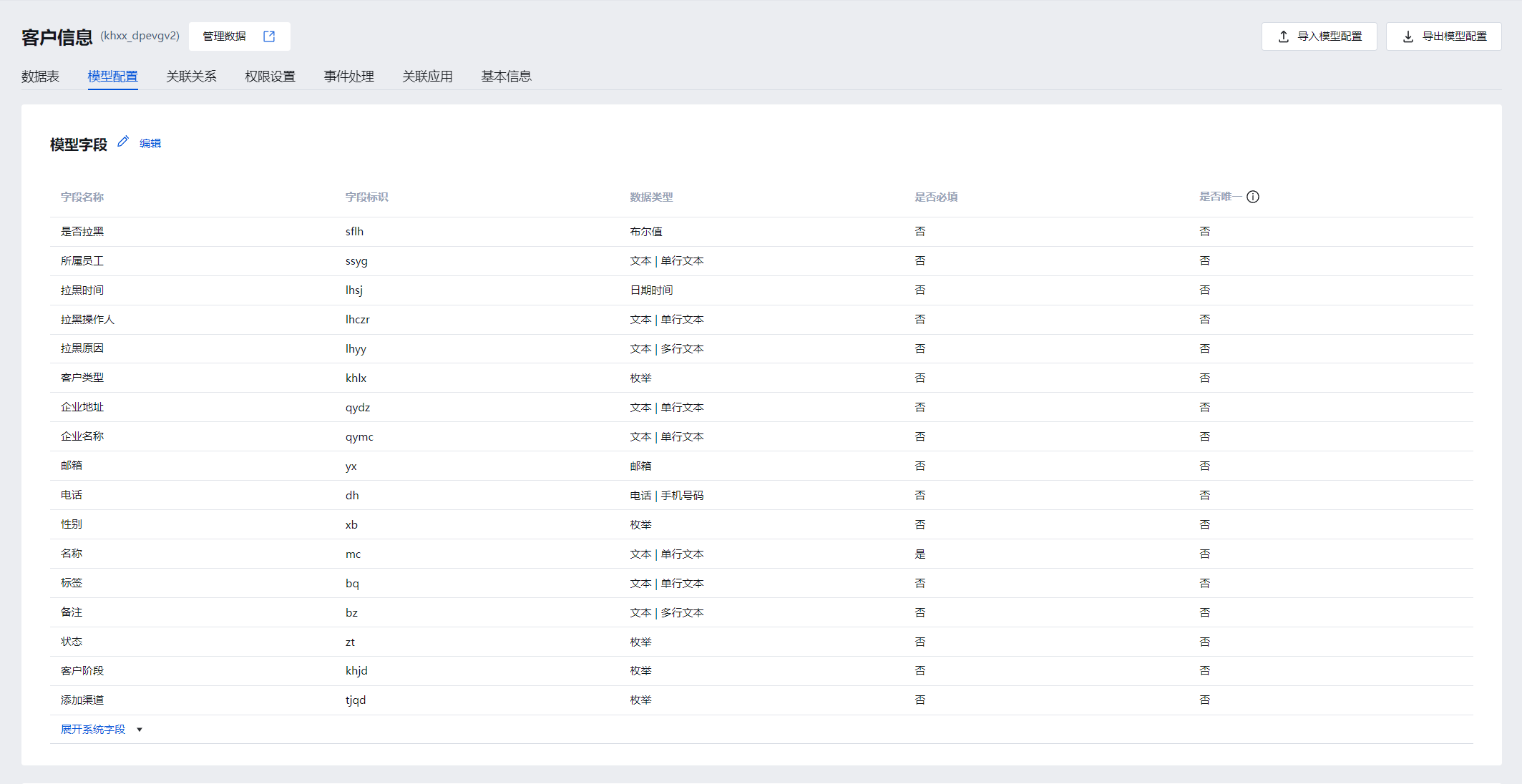
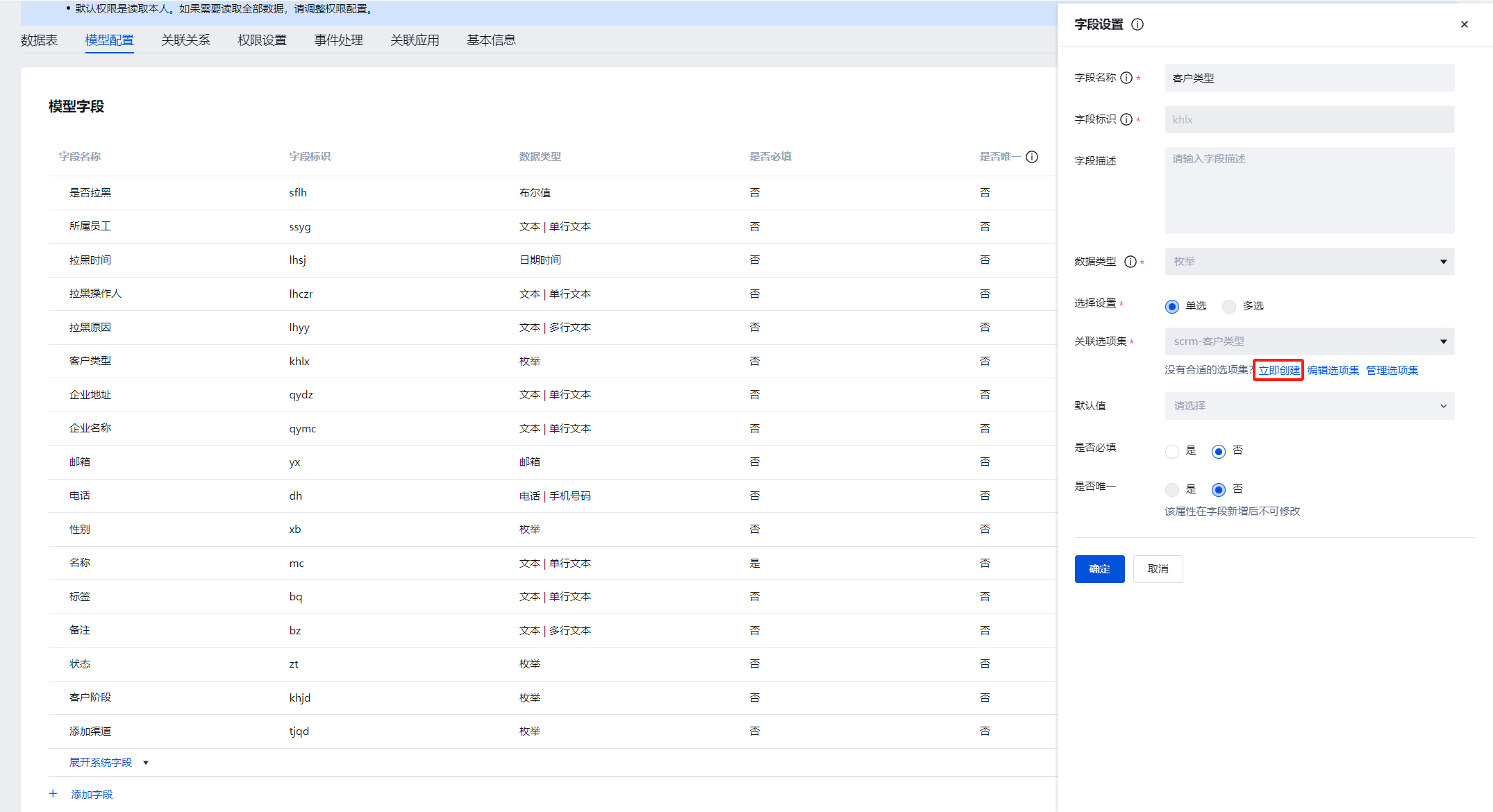
其中枚举类型字段需要关联数据集,这里点击立即创建
-
然后录入对应字典数据,这里以客户类型举例,点击立即创建
-
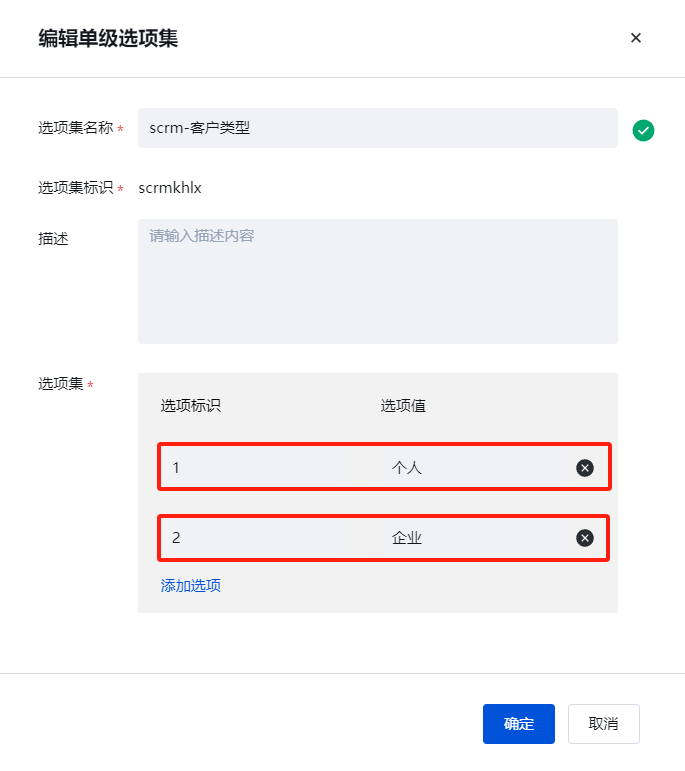
输入名称为 scrm-客户类型,我们默认使用 1/2 选项标识,分别对应个人/企业
-
点击确定后即可绑定该选项集到客户类型字段上
选项标识为存在数据库中的数据, 选项值为前端展示用的中文
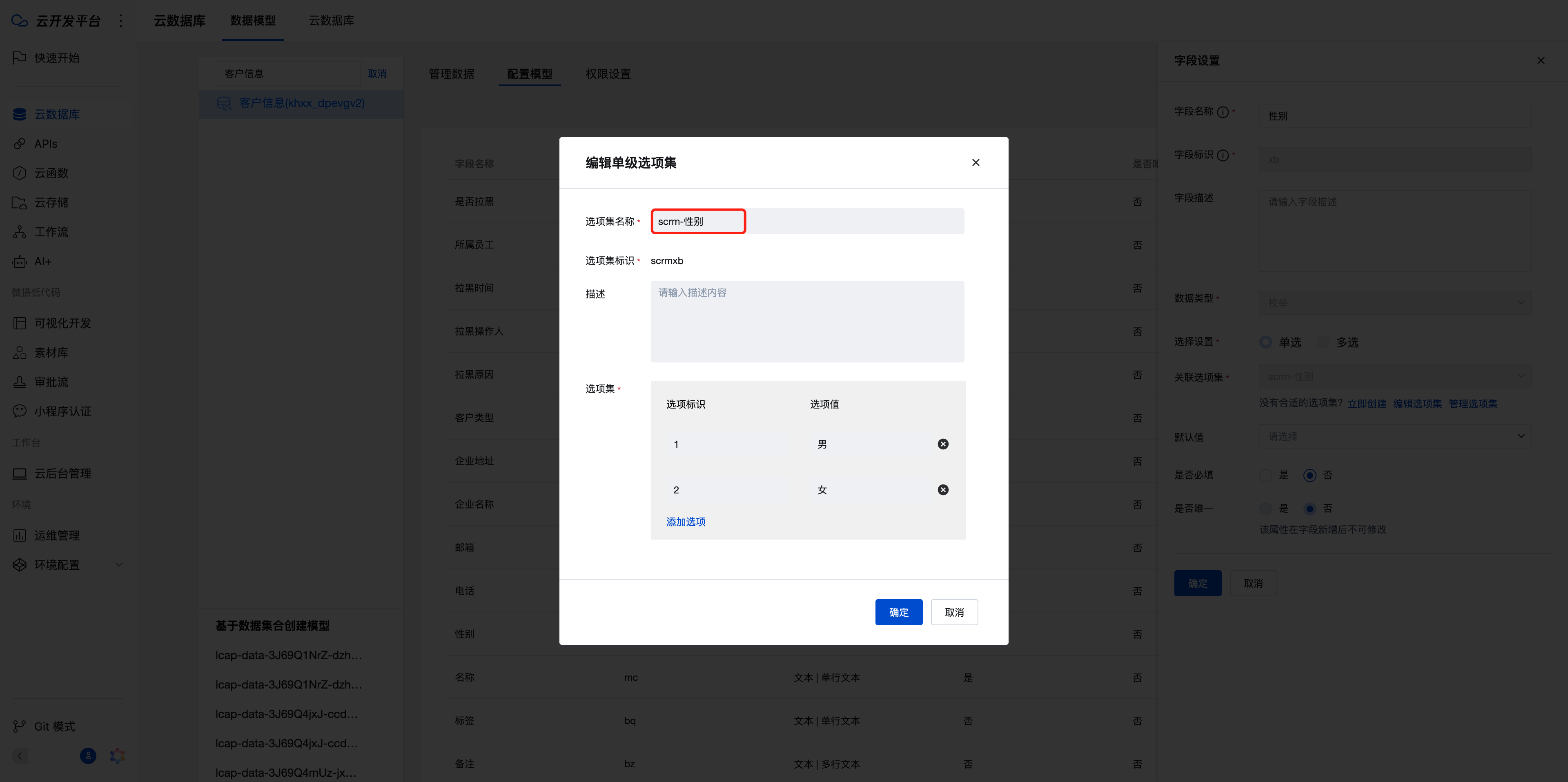
同理创建对应的性别枚举
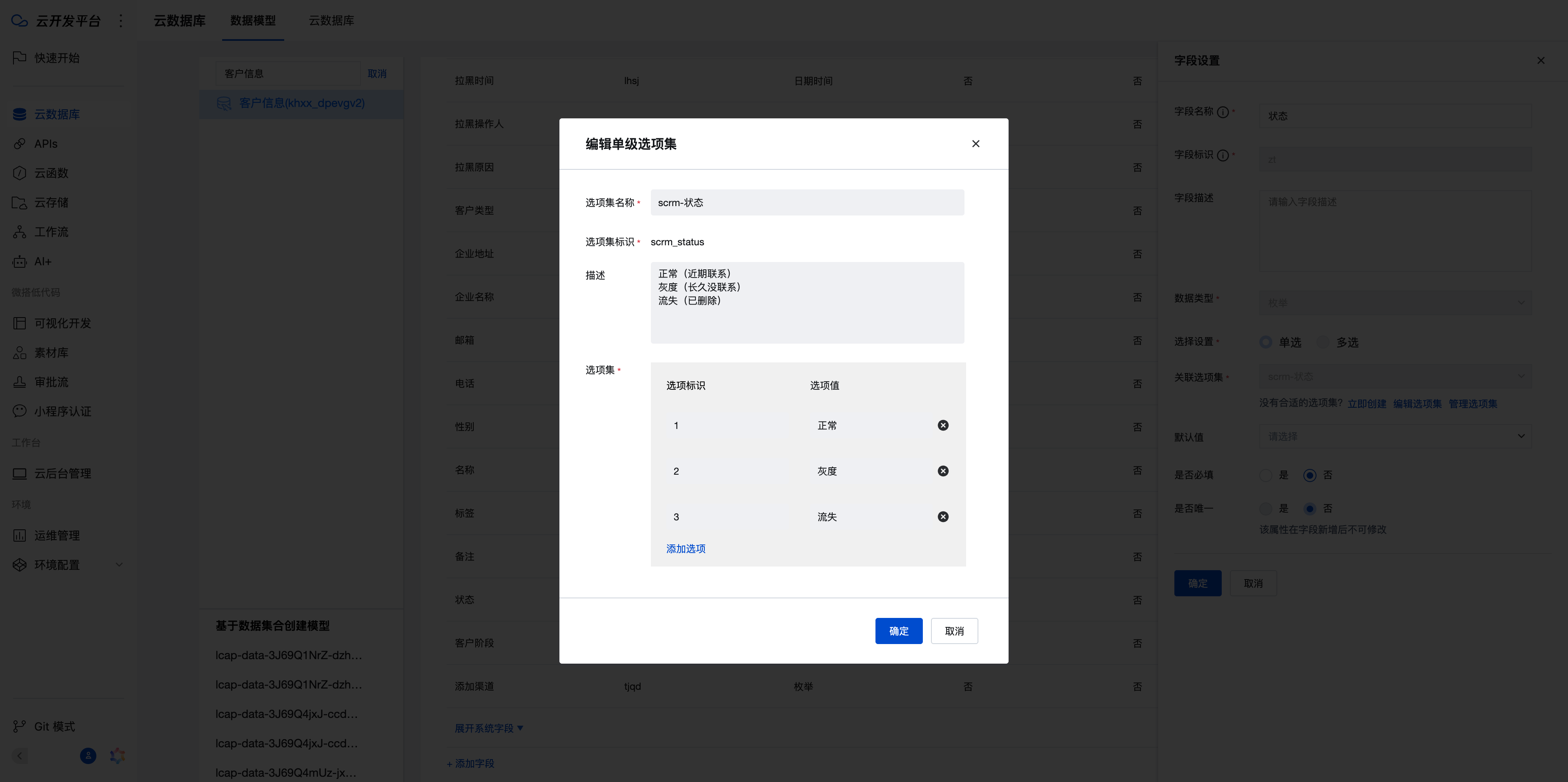
创建状态枚举
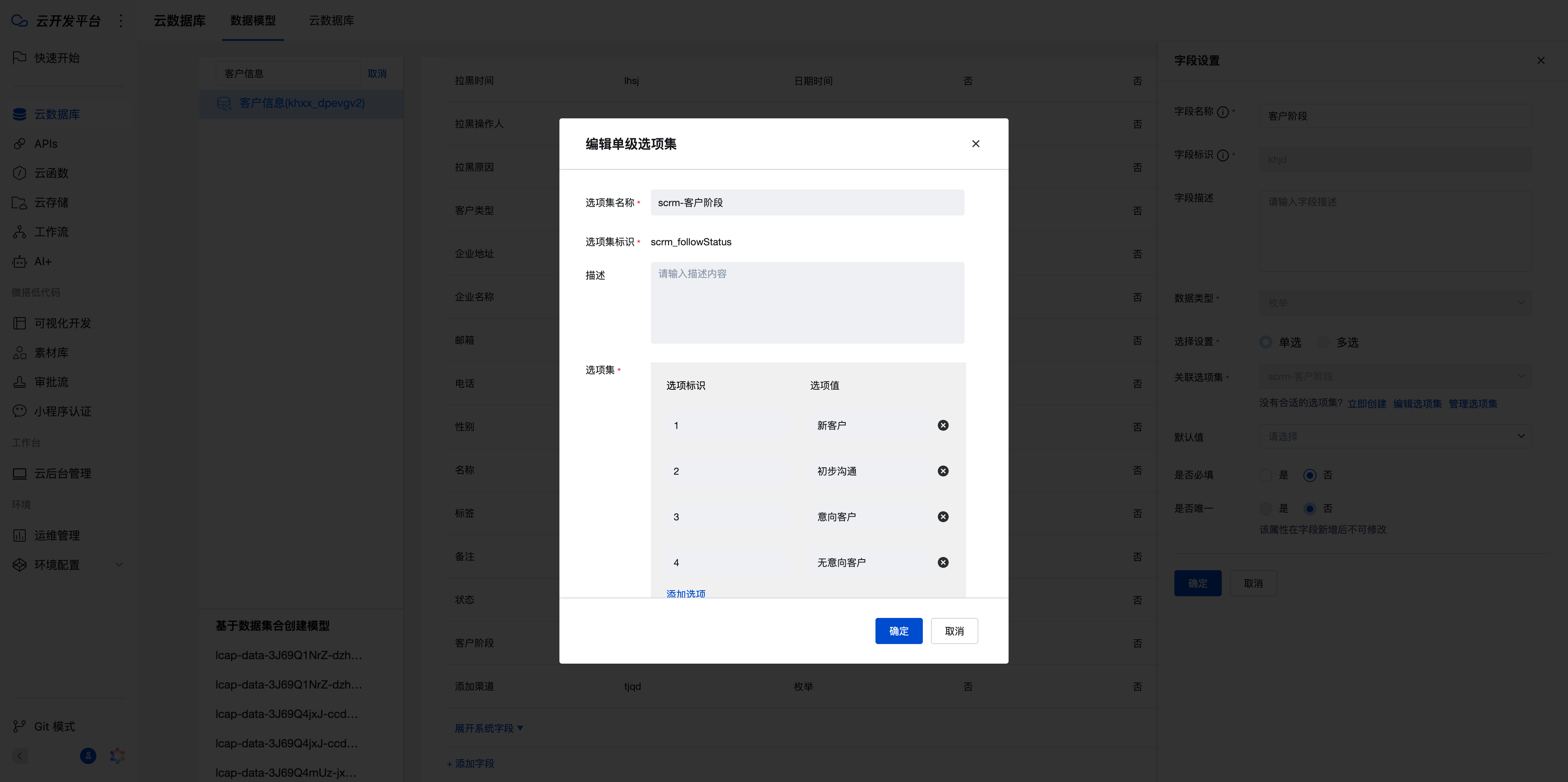
创建客户阶段枚举
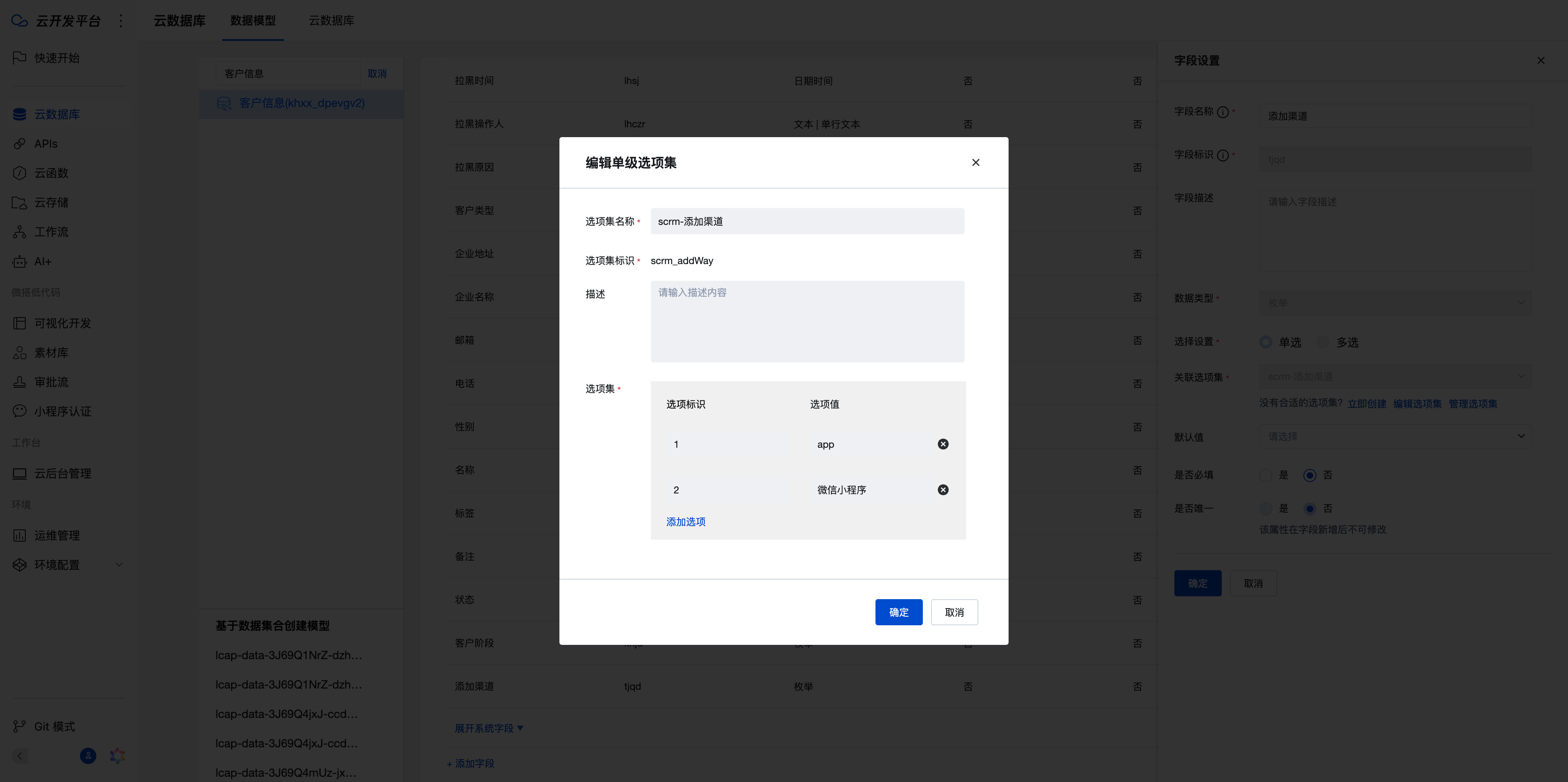
创建添加渠道枚举
若后续该些枚举字段选项发生变化, 只需要在该选项集位置进行修改即可立即生效
继续创建 客户跟踪记录表
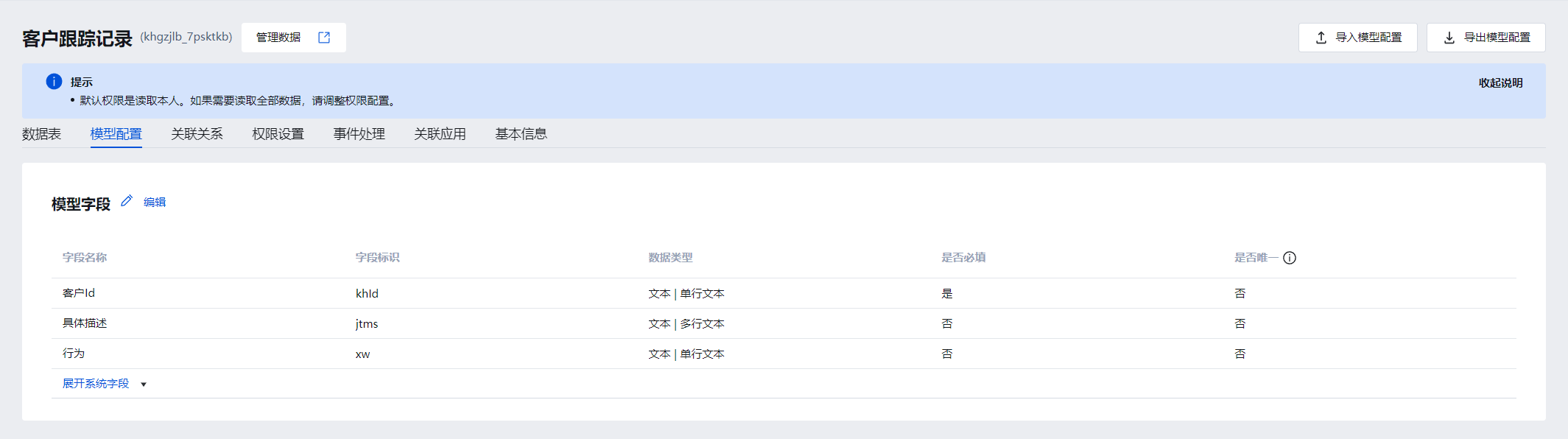
至此两张表我们创建完成, 接下来开始页面的开发
页面开发
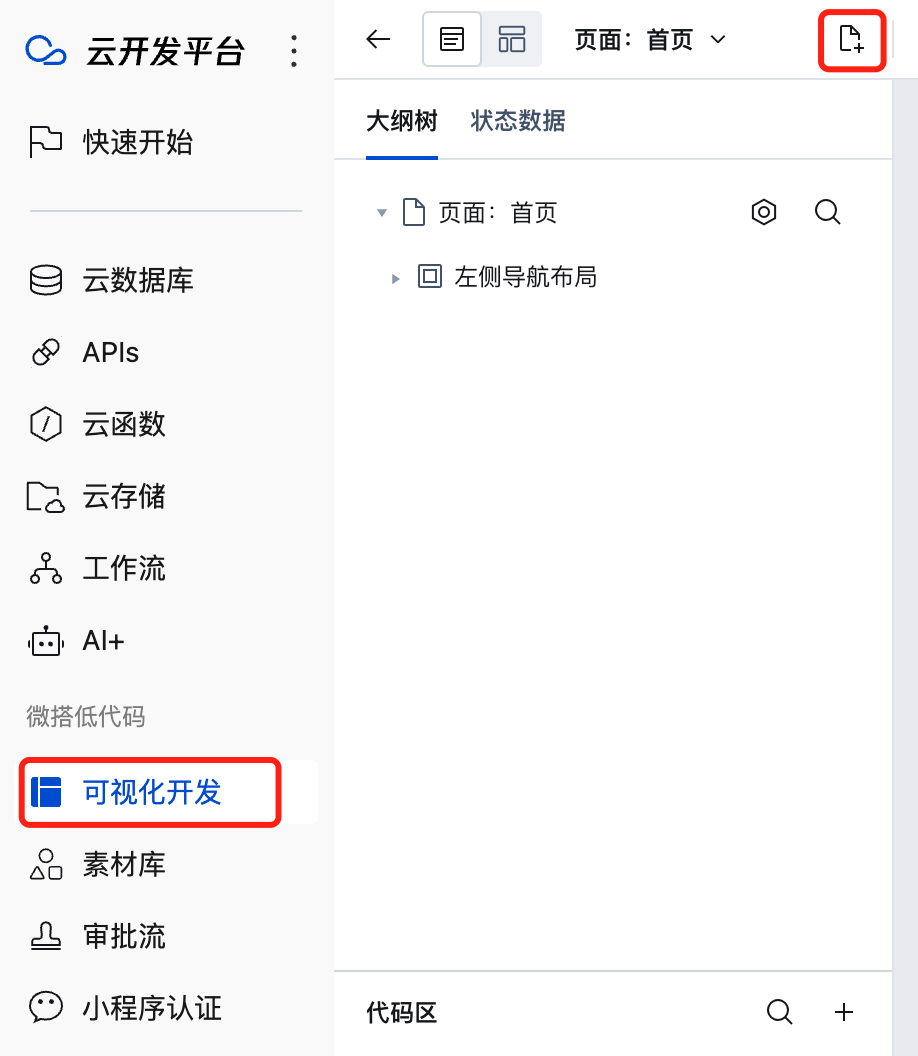
回到可视化开发页签,这里我们确认有 4 个页面模块的开发,因此我们先新建四个空页面
- 点击新建页面按钮
- 选择表格与表单页模板,数据模型选择刚创建的客户管理,页面布局暂时选择左侧布局
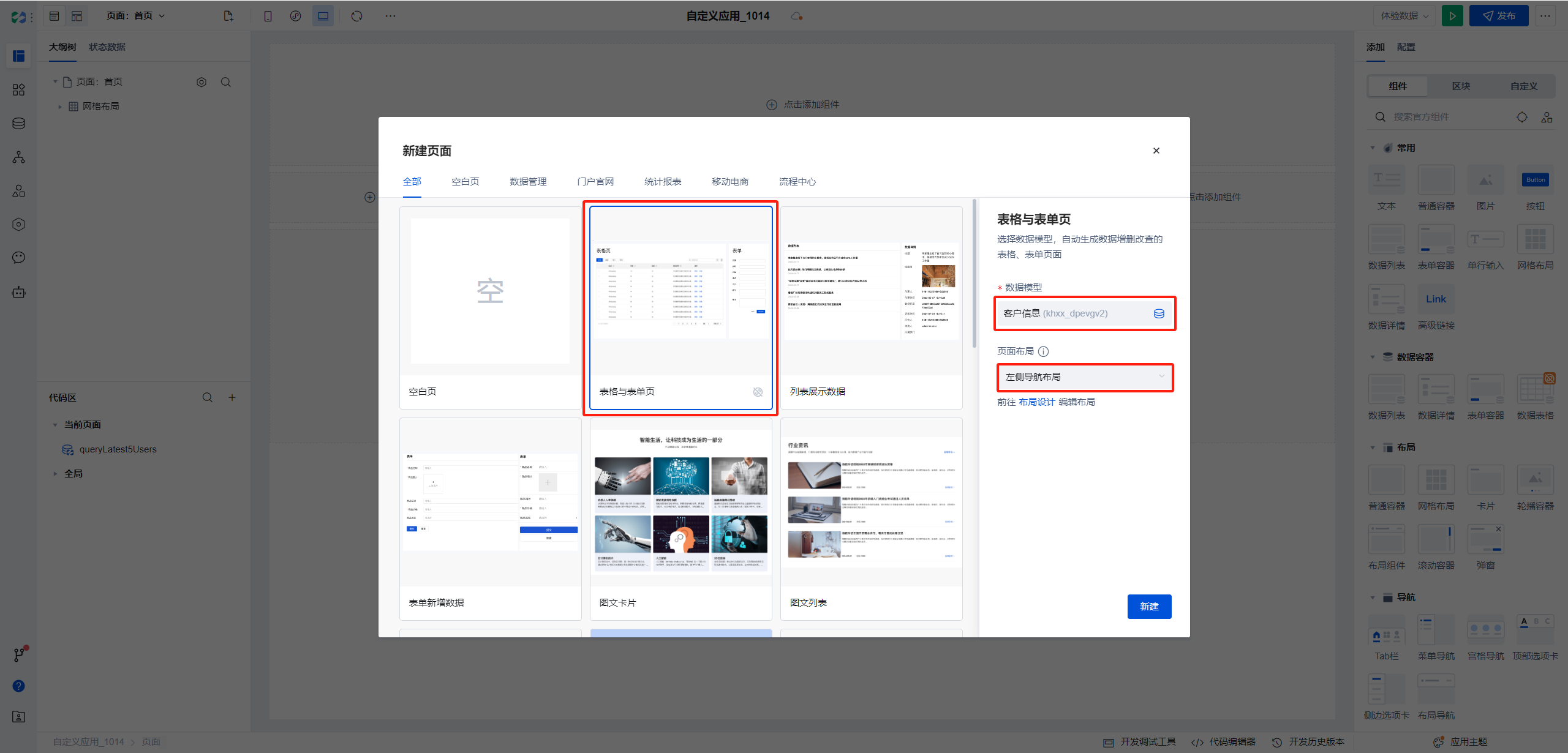
- 点击新建后
微搭会自动帮我们创建三个页面,其中整体页面布局和单个页面主体内容是分开配置的,这里我们先配置出所有页面入口
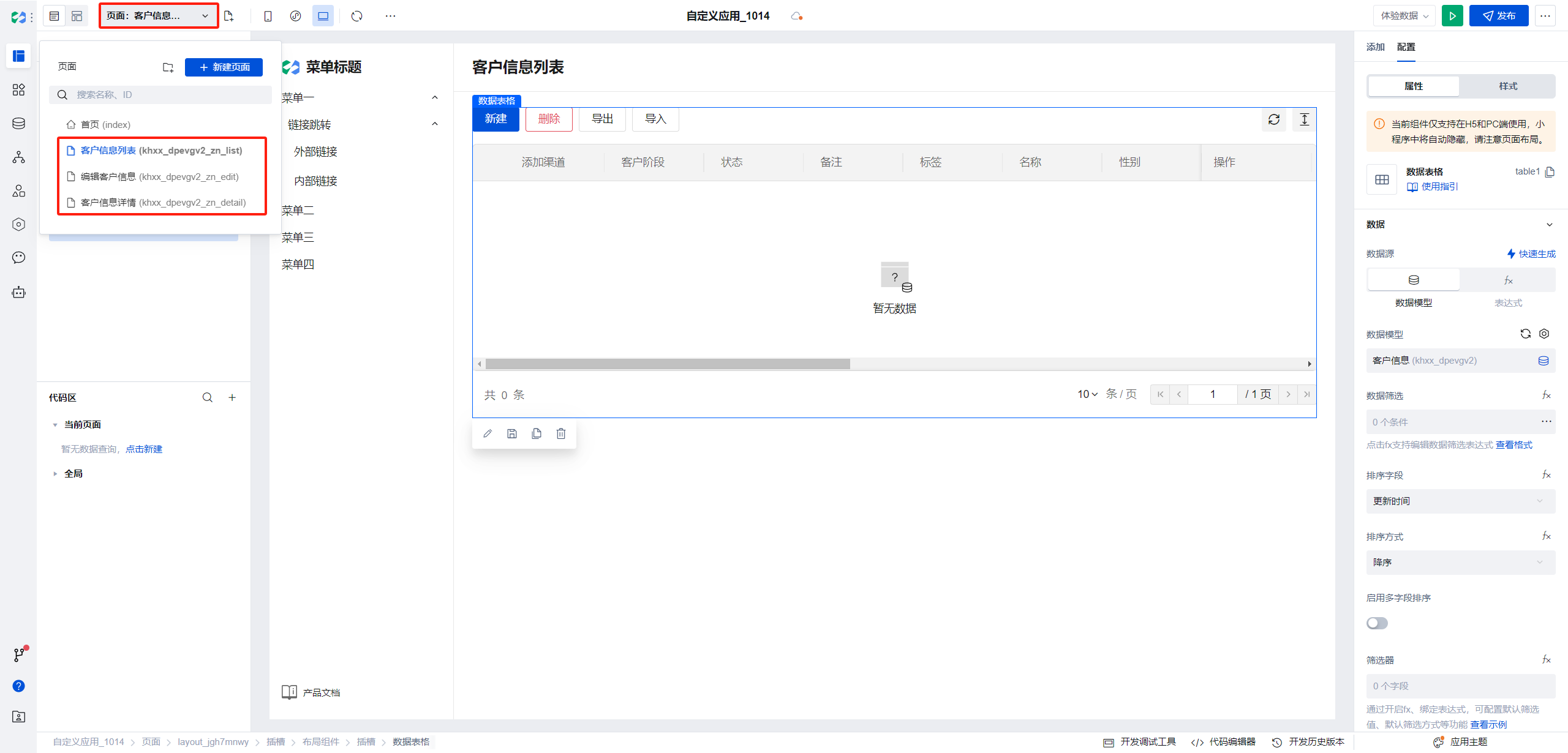
- 这里我们克隆客户列表两次,将克隆出的页面分别命名为黑名单、公海池
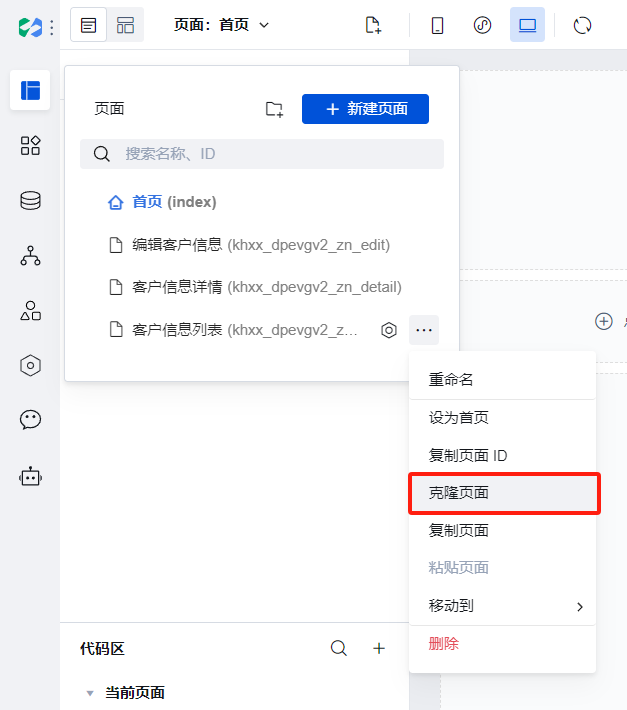
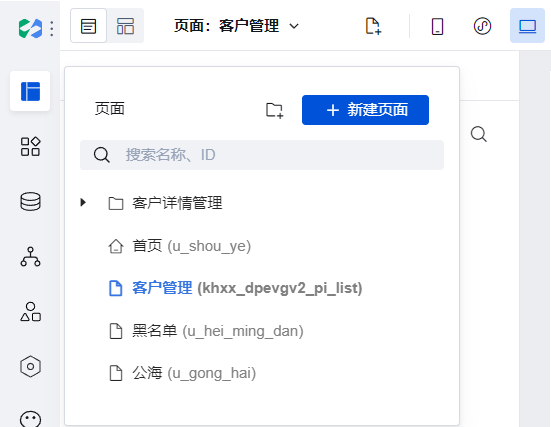
并将编辑客户信息、客户信息详情等二级页面分到一个组里,方便后续维护
- 所有页面入口创建完毕后,我们进行页面布局的配置,点击头部切换到布局设计,选择左侧布局,点击根据页面一键生成按钮,则帮我们生成好了和上述页面管理目录结构一致的目录树
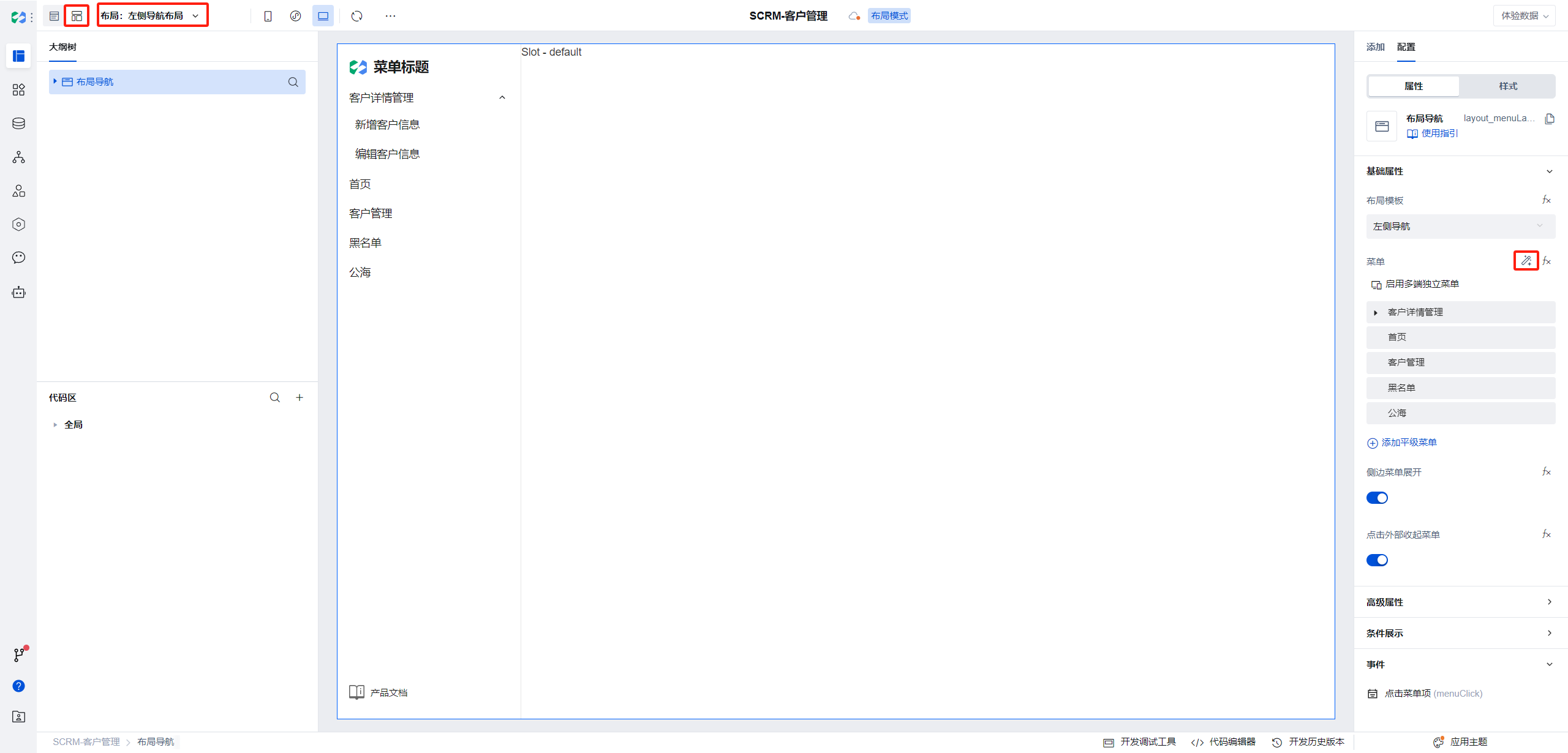
因为详情页面不需要直接展示在目录上,因此删除客户详情管理目录,ctrl+s 保存
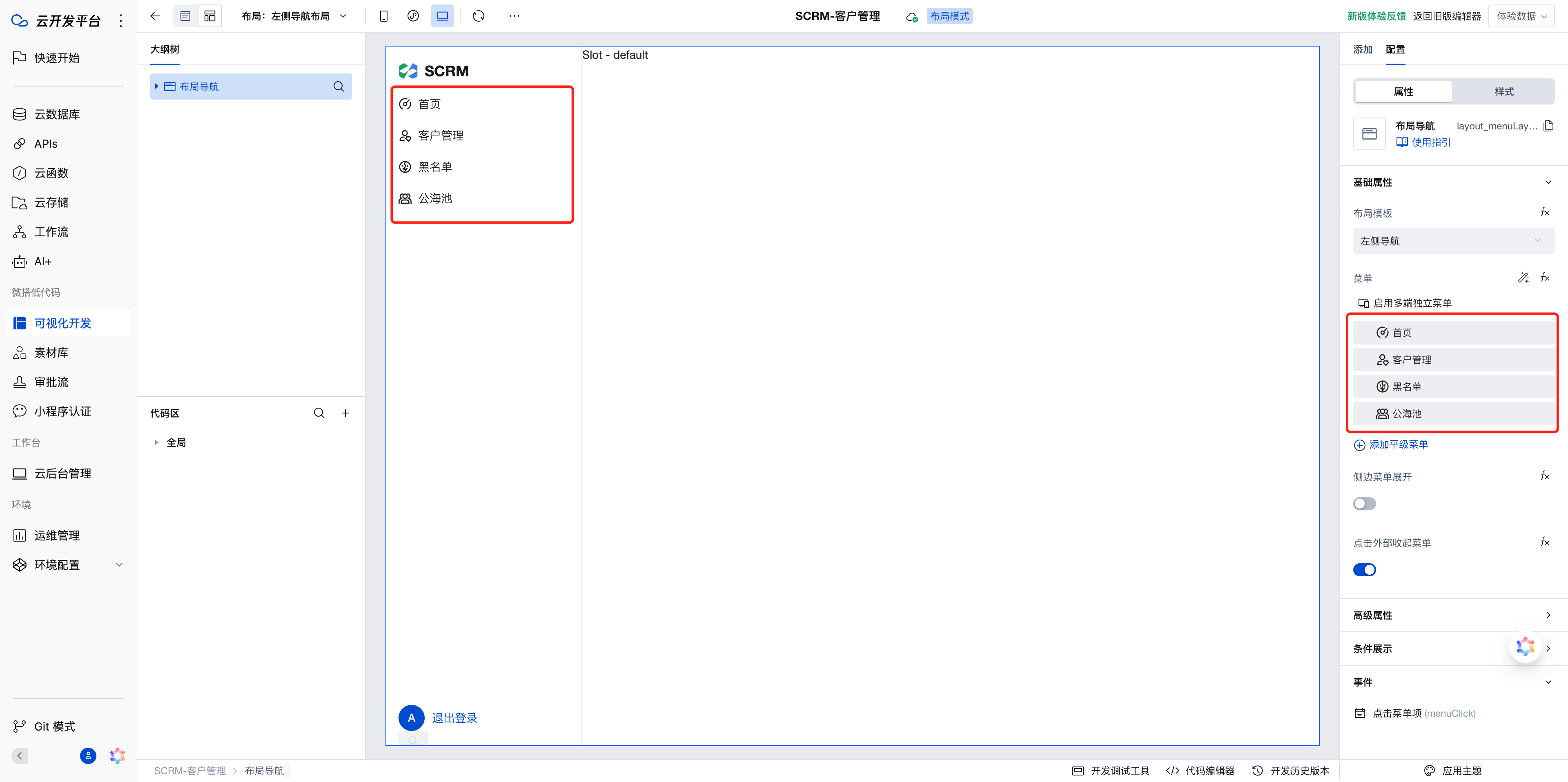
- 点击头部切换到页面设计,即可看到左侧目录数也更新了
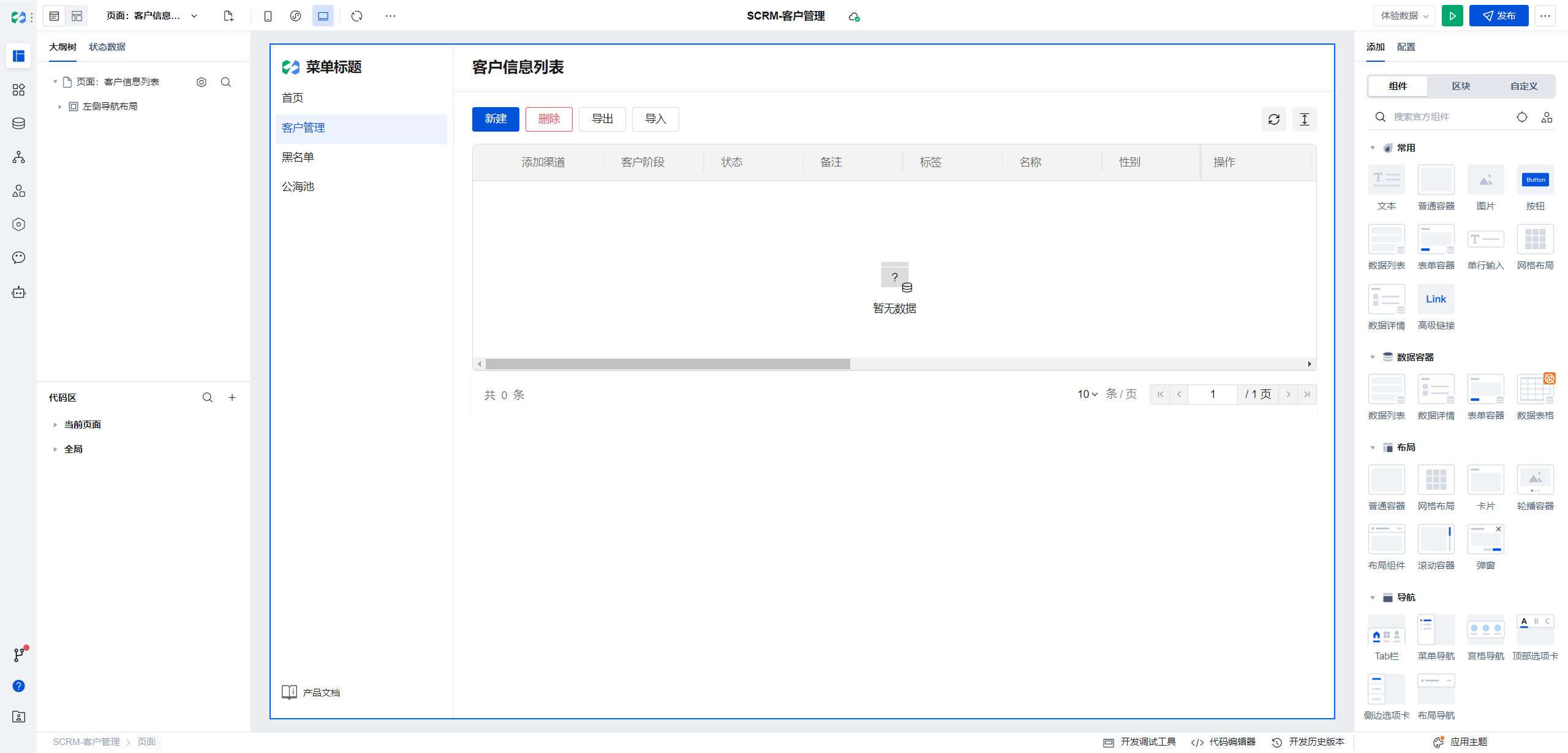
下面进行单个模块开发
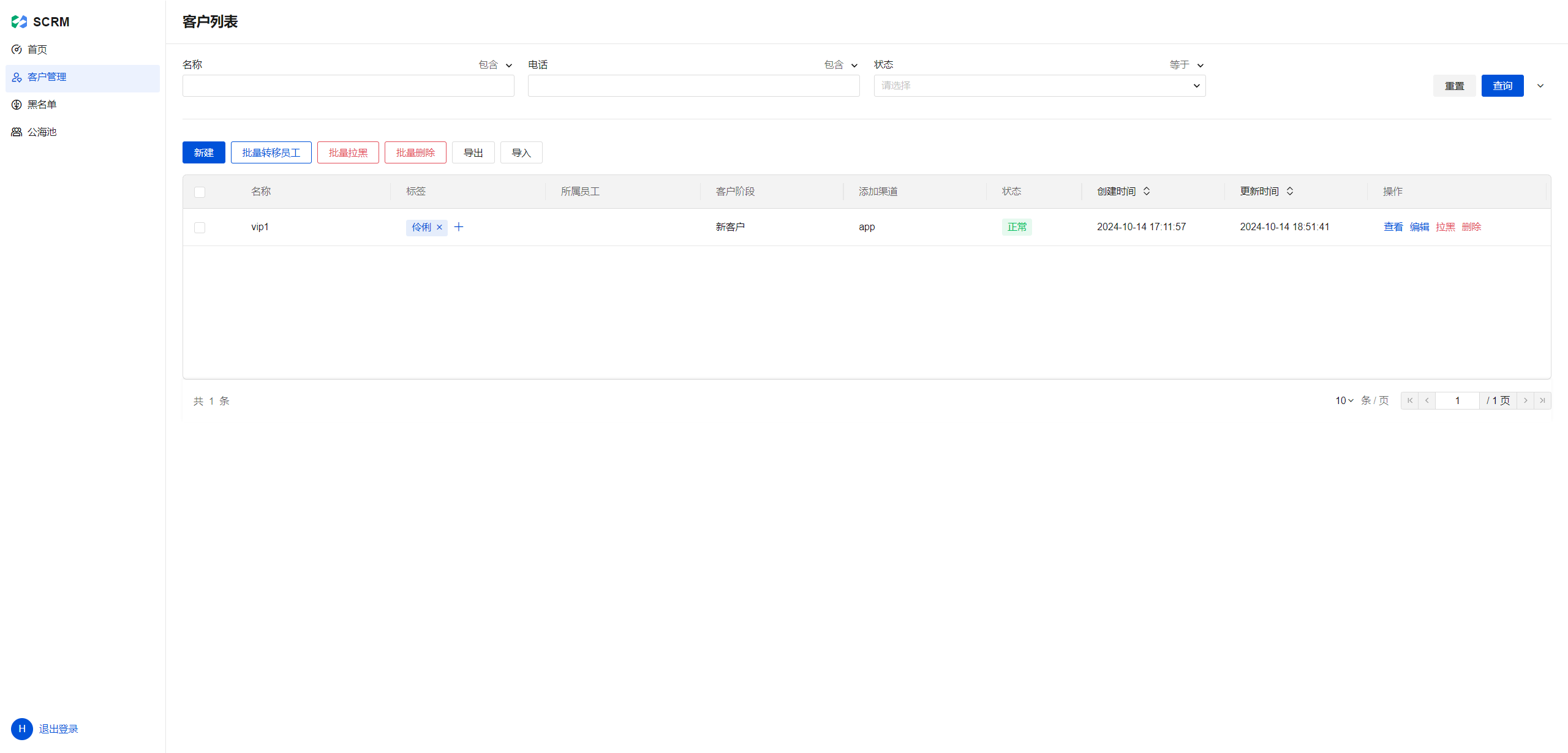
客户管理
效果如图:
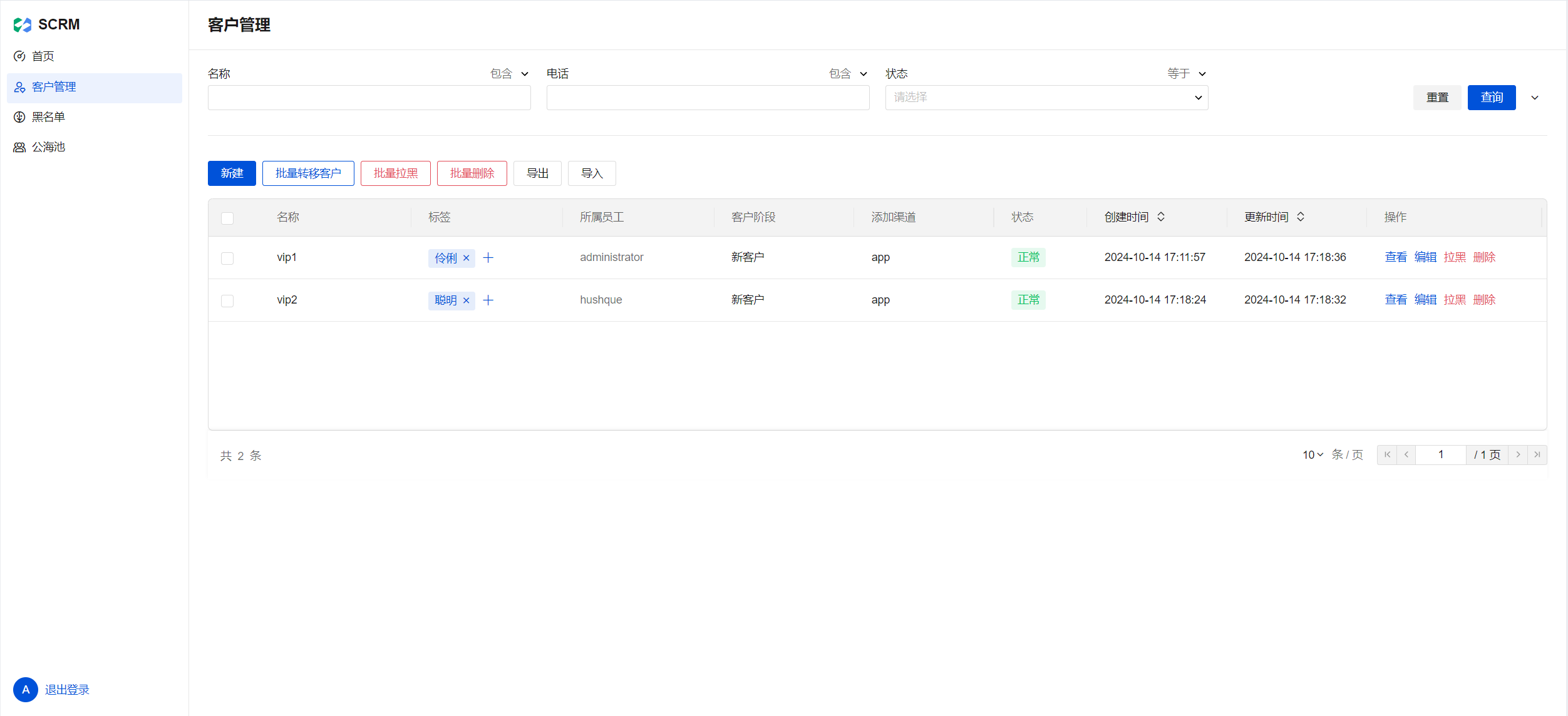
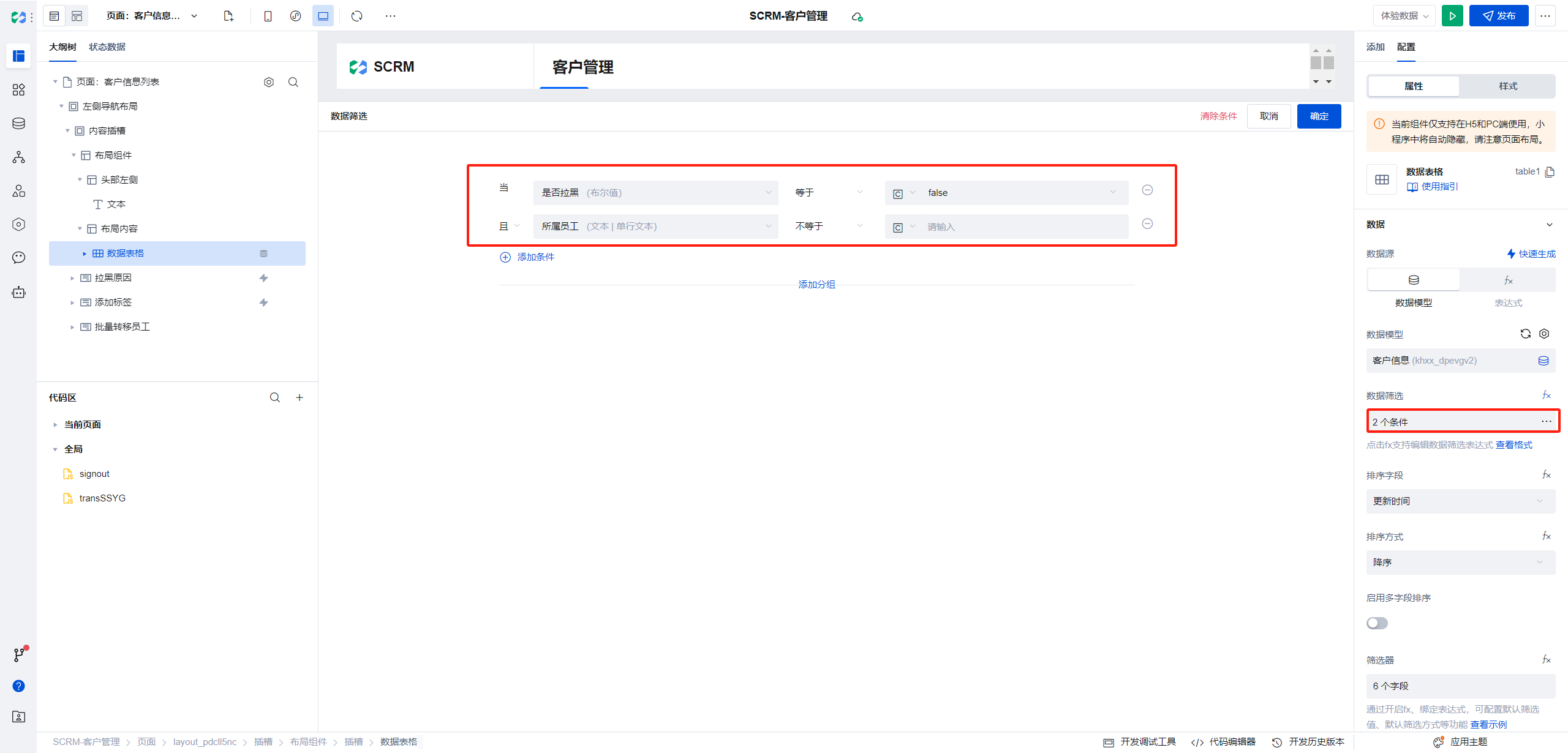
点击编辑器中的列表,在右侧配置中调整如下
- 过滤条件为
是否拉黑: false,所属员工: 不为空
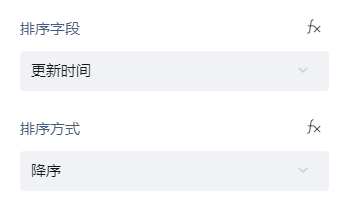
- 排序字段选择
更新时间、倒序
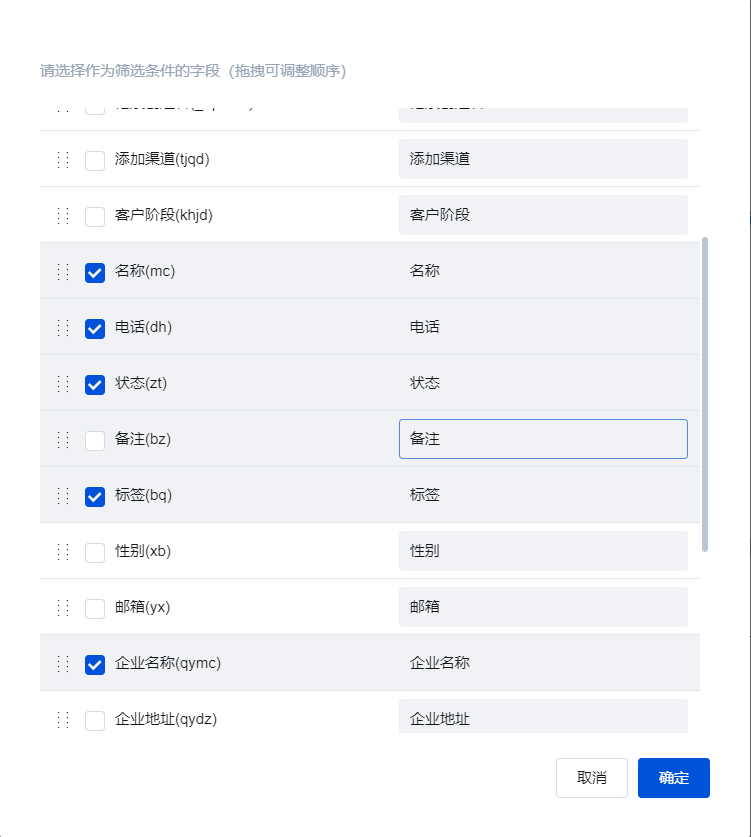
- 筛选器选择名称、电话、状态、标签等字段
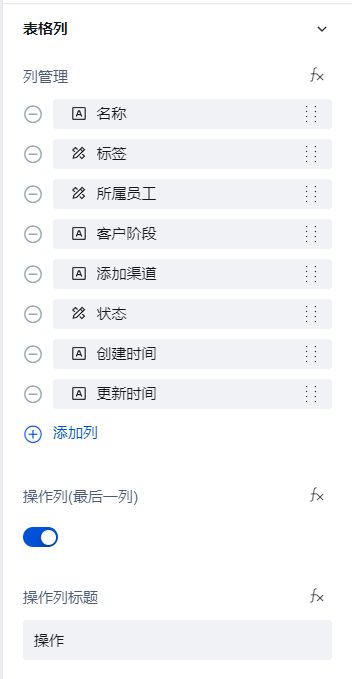
- 列排序为如图顺序
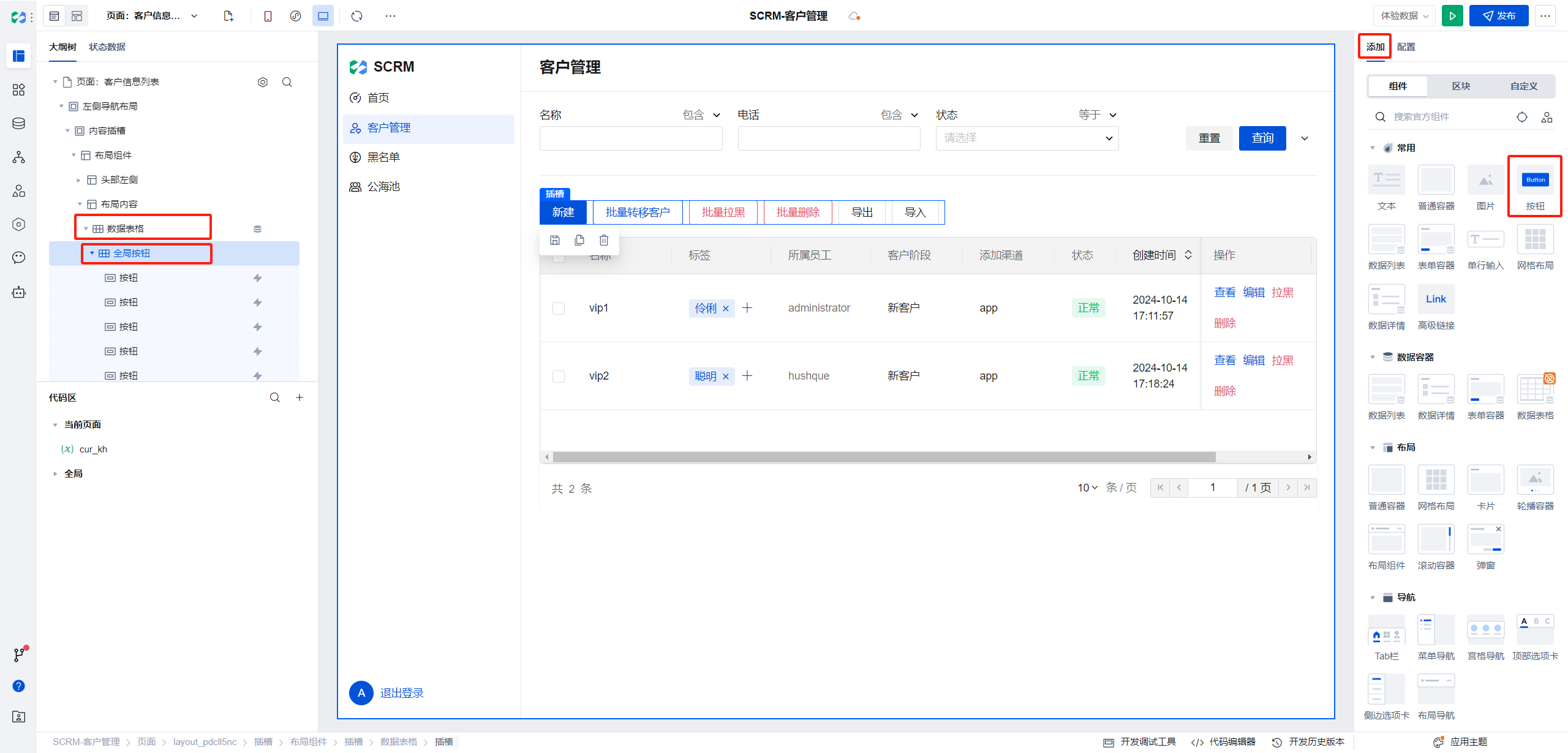
- 全局按钮包含新增、批量转移客户、批量拉黑、批量删除、导出、导入
其中新增、删除、导出、导入为默认内置的功能按钮,这里我们修改下名称即可
选择左侧大纲树中的全局按钮,点击右侧添加/组件中的按钮即可添加,添加批量转移客户、批量拉黑按钮
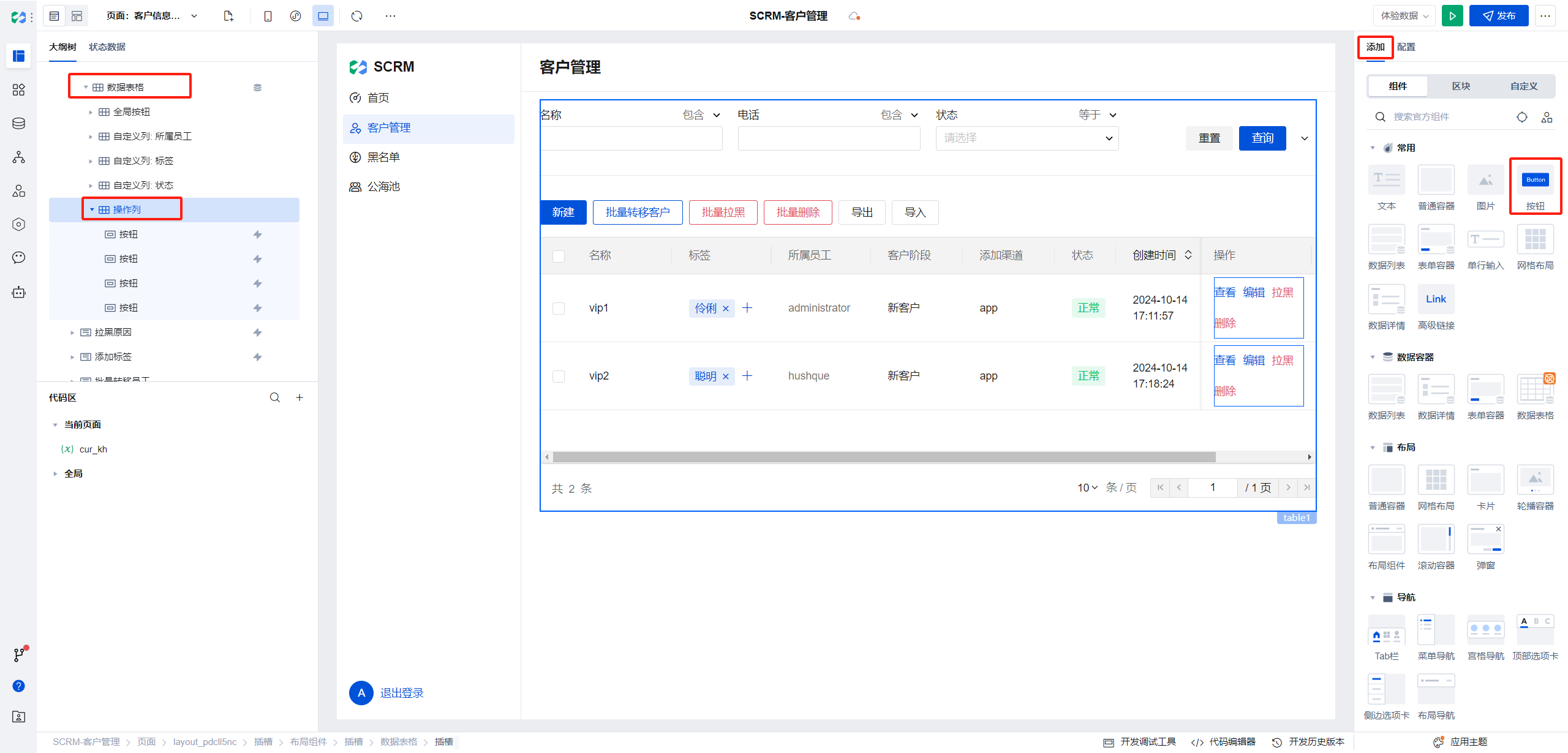
- 操作按钮包含 查看、编辑、拉黑、删除
其中查看、编辑、删除按钮为默认内置的操作按钮
同添加全局按钮一样,选择左侧大纲树中的操作按钮,添加拉黑按钮,并调整位置到第三位
- 客户管理页面初步搭建完成,现在可以点击右上角播放按钮进行预览
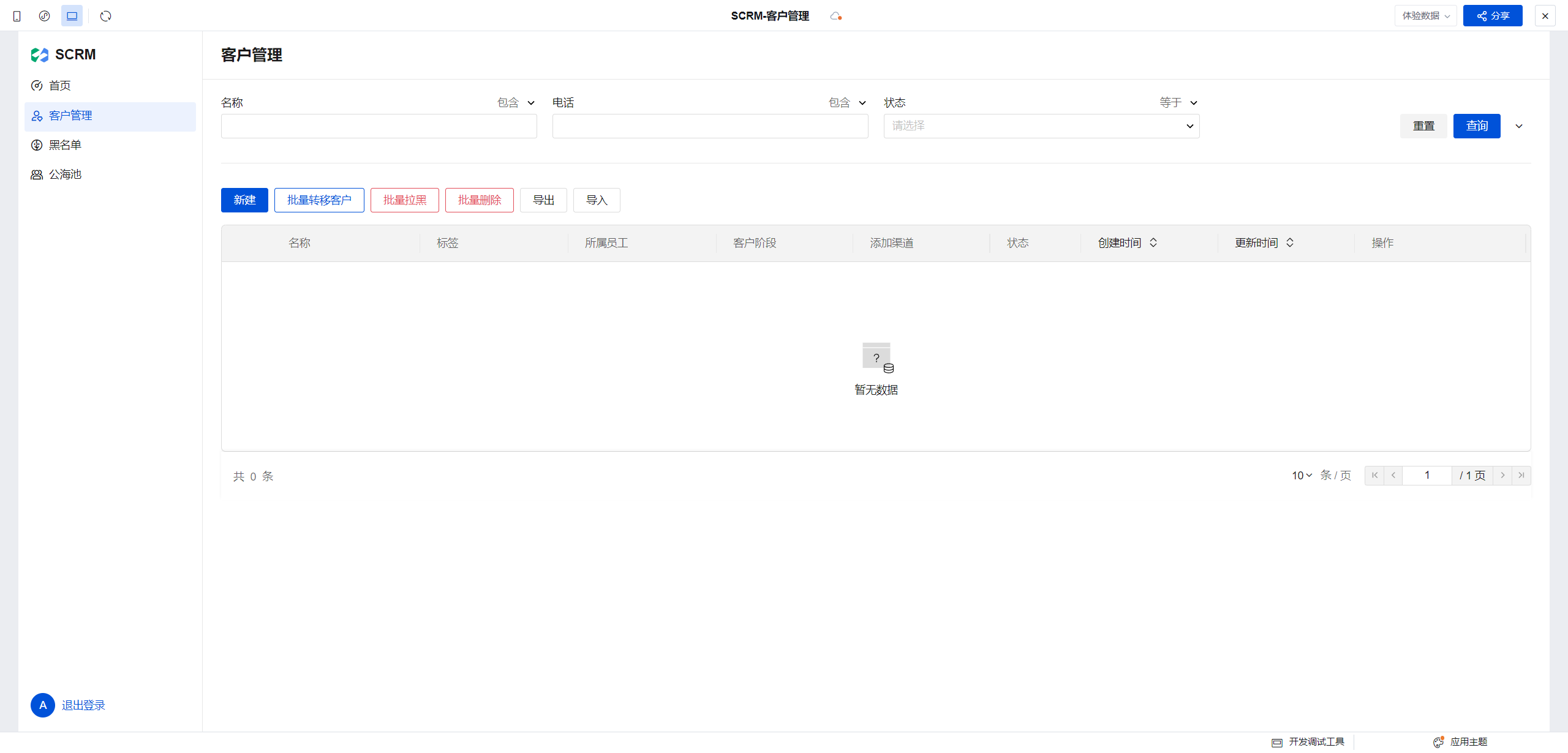
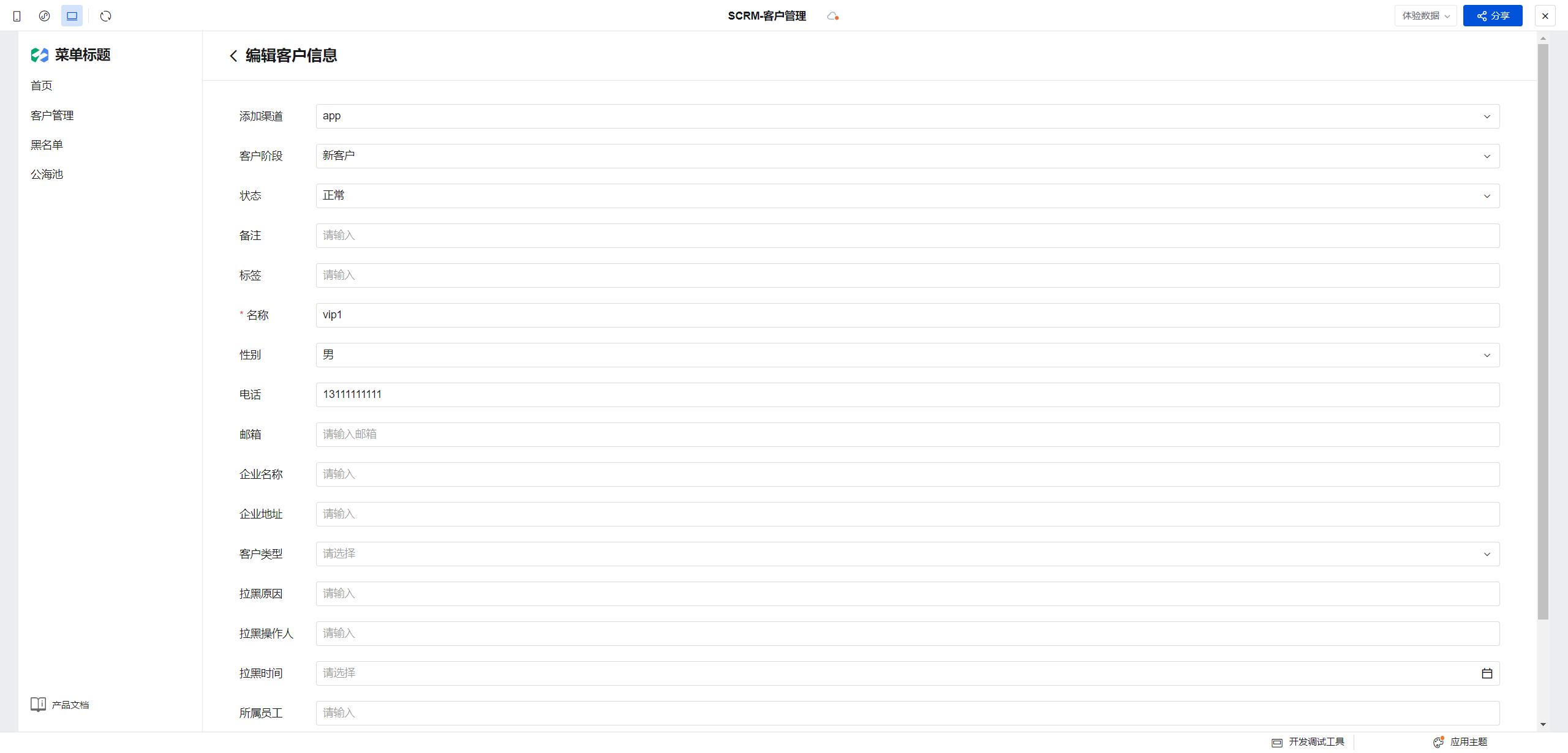
点击新建,我们填写好信息点击保存
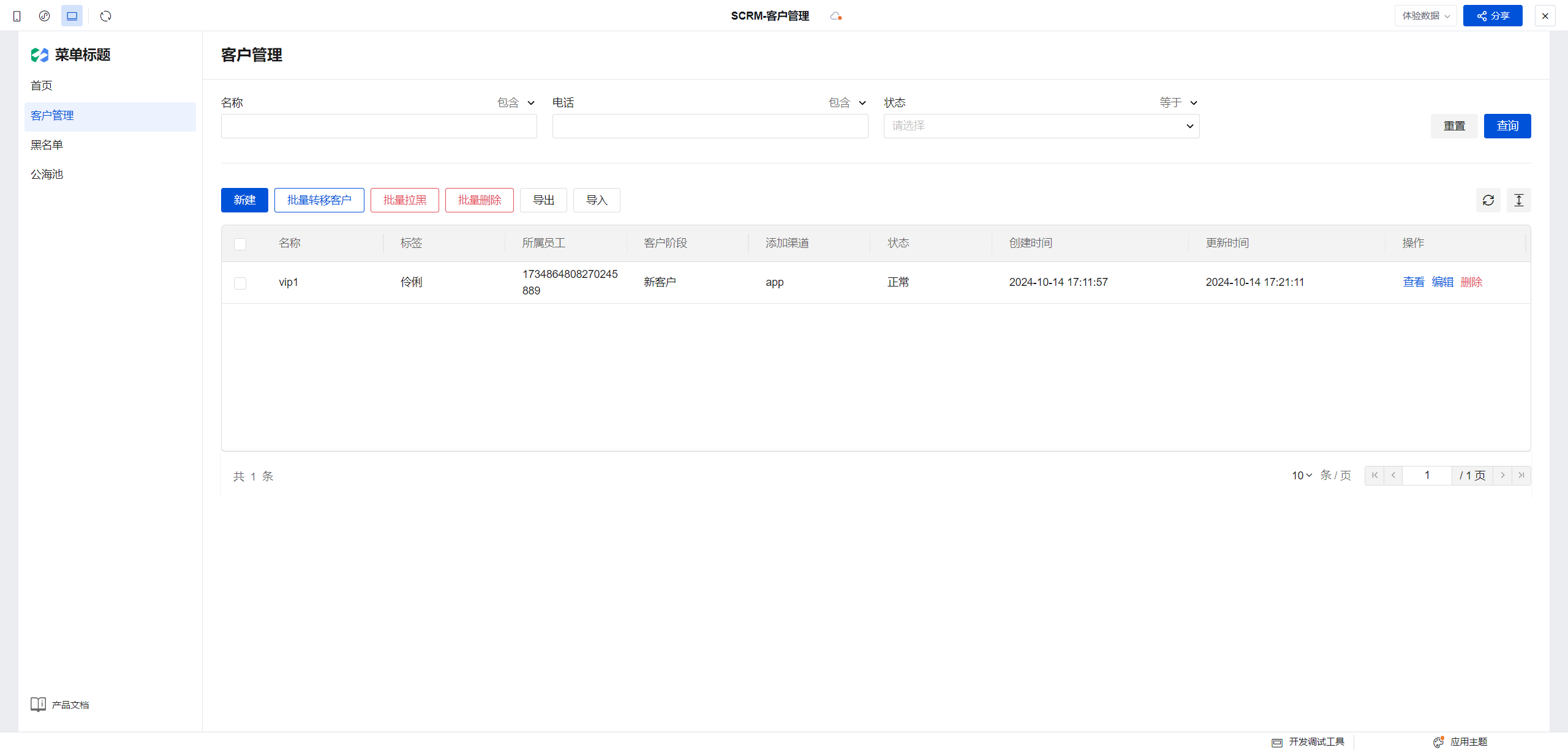
返回到列表中可以看到已经新增了一条数据
点击编辑也可正常回显,编辑数据后保存也可正常更新数据
下面我们开始完善转移客户、拉黑、自定义列展示功能
批量转移
点击批量转移时需要选择新的所属员工进行更新当前条数据
因此用弹窗进行所属员工选择,确认后修改当前项数据所属员工信息,我们的逻辑线为:
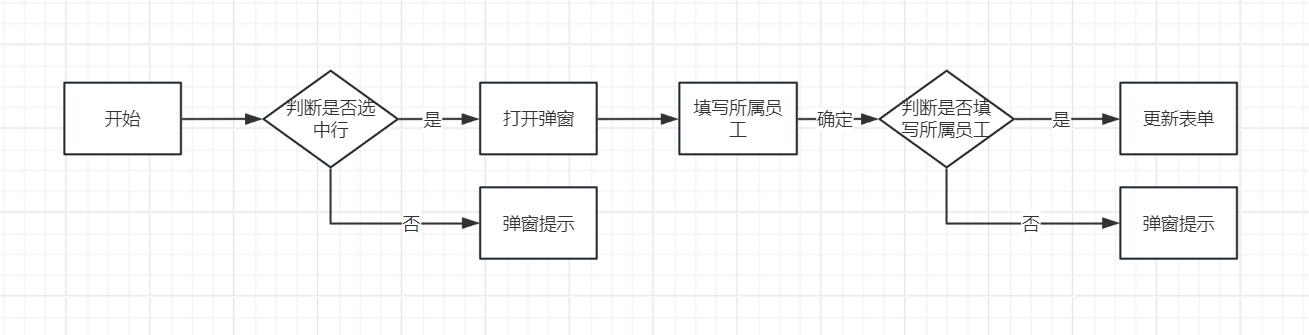
操作步骤:
- 新增弹窗组件,用来存放选择所属员工
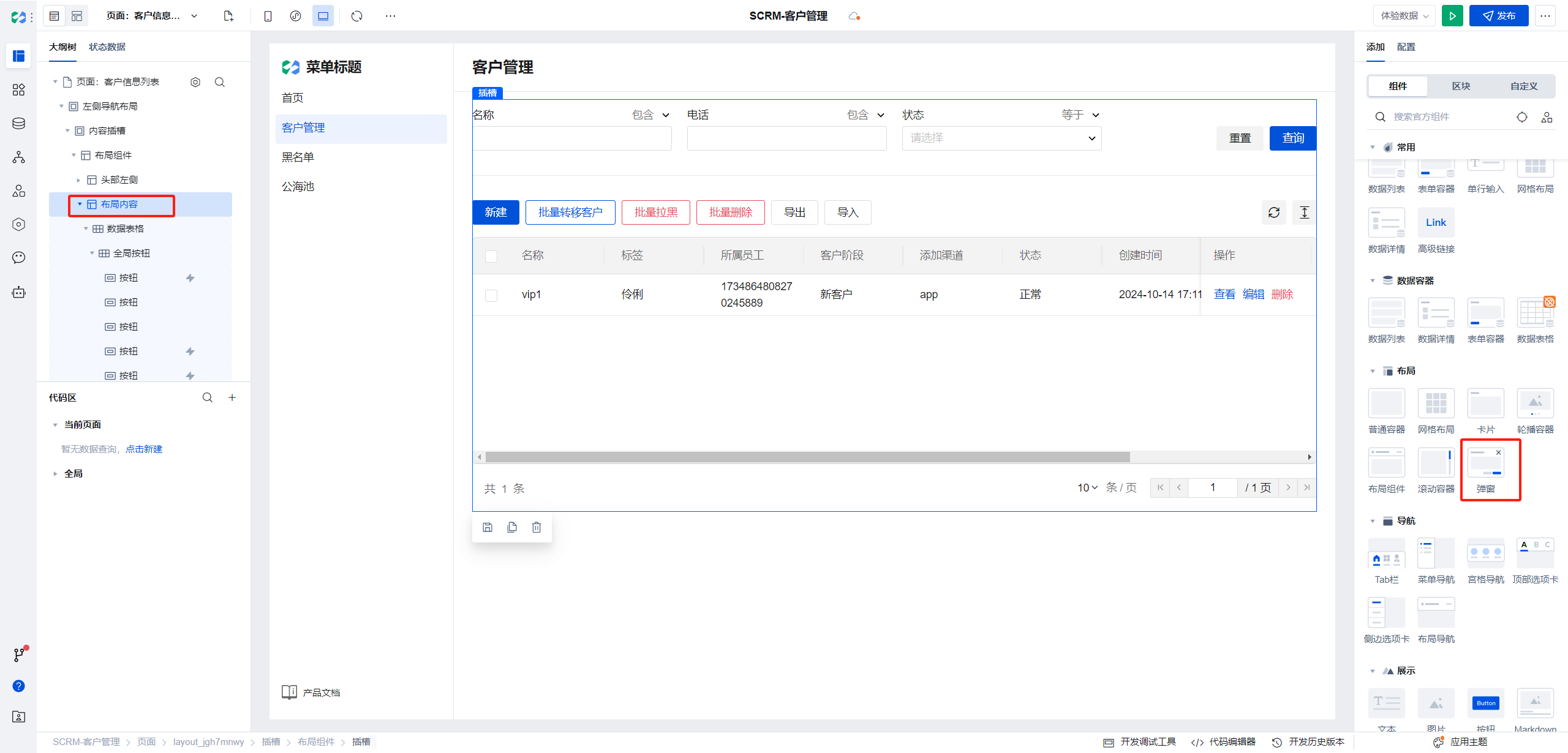
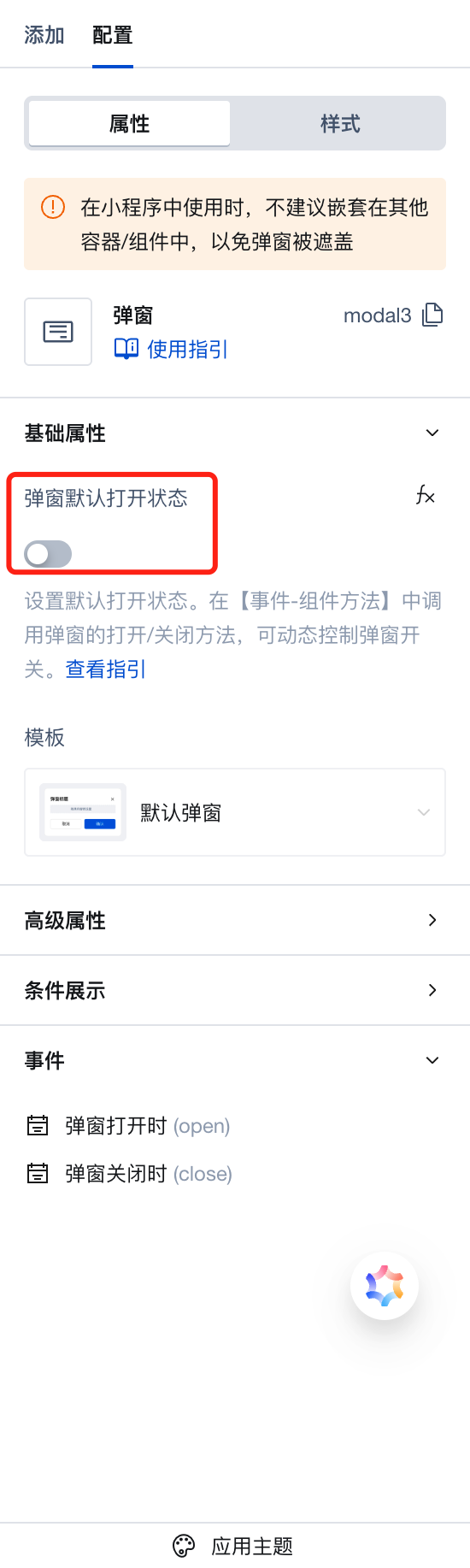
选择弹窗默认关闭, 否则页面打开时弹窗就会出现
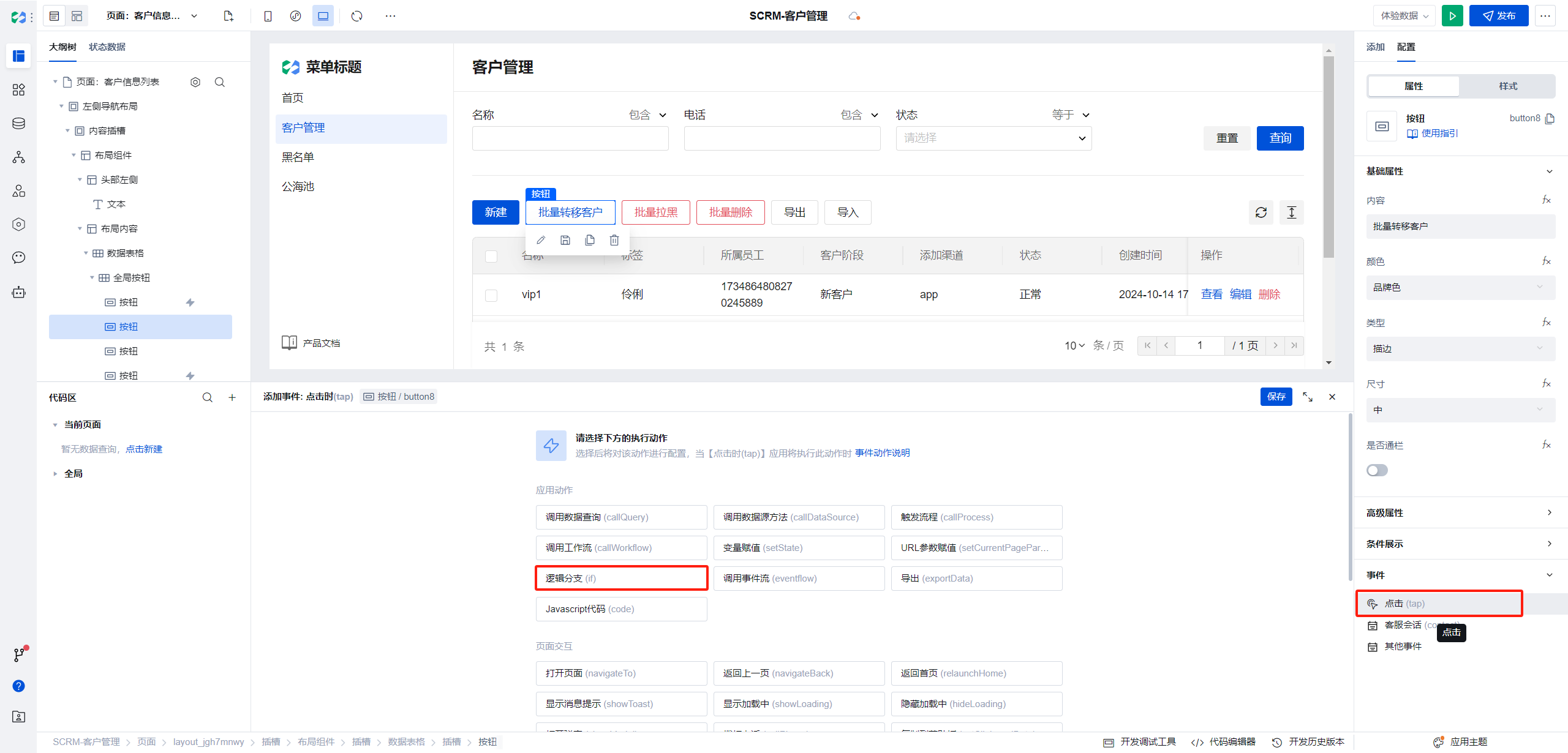
- 点击批量转移按钮事件中的点击事件,选择逻辑分支
点击后打开逻辑分支配置窗口, 这里我们点击扩大 icon
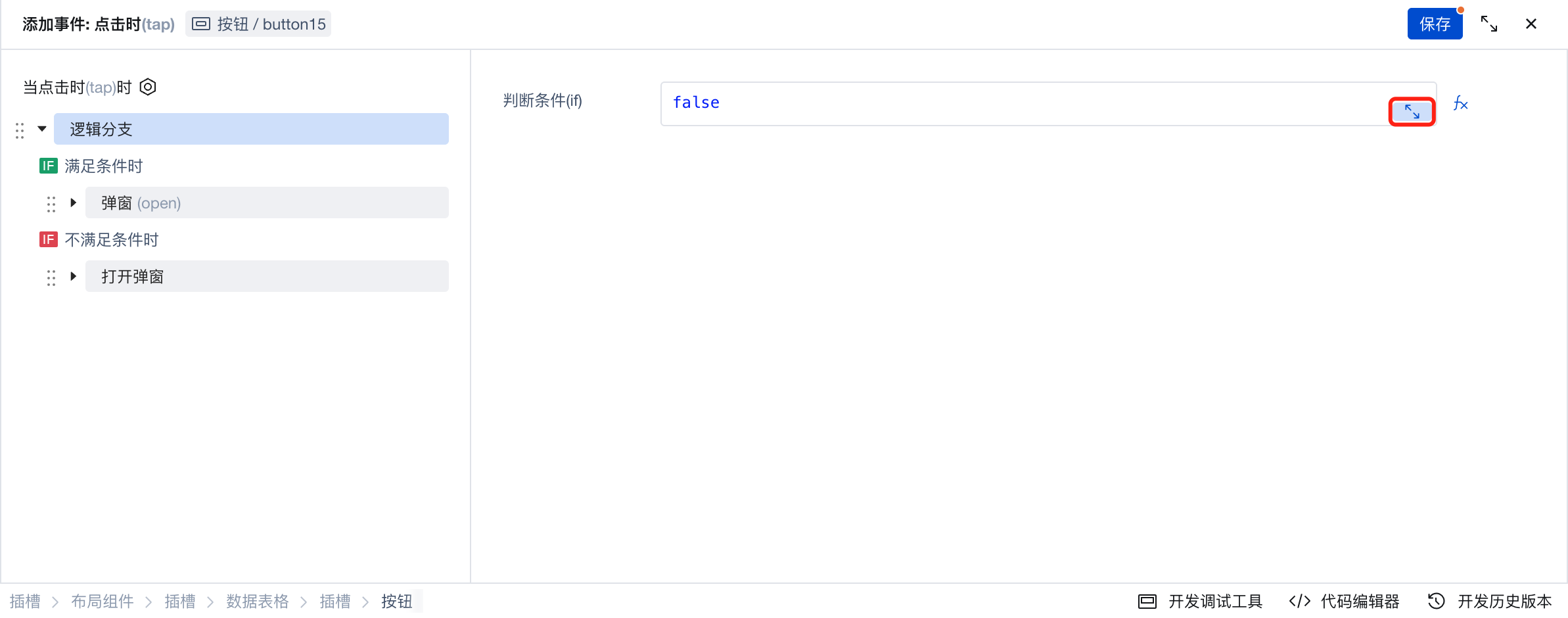
可以看到微搭内部提供的一些全局变量以及当前表达式测试结果
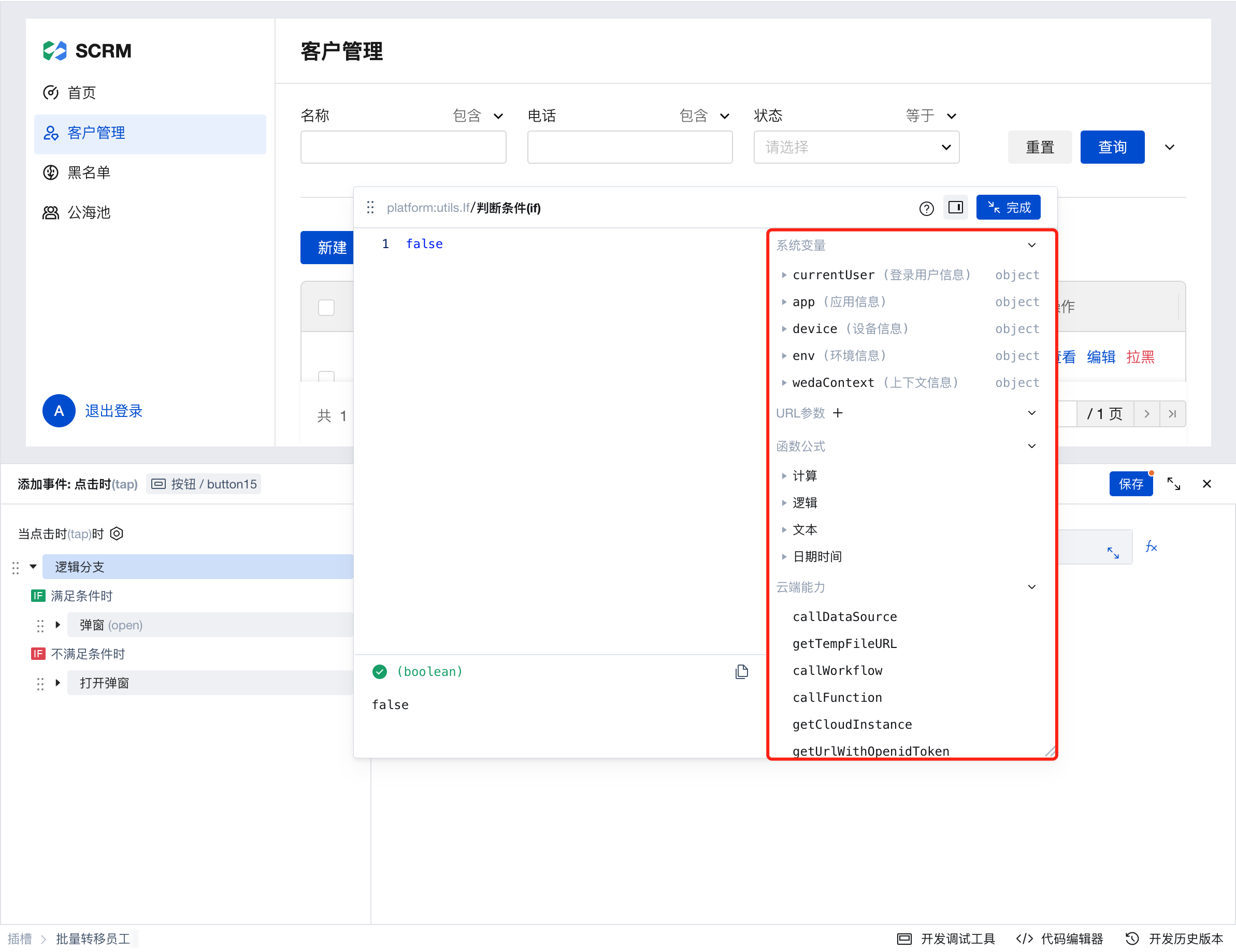
在代码框中填入下方表达式
If(!!$w.table1.selectedRecords.length, true, false);
$w 为微搭提供的全局变量, 其中包含当前环境所有信息
table1 为当前列表的 id
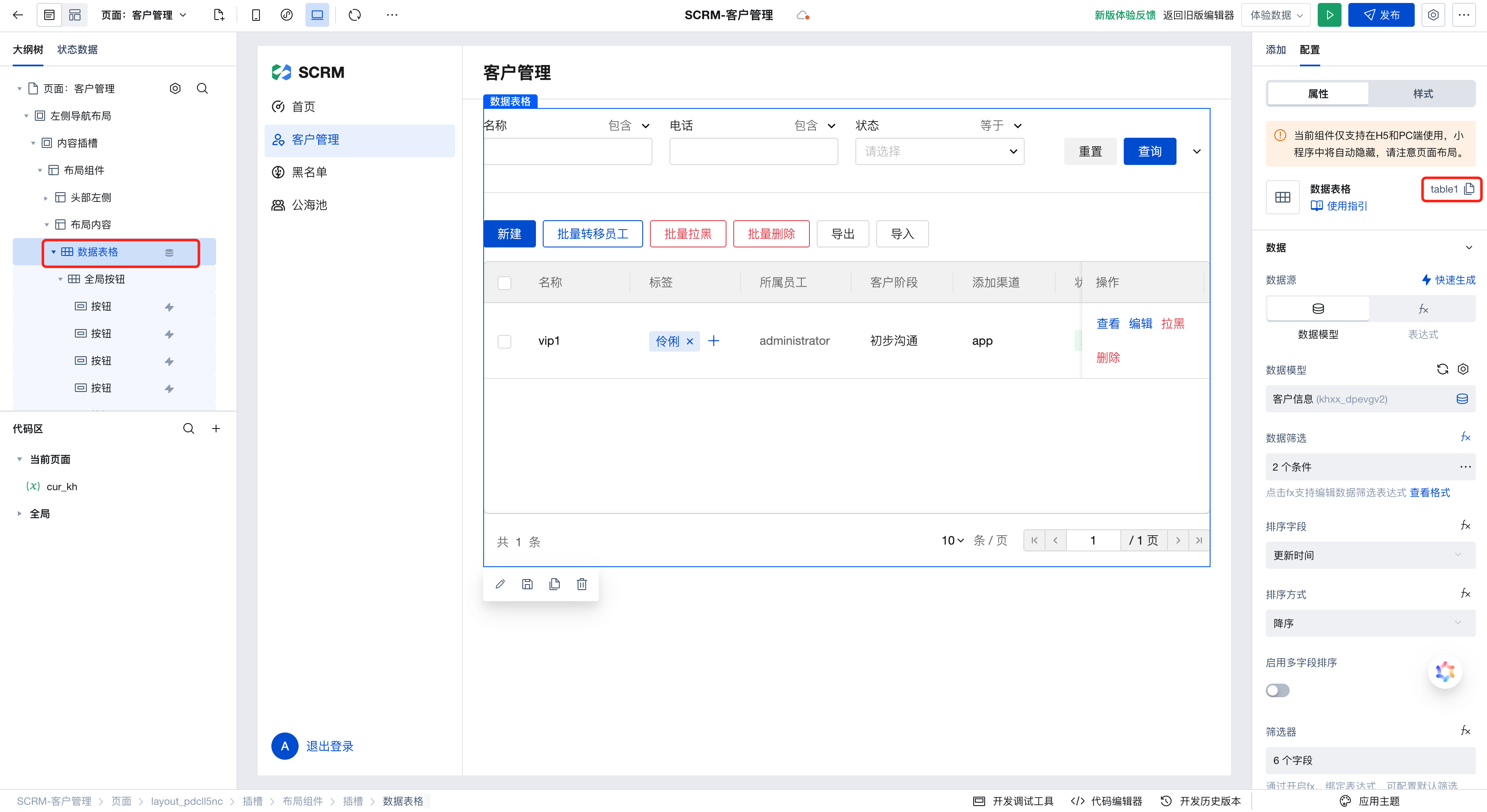
输入完成后如下
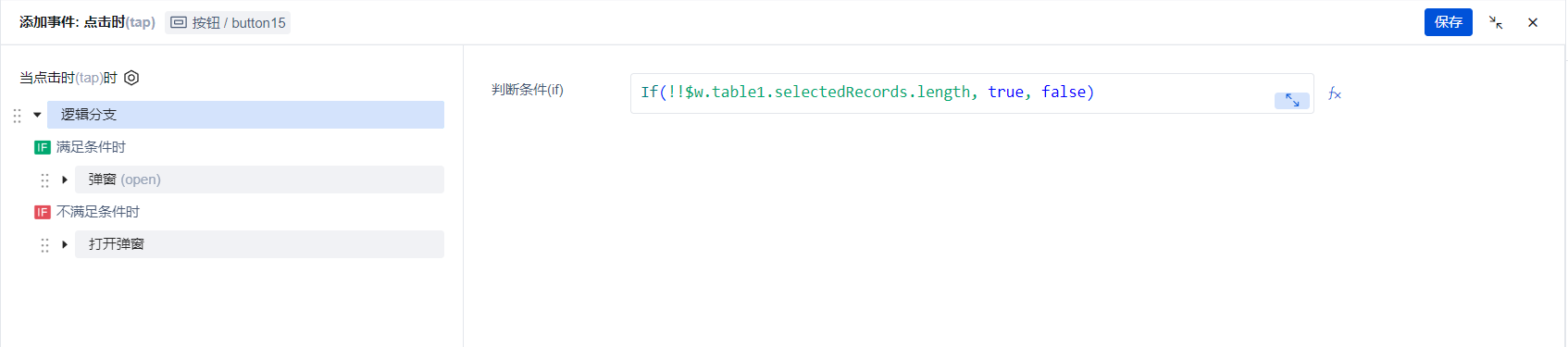
- 满足条件时,选择打开弹窗组件
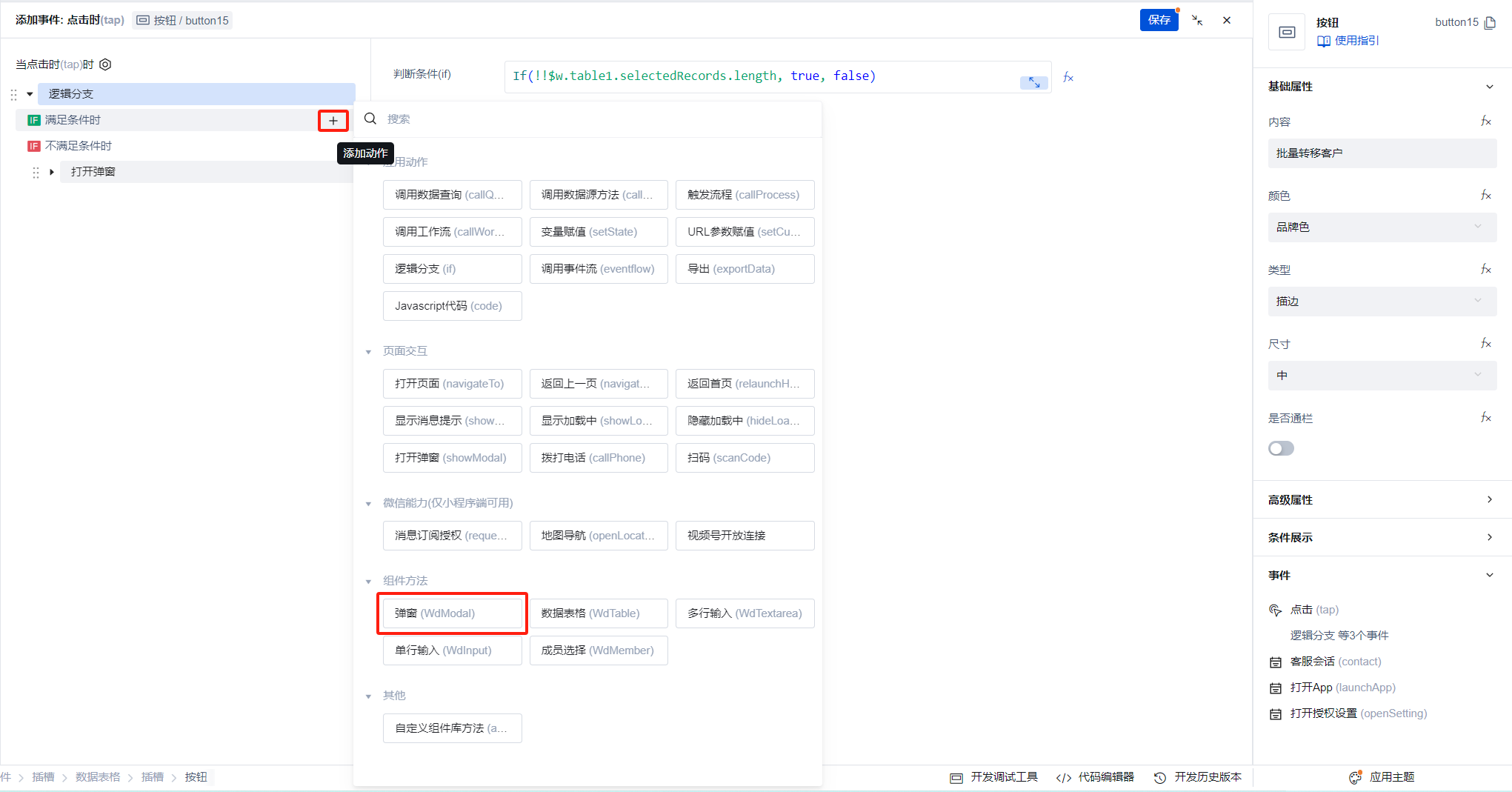
- 选择刚新增的弹窗,执行方法选择打开弹窗,modal3 为新增的弹窗 id
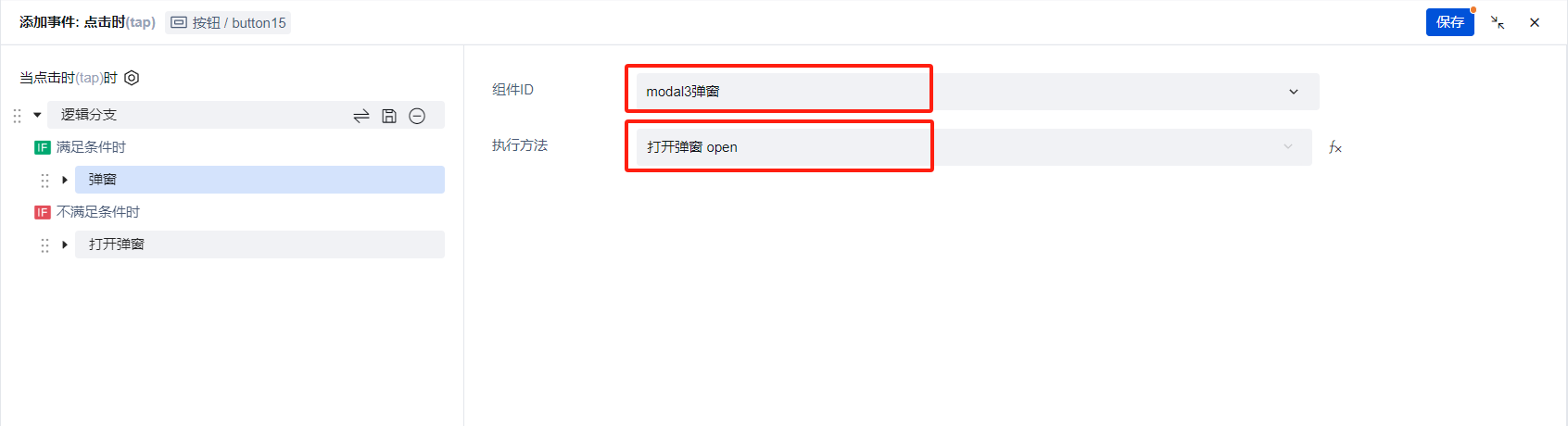
- 不满足条件时,选择打开提示弹窗
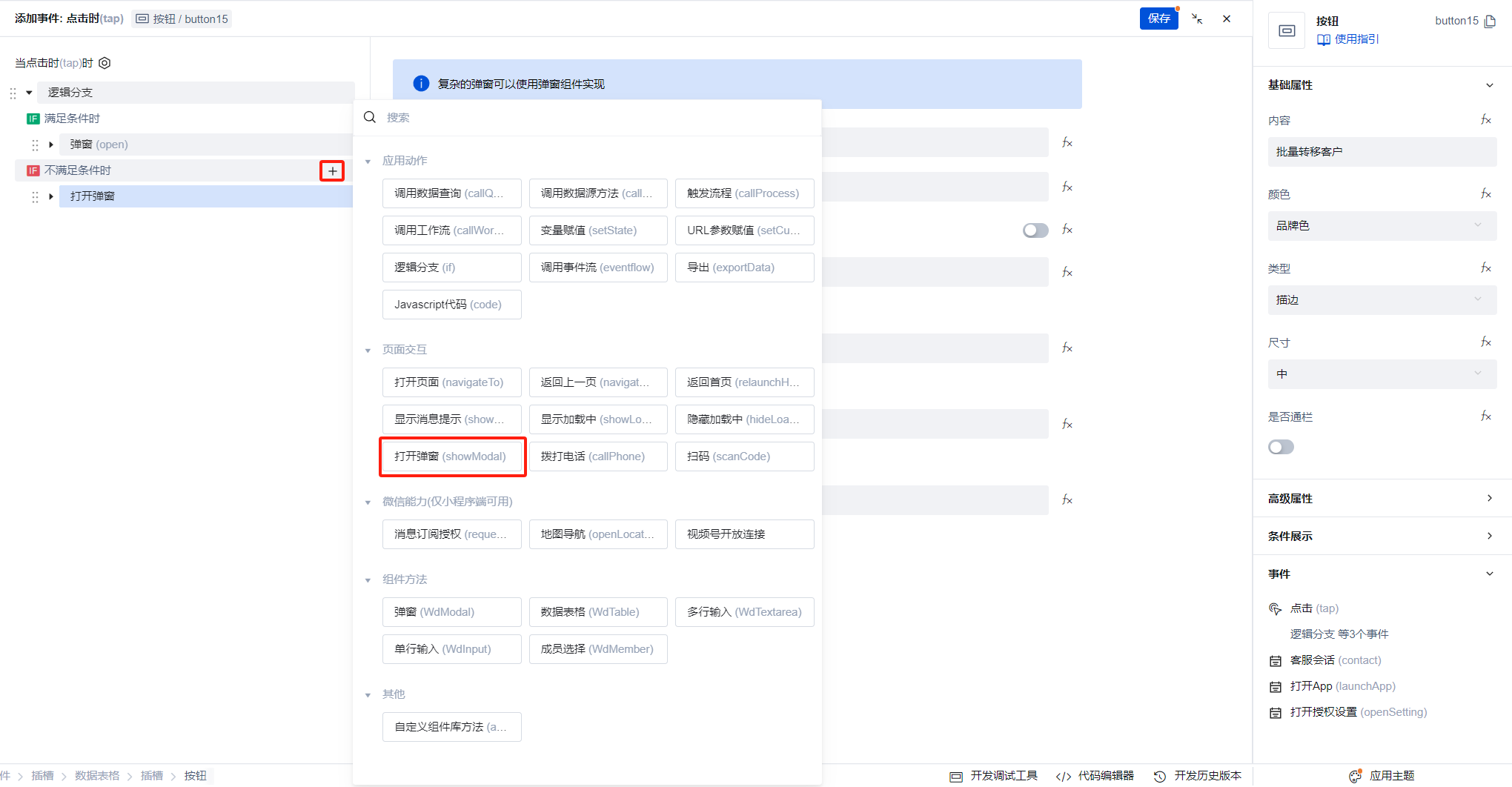
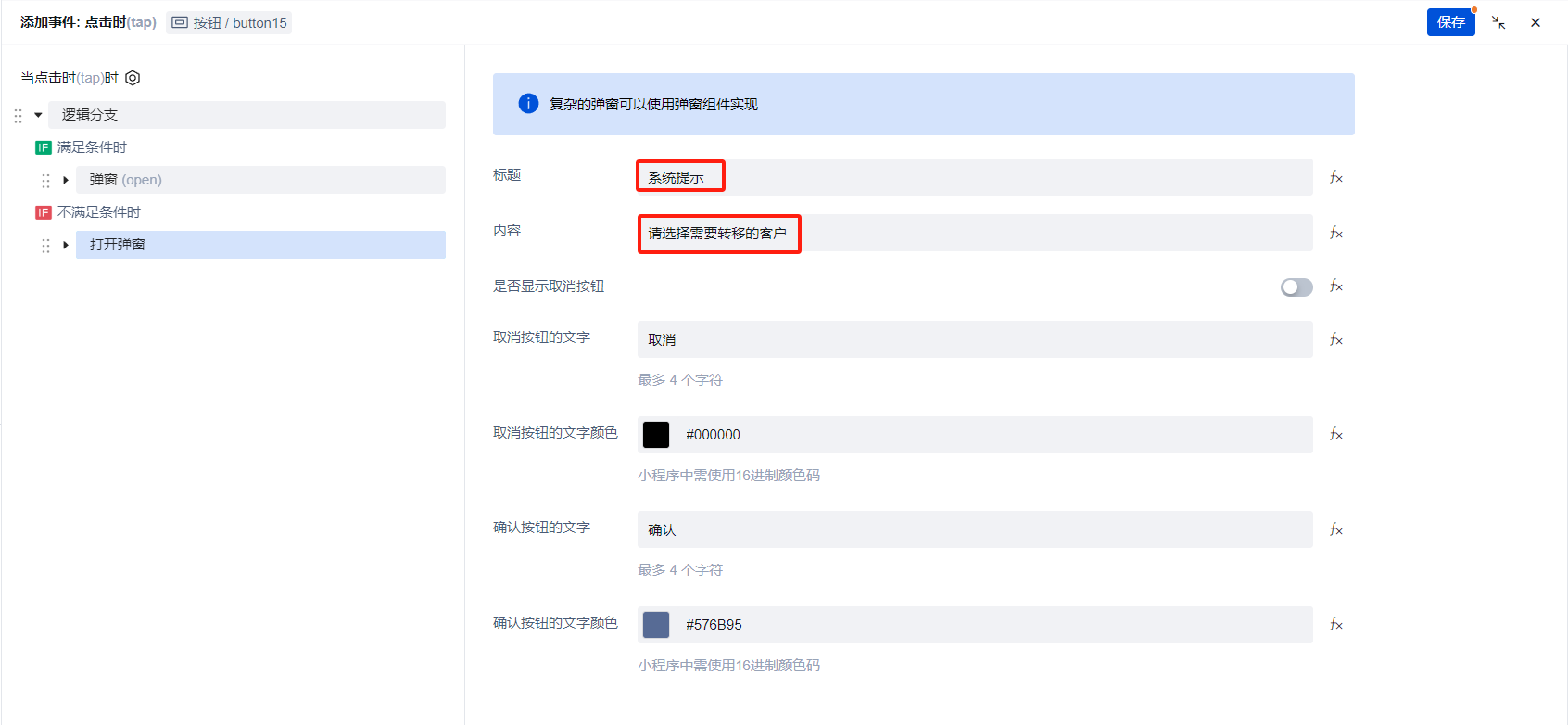
- 标题为 系统提示,内容为 请选择需要转移的客户
-
点击右上角保存即可
-
继续回到刚新增的 modal 框中,我们往其中添加一个人员字段
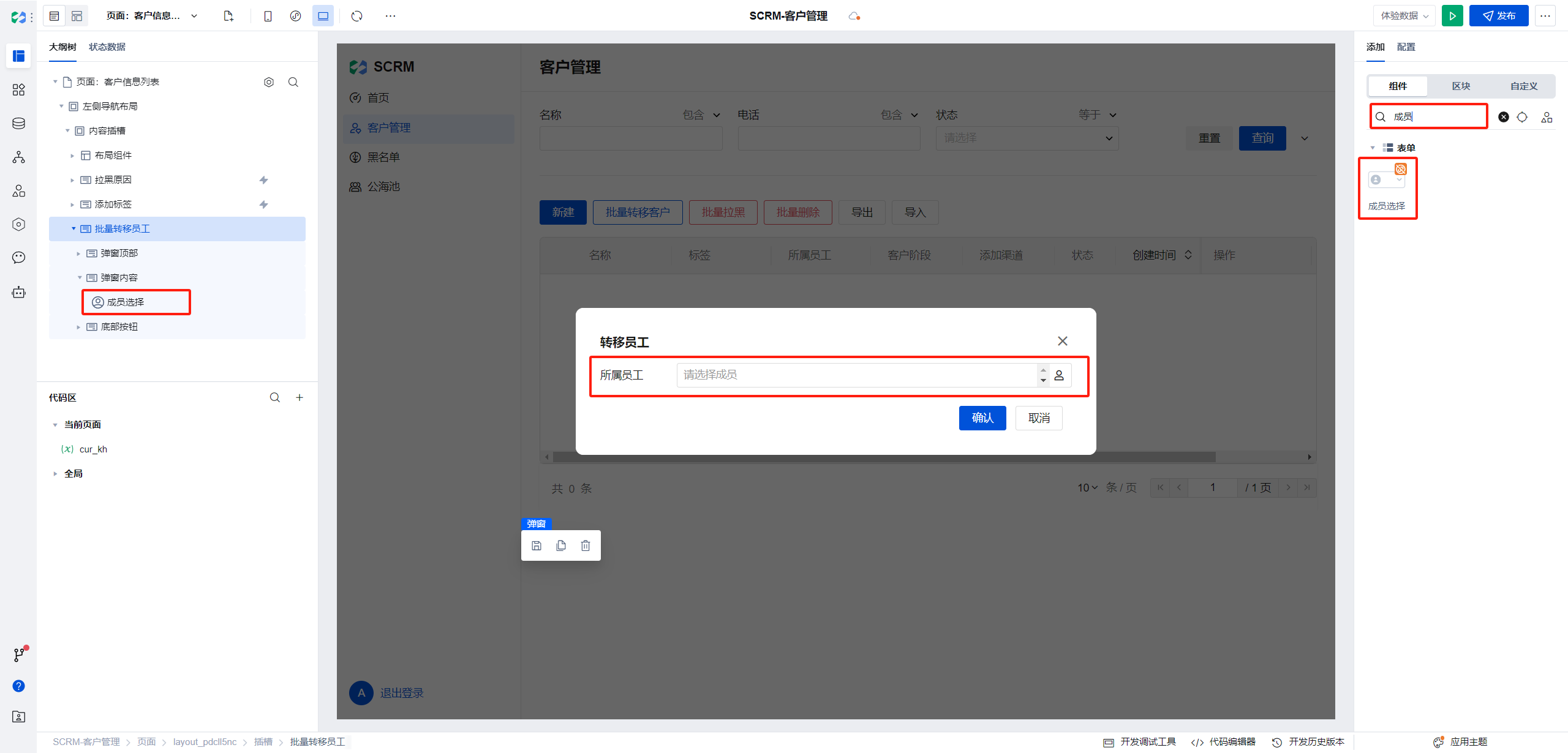
-
配置弹窗底部确认按钮事件,选择逻辑分支,判断条件为如下表达式:
merber2为刚新增的所属员工人员字段 id
If(!!$w.member2.value.length, true, false);
- 满足条件时,调用数据源方法
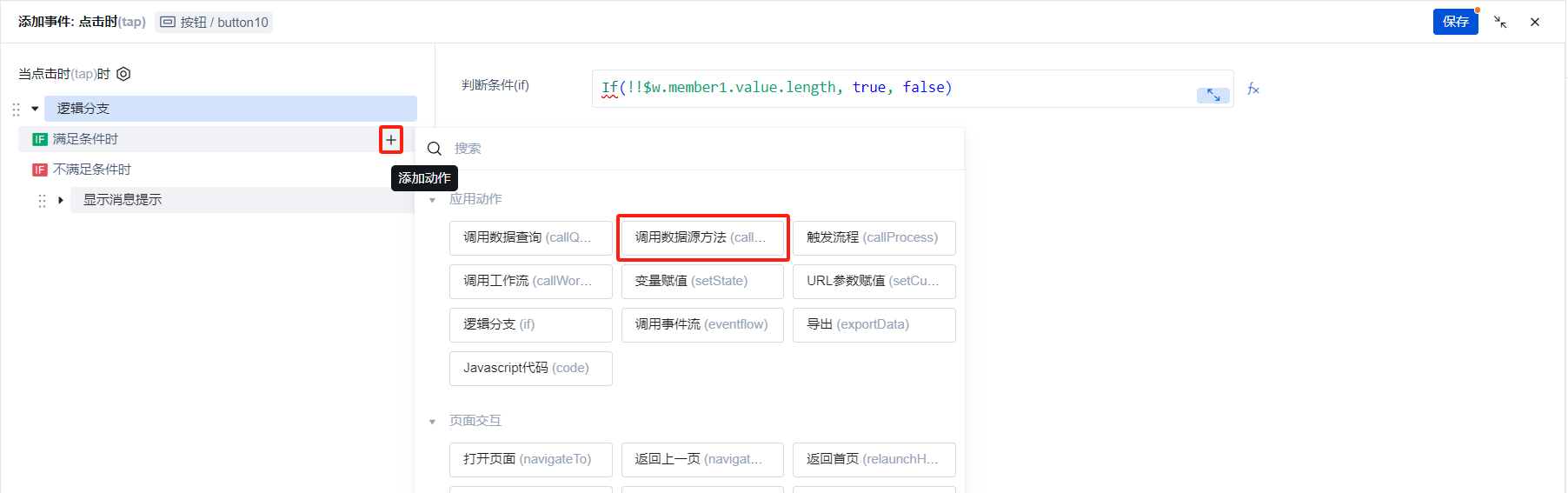
- 数据源名称选择客户管理,方法修改多条
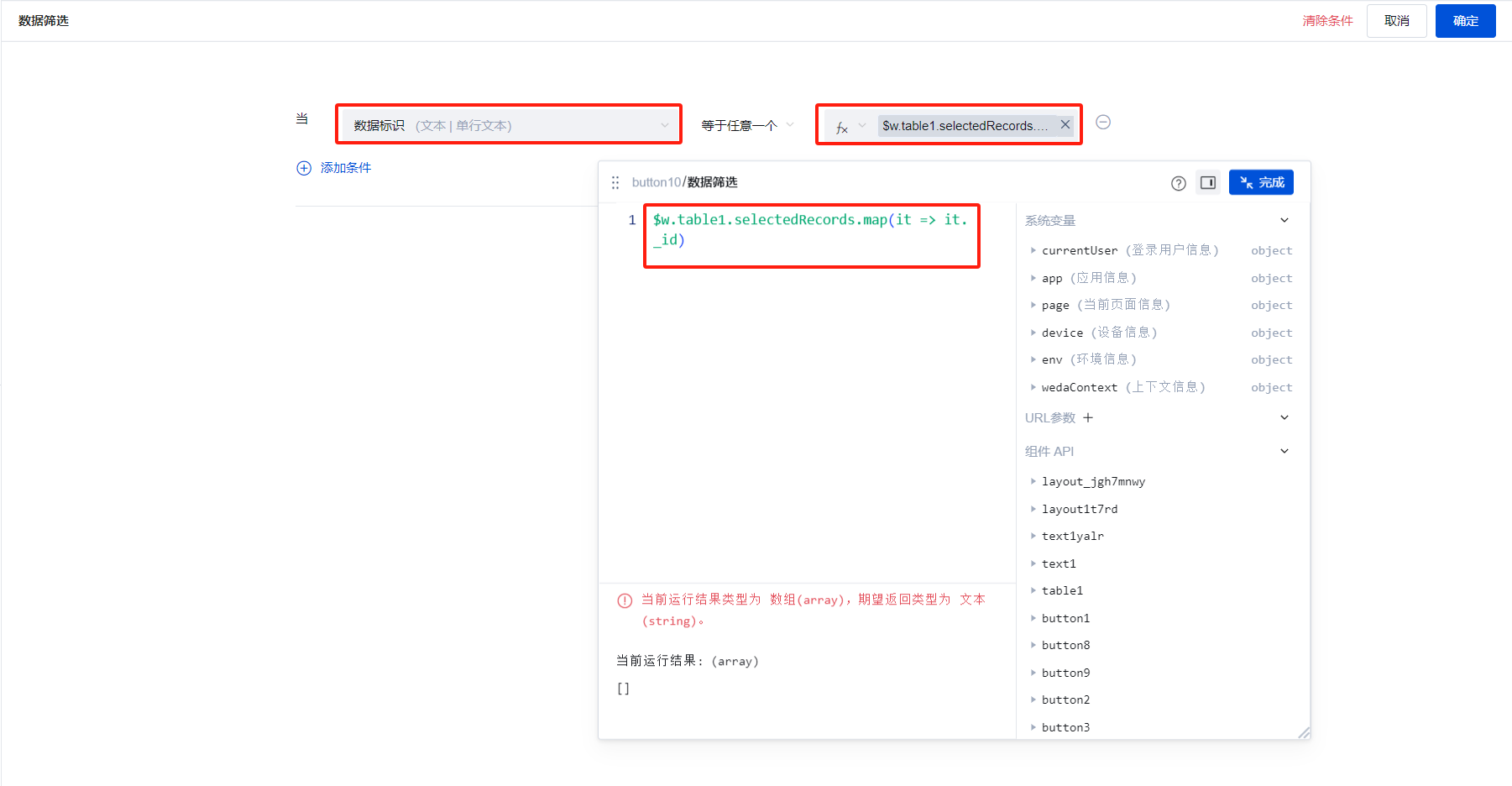
我们需要将选中的数据进行更新, 因此查询条件(对象)这里我们添加一个筛选条件为: 当 数据标识 等于任意一个 列表选中项的数据标识集合
列表选中项的数据标识集合 我们用表达式的方式获取:
table1 为当前列表 id
selectedRecords 为列表的选中项数据
我们用 js 的 map 方法返回出每一项的 _id(数据标识)
$w.table1.selectedRecords.map((it) => it._id);
因为我们只需要更新所属员工字段,所以我们调整 data 参数下的所属员工, 选择表达式
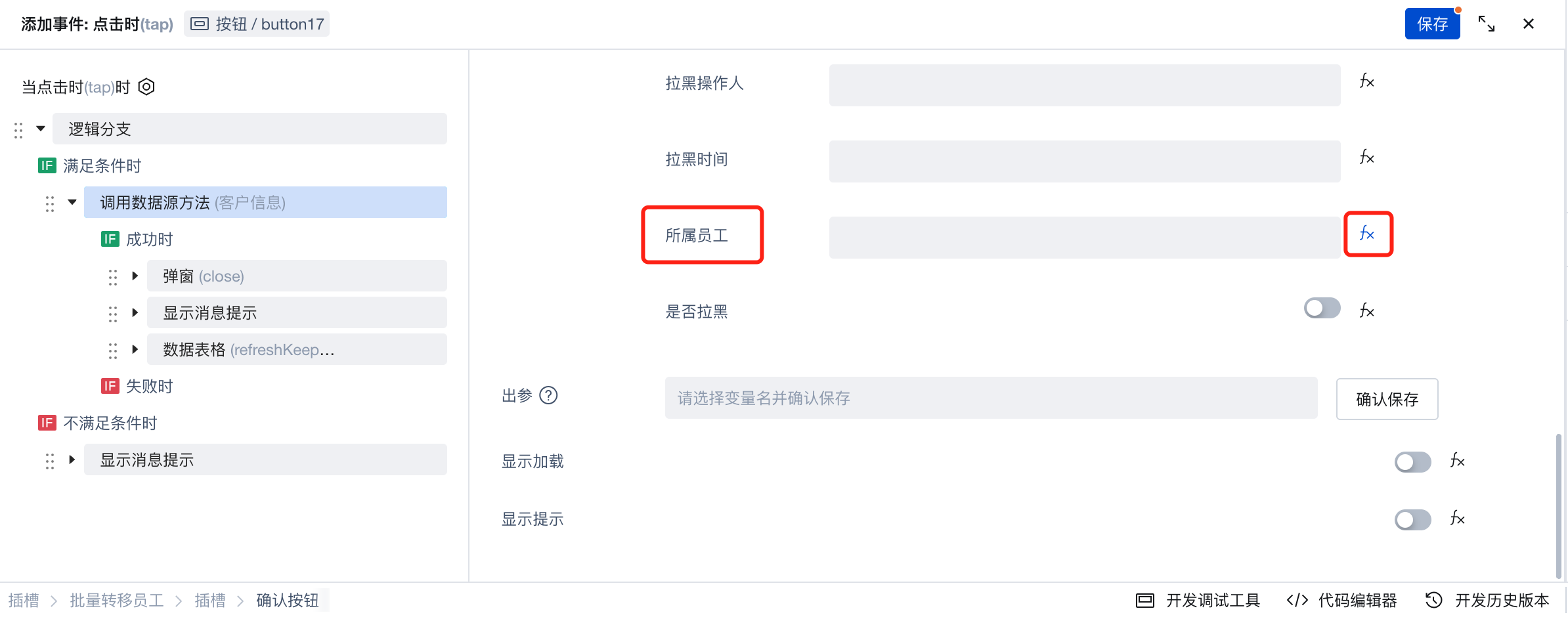
- 因为所属员工为人员字段, 人员字段数据结构为数组, 而表中的所属员工字段是字符串格式, 因此我们需要将所有调用数据源方法的地方将该字段的返回值改为字符串结构
这里在全局新建一个 transSSYG 方法用来将数组转换成字符串
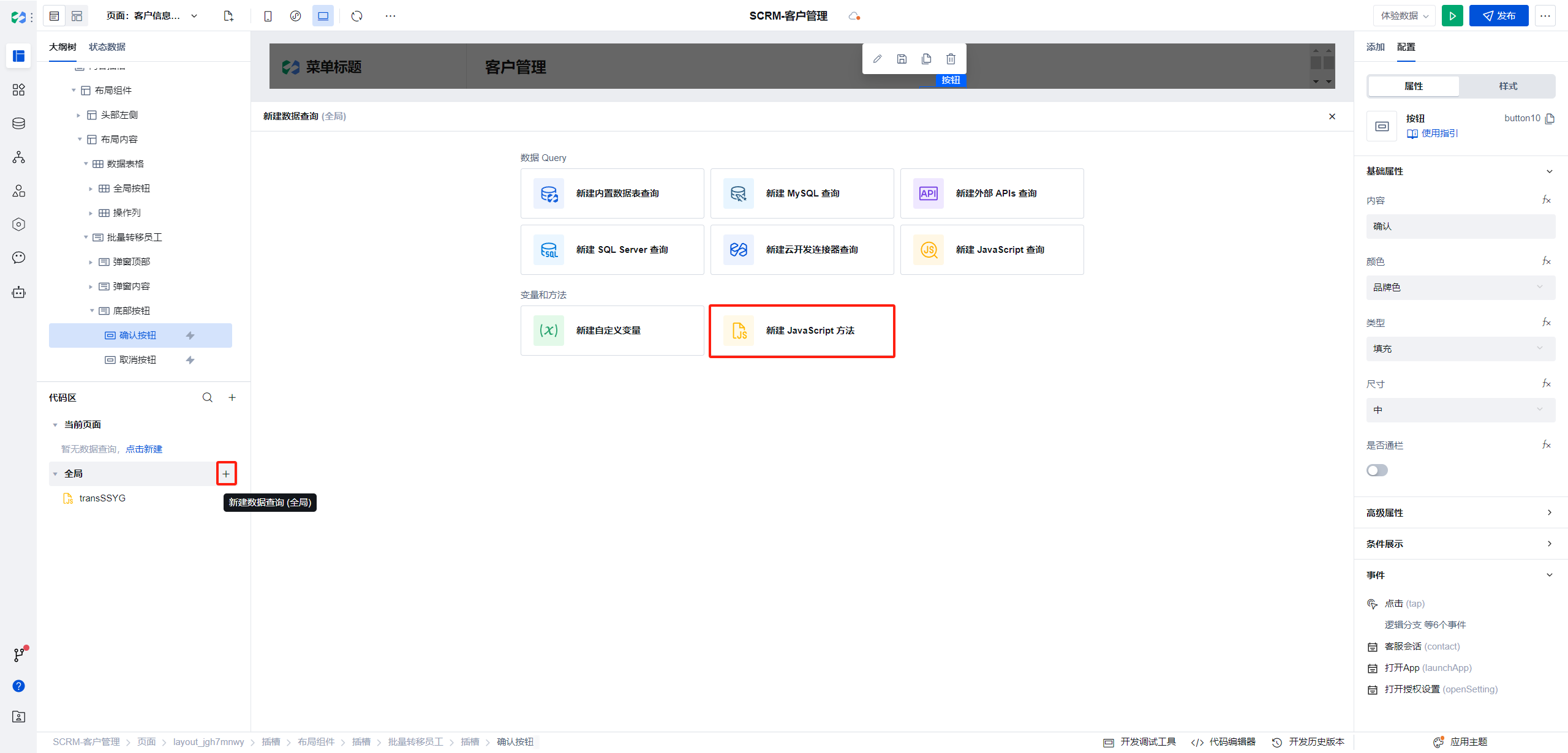
具体 transSSYG 代码如下:
export default function (arr) {
  return arr ? (typeof arr === "string" ? arr : arr.join(",")) : "";
}
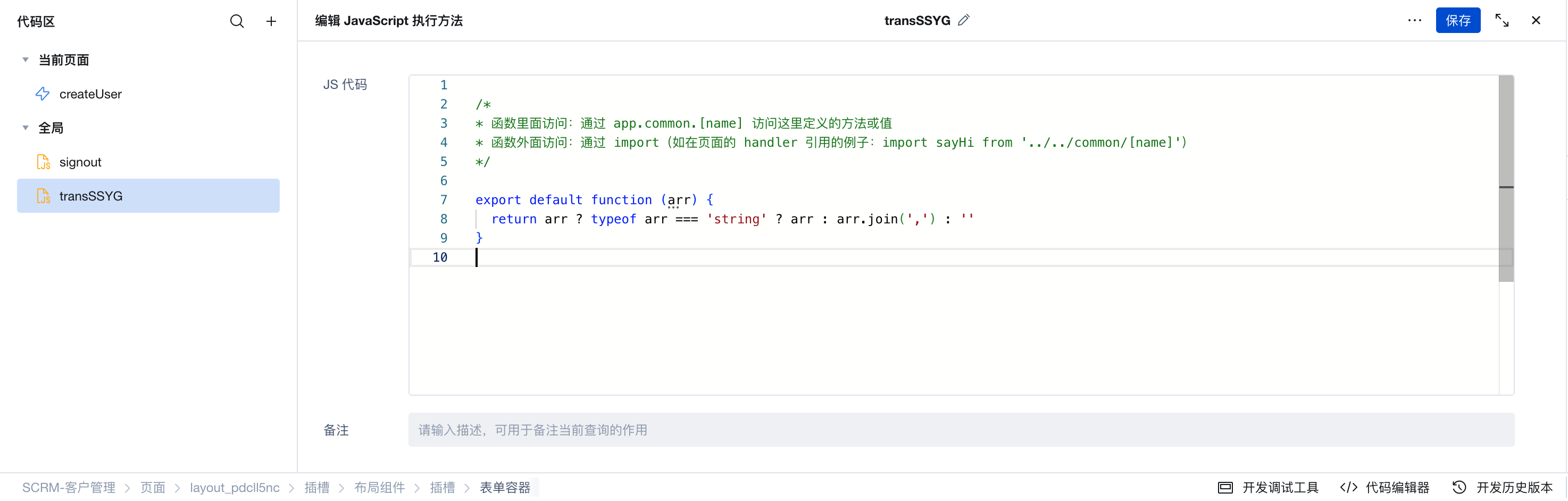
全局方法引用方式为 $w.app.common.方法名
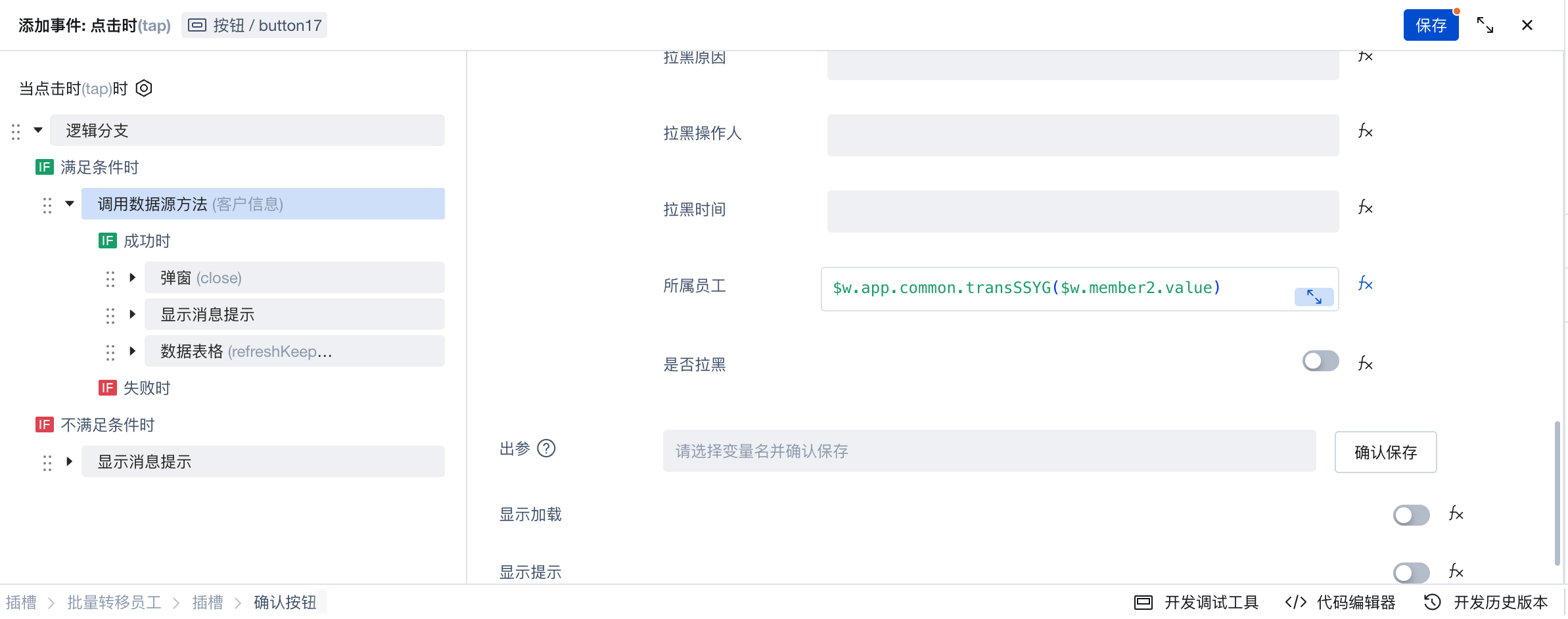
输入如下表达式:
merber2 为刚新增的所属员工人员字段 id
$w.app.common.transSSYG($w.member2.value);
-
因为人员字段存储为数组格式,而表中的所属员工字段是字符串格式,因此这里在全局新建一个 transSSYG 方法用来将数组转换成字符串
-
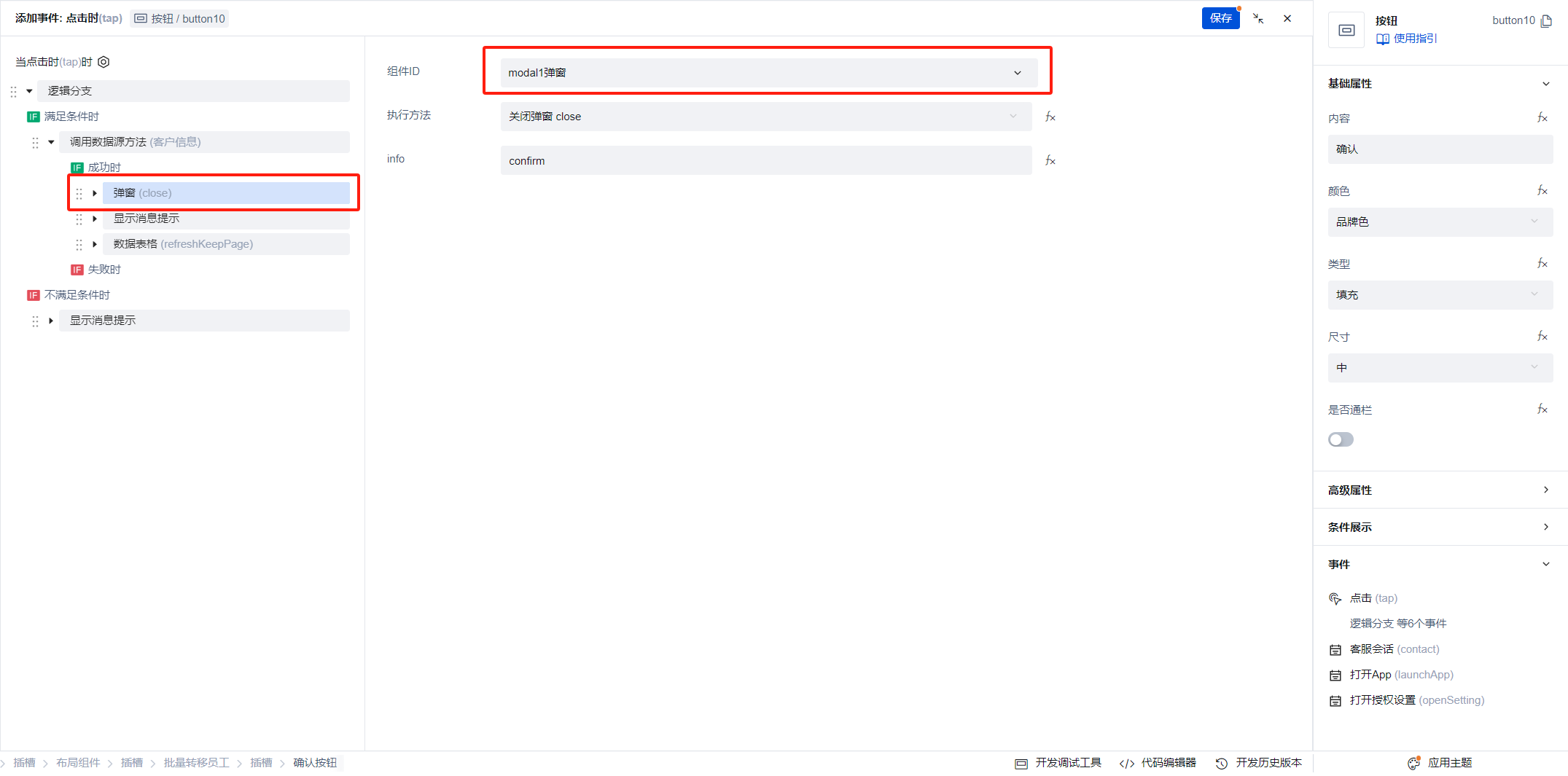
成功时关闭弹窗
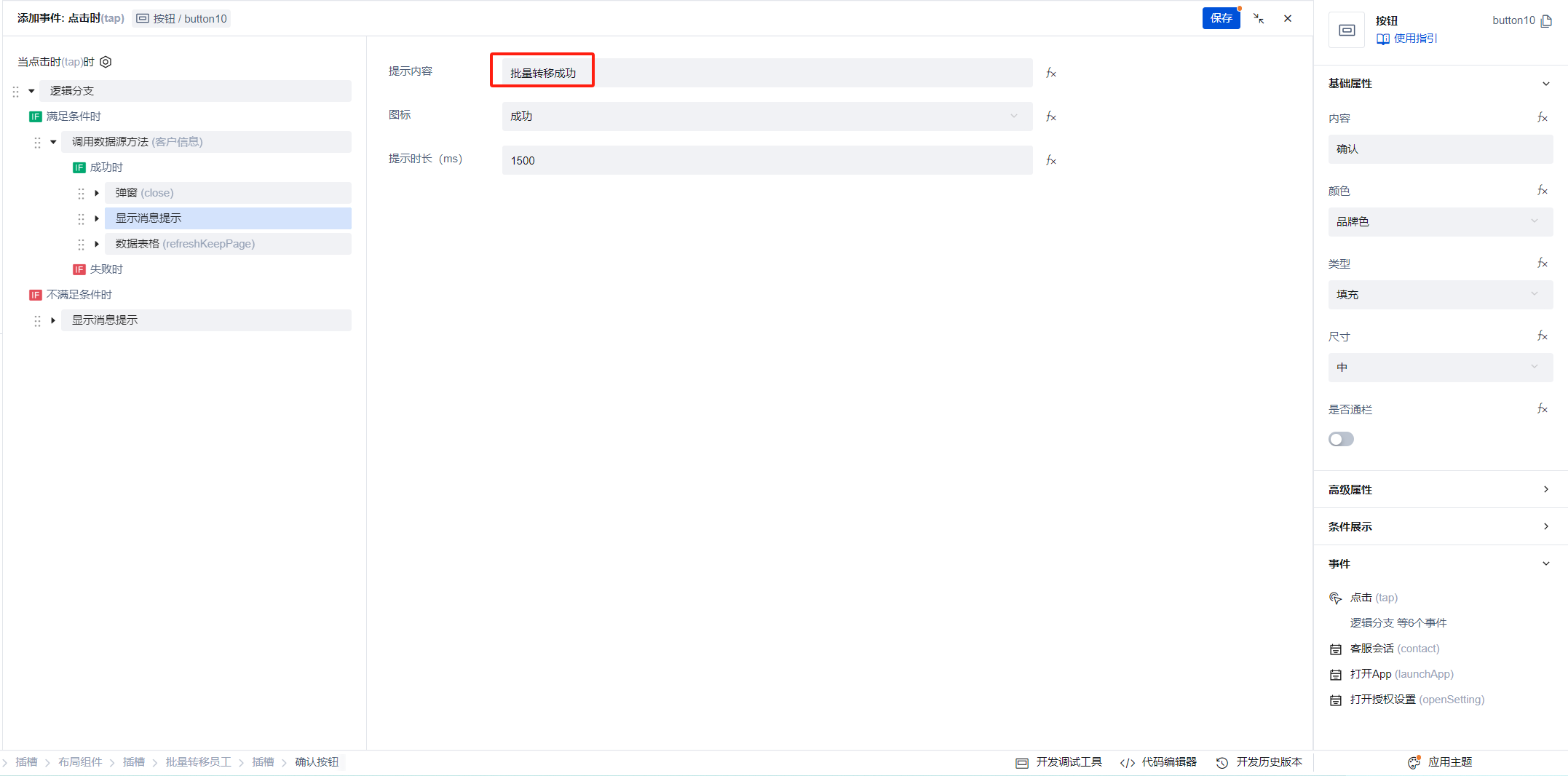
- 继续提示成功消息
- 刷新列表当前页
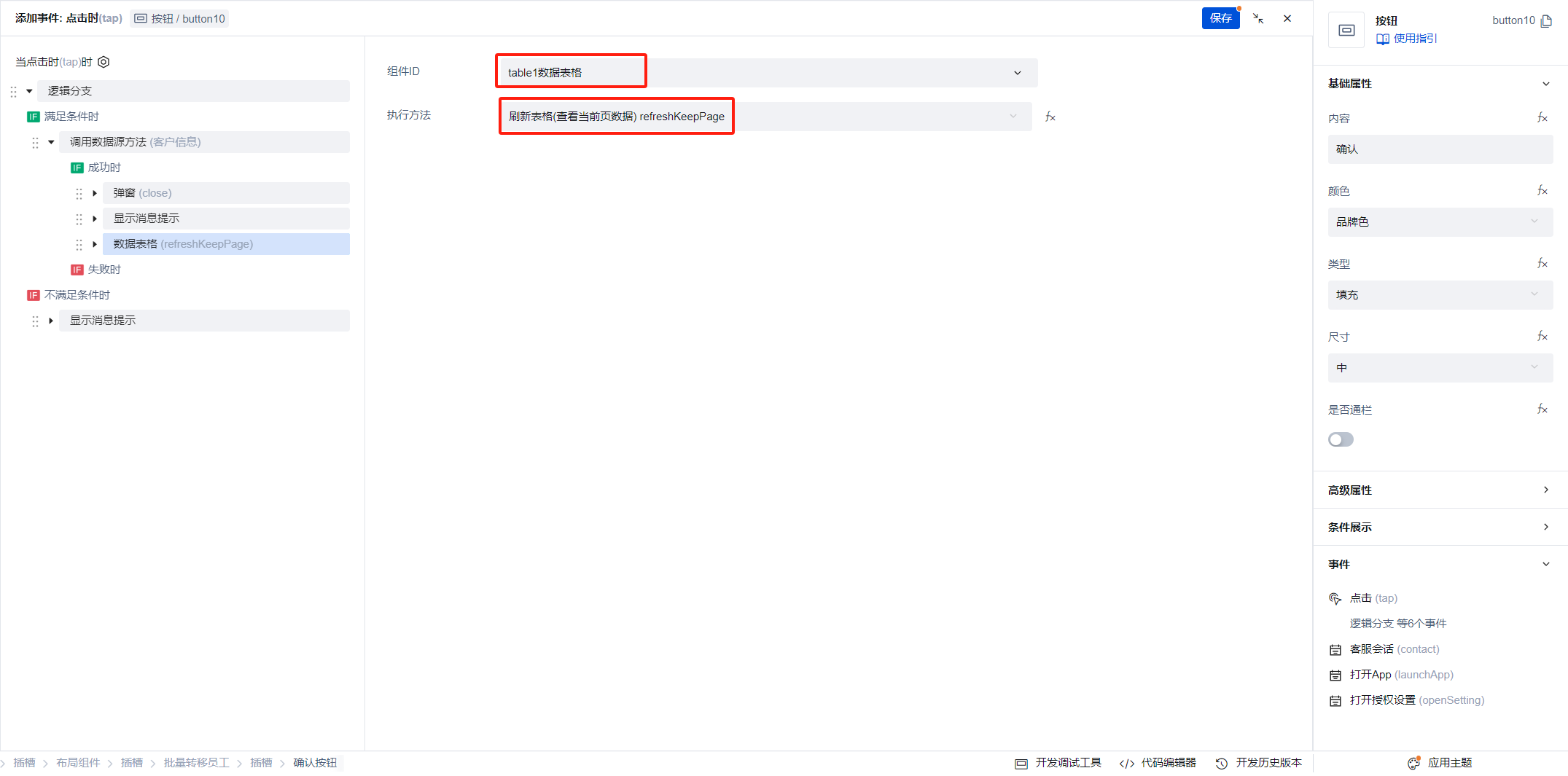
- 点击保存,此时完成了整个转移功能开发
拉黑
点击 拉黑、批量拉黑 时需要填写拉黑原因
因此用弹窗进行拉黑原因填写,确认后修改当前项数据 是否拉黑:true 、 拉黑原因: 所填写文本内容 、 拉黑时间: 当前时间 、 拉黑操作人: 当前登录人userId 等信息,我们的逻辑线为:
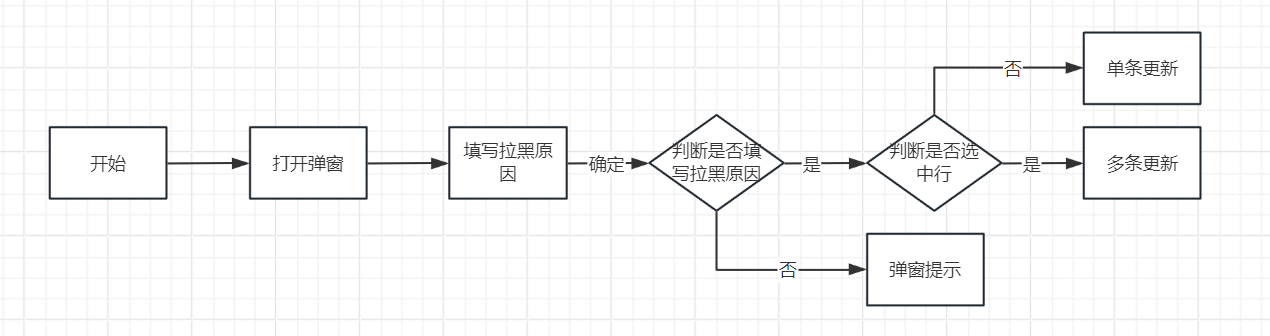
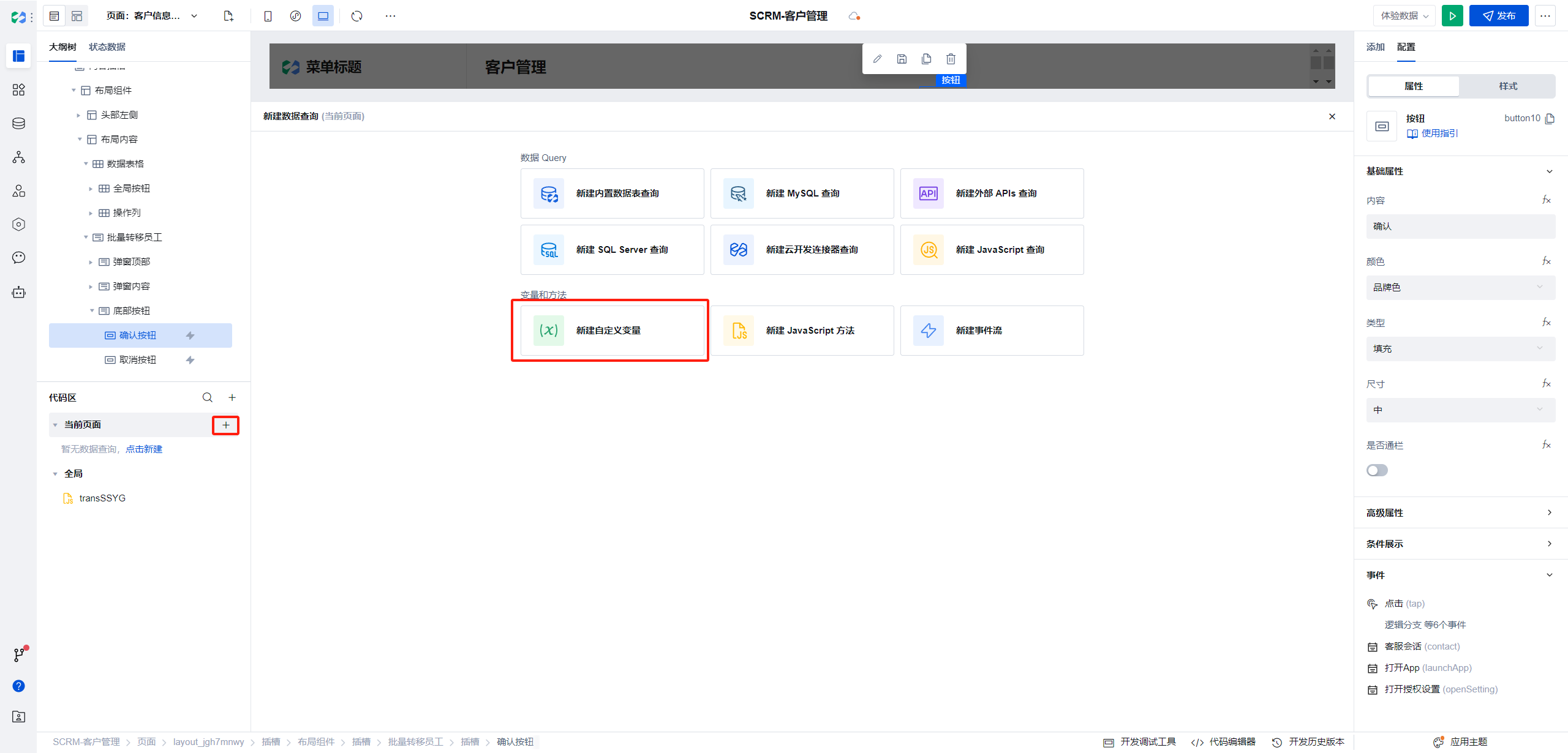
点击拉黑时弹窗后无法获取到点击行数据,因此需要创建一个全局变量用来存储当前点击行数据,在当前页添加一个对象变量 cur_kh
大体流程和上方批量转移功能相似,这里稍简表示开发流程
- 新建弹窗
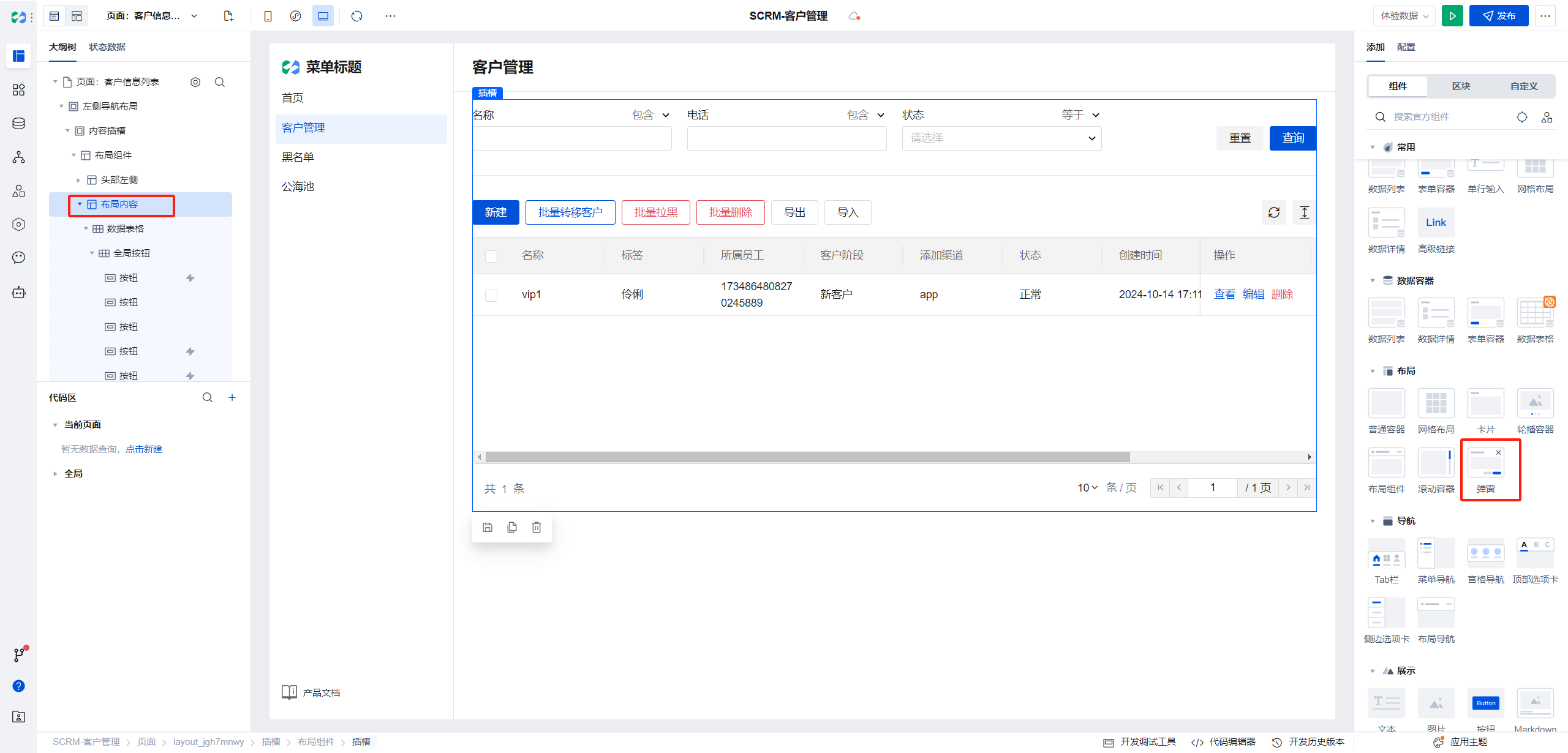
弹窗中添加一个多行文本字段用来存放拉黑原因
- 点击批量拉黑、拉黑时,打开该弹窗
点击批量拉黑时先判断列表是否有选中项,若没有则提示用户需要选择拉黑客户
若点击的是操作列的拉黑按钮,则需要设置全局变量
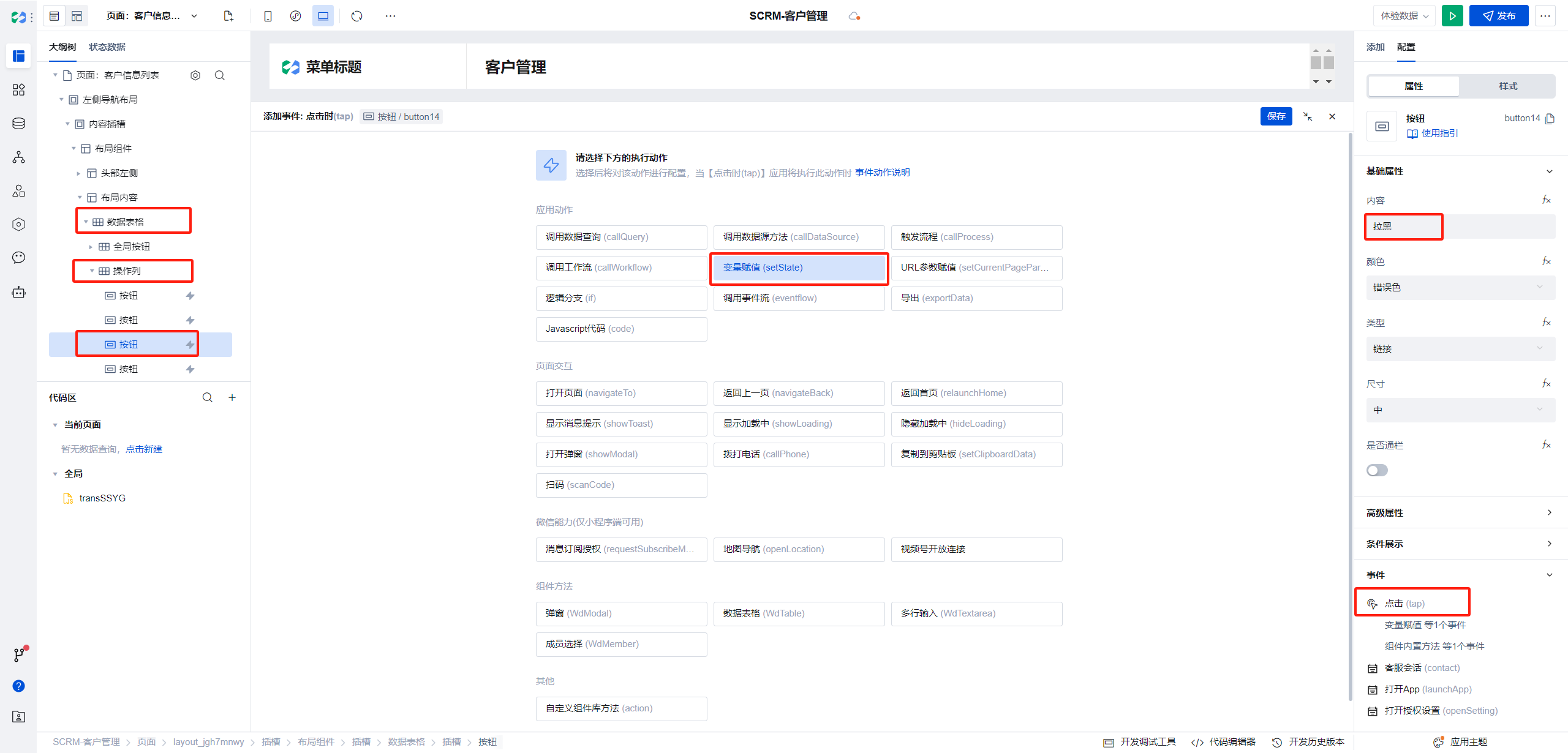
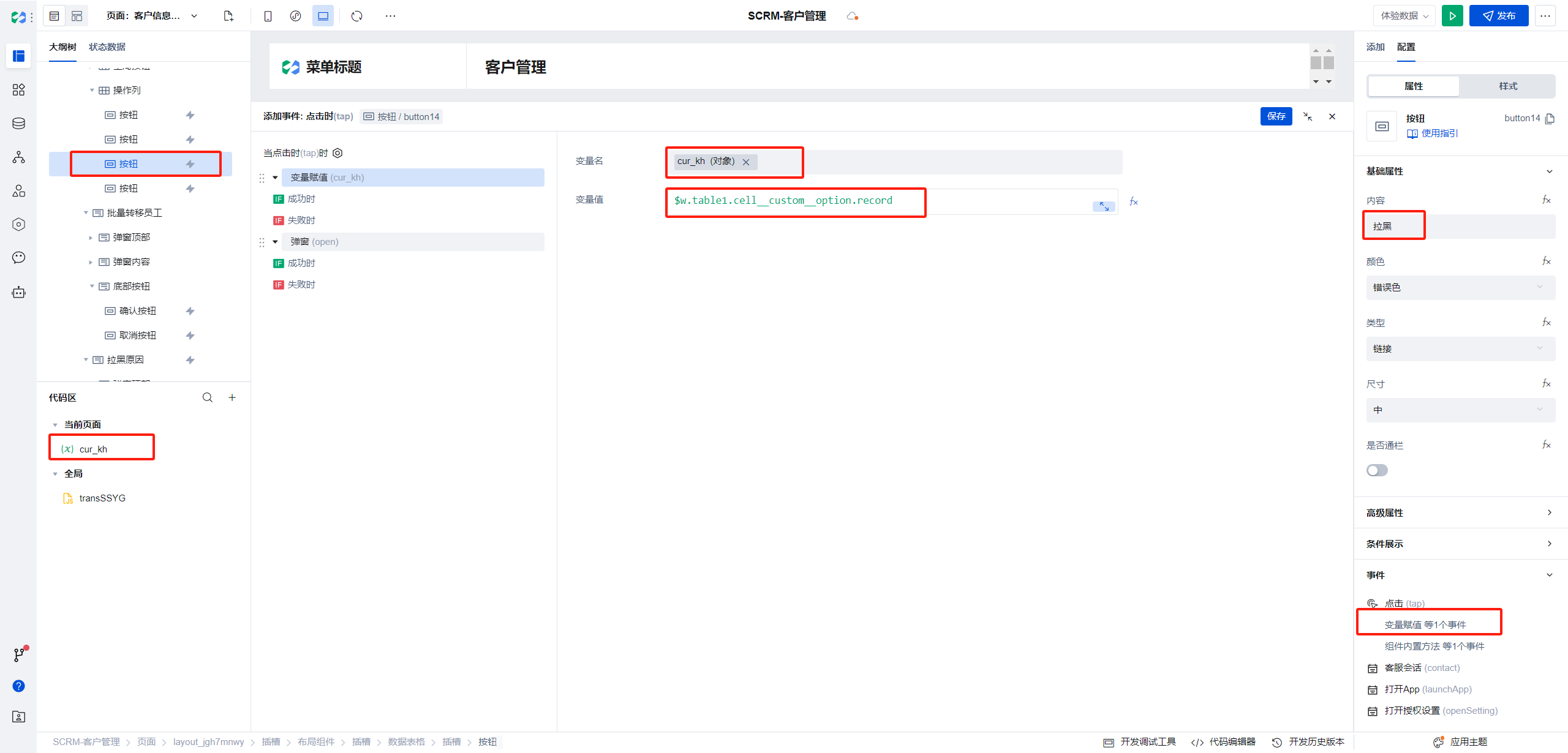
- 编辑弹窗中确认按钮的点击事件
先添加判断条件判断拉黑原因是否为空, 表达式如下:
textarea1 为拉黑原因文本框 id
If(!!$w.textarea1.value, true, false);
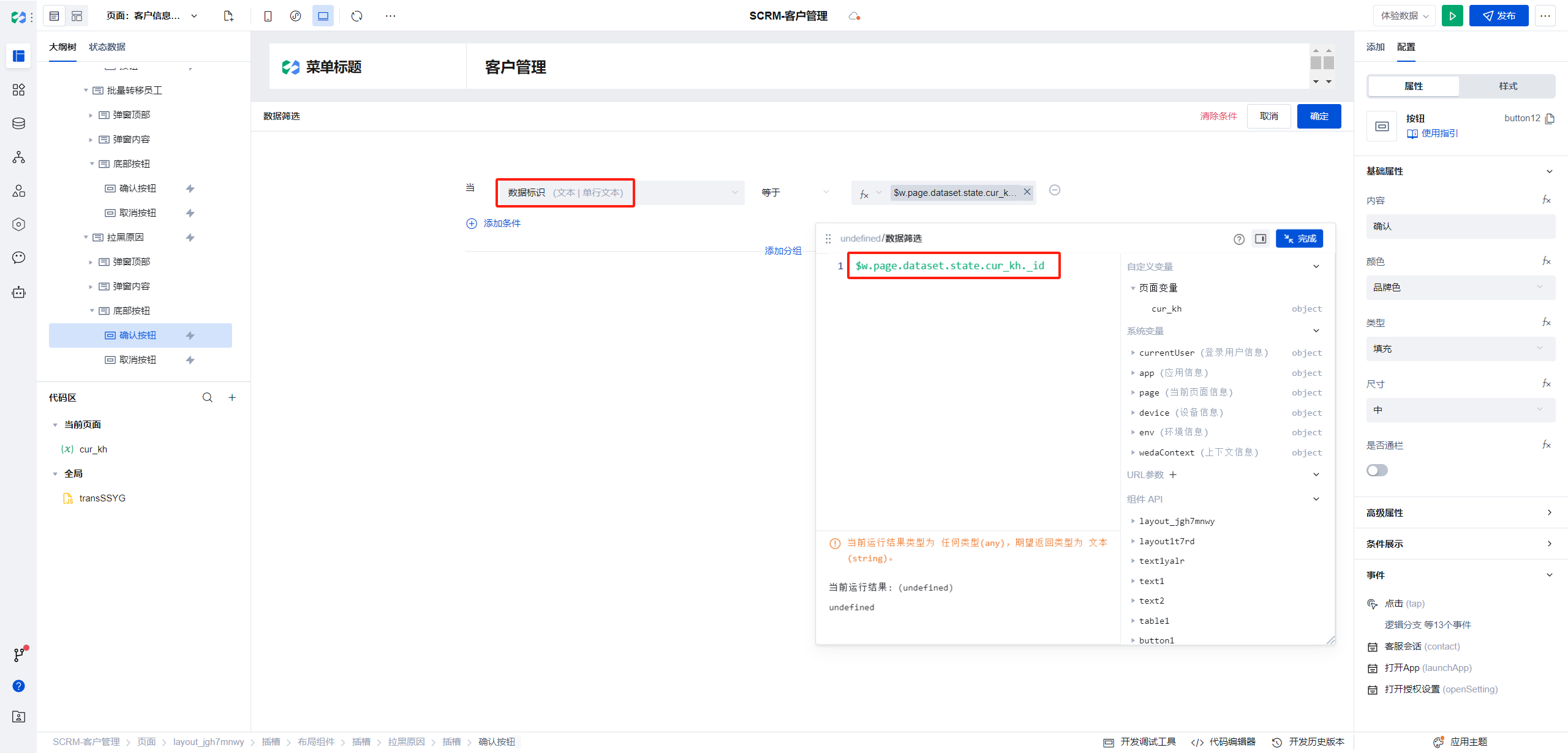
- 若满足条件则判断全局变量
cur_kh是否有值
全局变量引用方式为:$w.page.dataset.state.变量名
If(!!$w.page.dataset.state.cur_kh._id, true, false);
- 若有值则更新单条数据,没有值则为批量拉黑,则更新多条数据
单条更新查询条件如下:
$w.page.dataset.state.cur_kh._id;
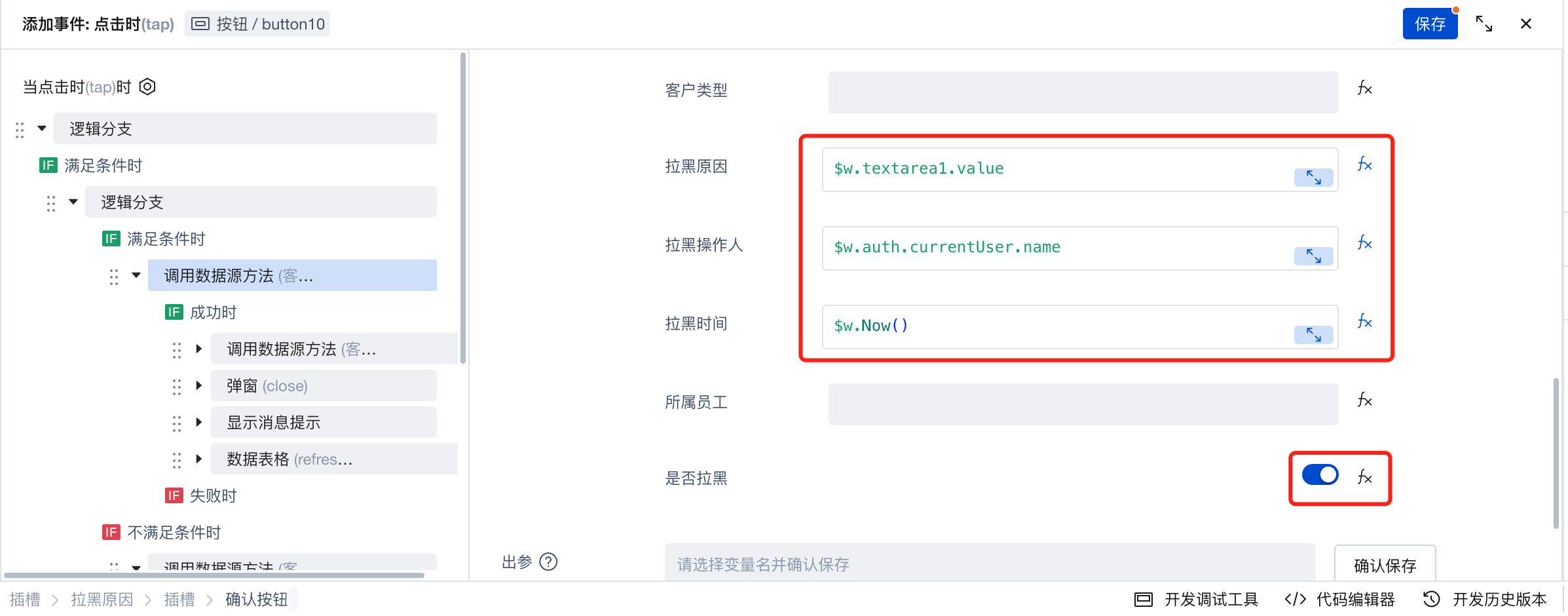
更新 data 对象如下:
$w.auth.currentUser 为 $w 提供的内置方法, 获取当前用户信息
$w. Now() 为 $w 提供的内置方法, 获取当前时间
多条更新查询条件如下:
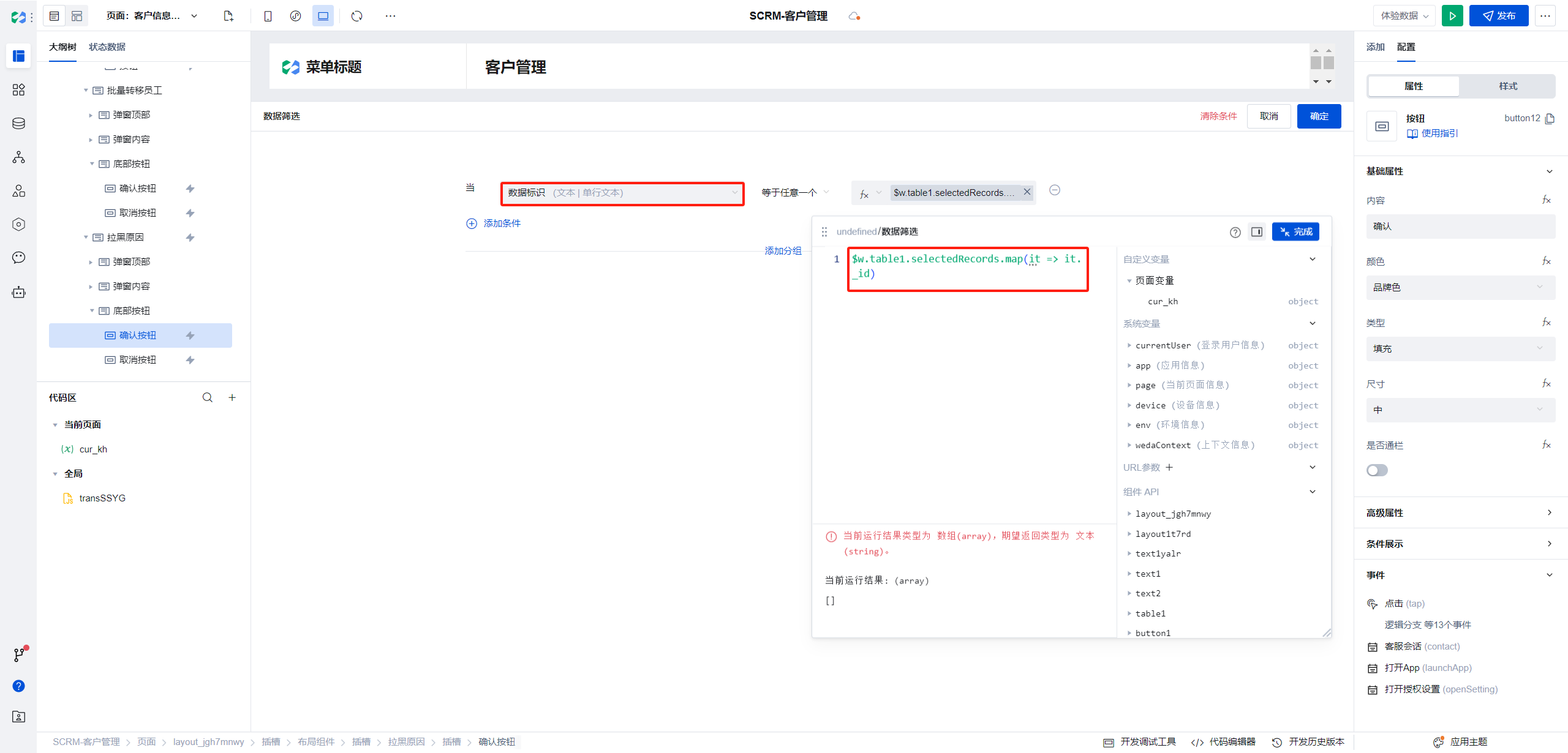
多条更新入参同单条更新一样
- 更新成功后调用客户跟踪记录表新增记录,单条更新成功后创建单条记录,多条更新成功后创建多条记录
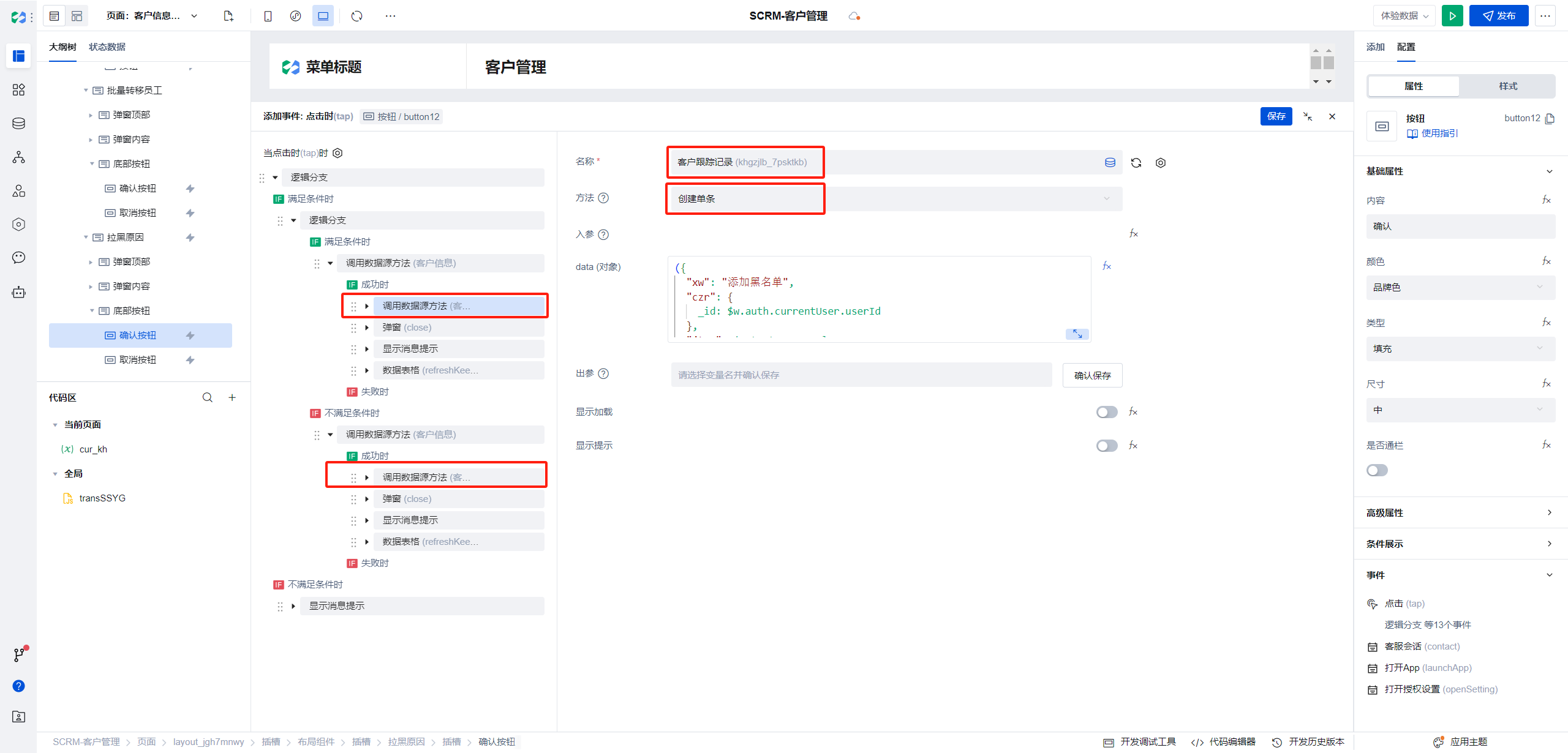
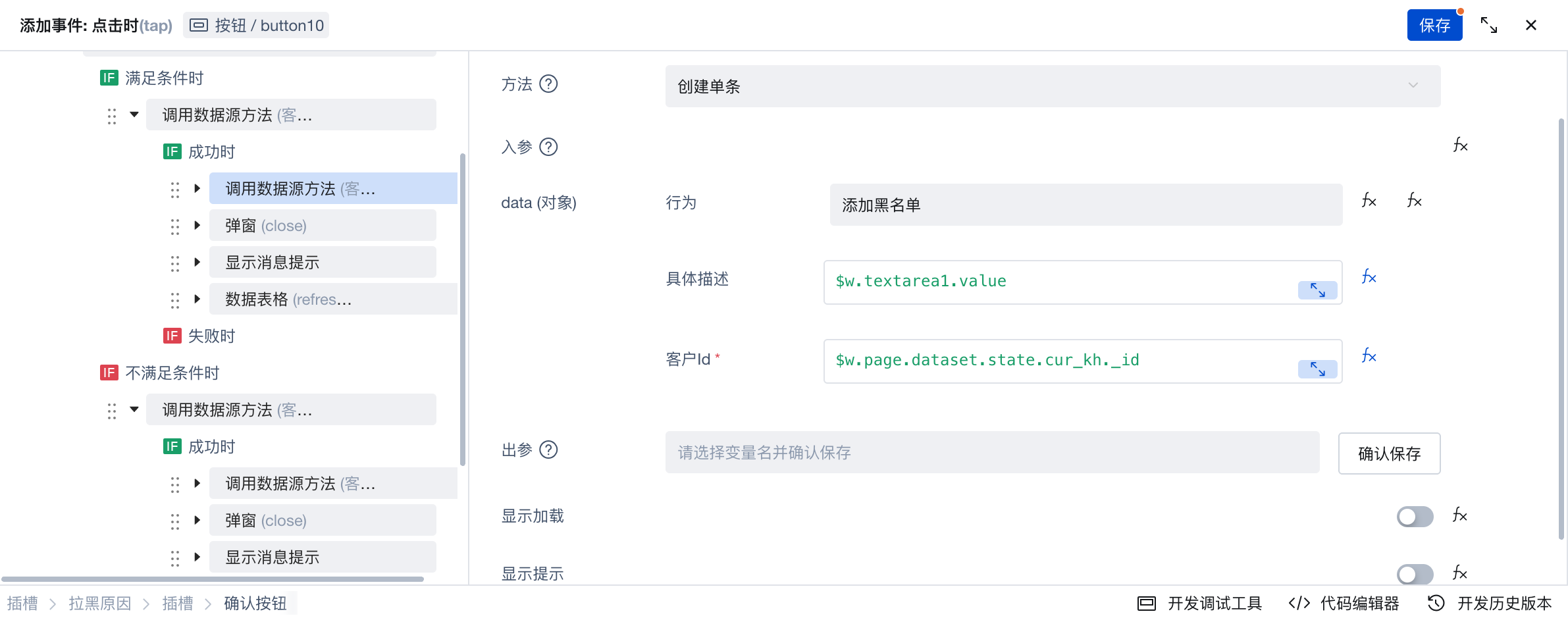
创建单条参数结构如下:
创建多条时不能动态确认多条的数据量, 因此这里使用表达式的方式进行创建.
通过 $w.table1.selectedRecords 获取当前列表选中列, 通过 map 循环返回每条新建数据的参数内容
$w.table1.selectedRecords.map((it) => ({
  xw: "添加黑名单",
  jtms: $w.textarea1.value,
  khId: it._id,
}));
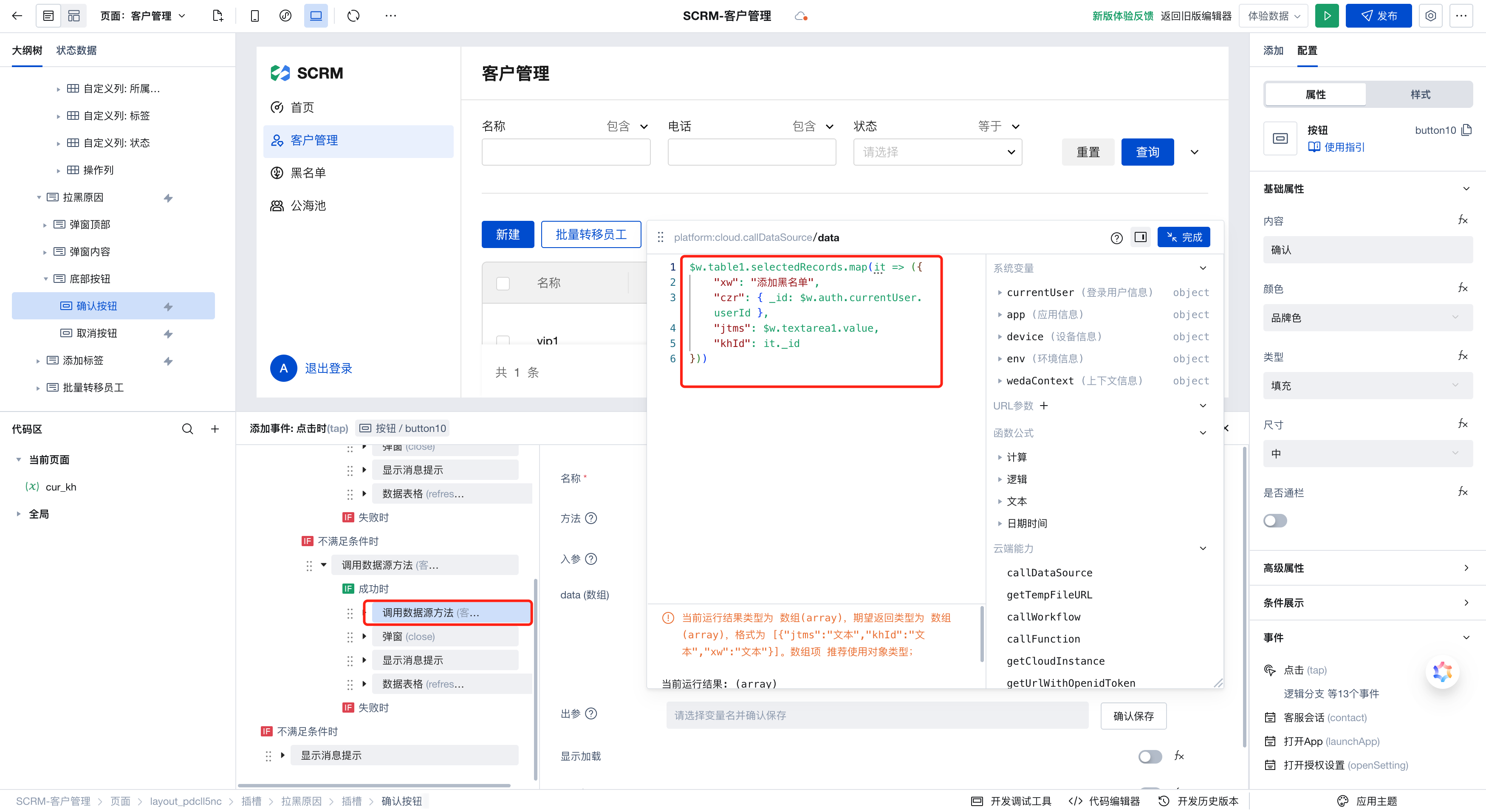
- 关闭弹窗时置空
cur_kh变量
自定义标签
因需要动态添加标签,且以 tag 的形式展示,因此自定义一个标签组件,在客户列表中自定义列展示,也在新增、编辑等页面展示
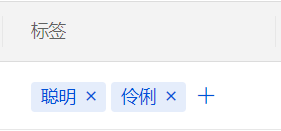
具体创建流程如下:
- 选择标签列为自定义列
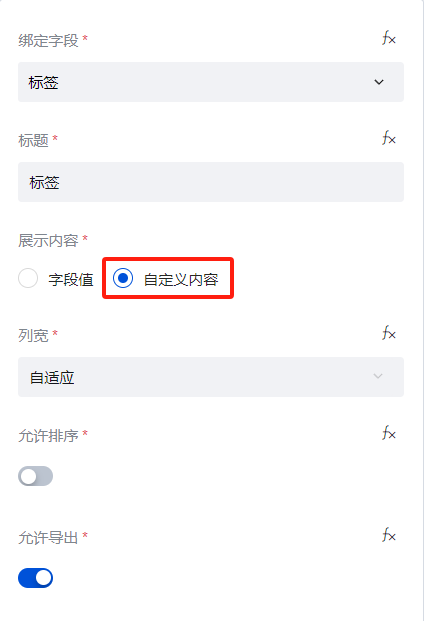
- 自定义插槽添加如下节点
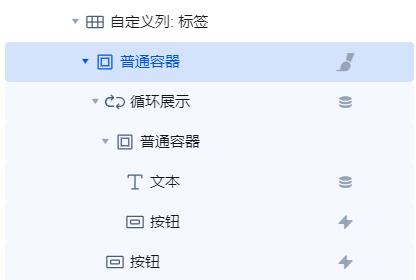
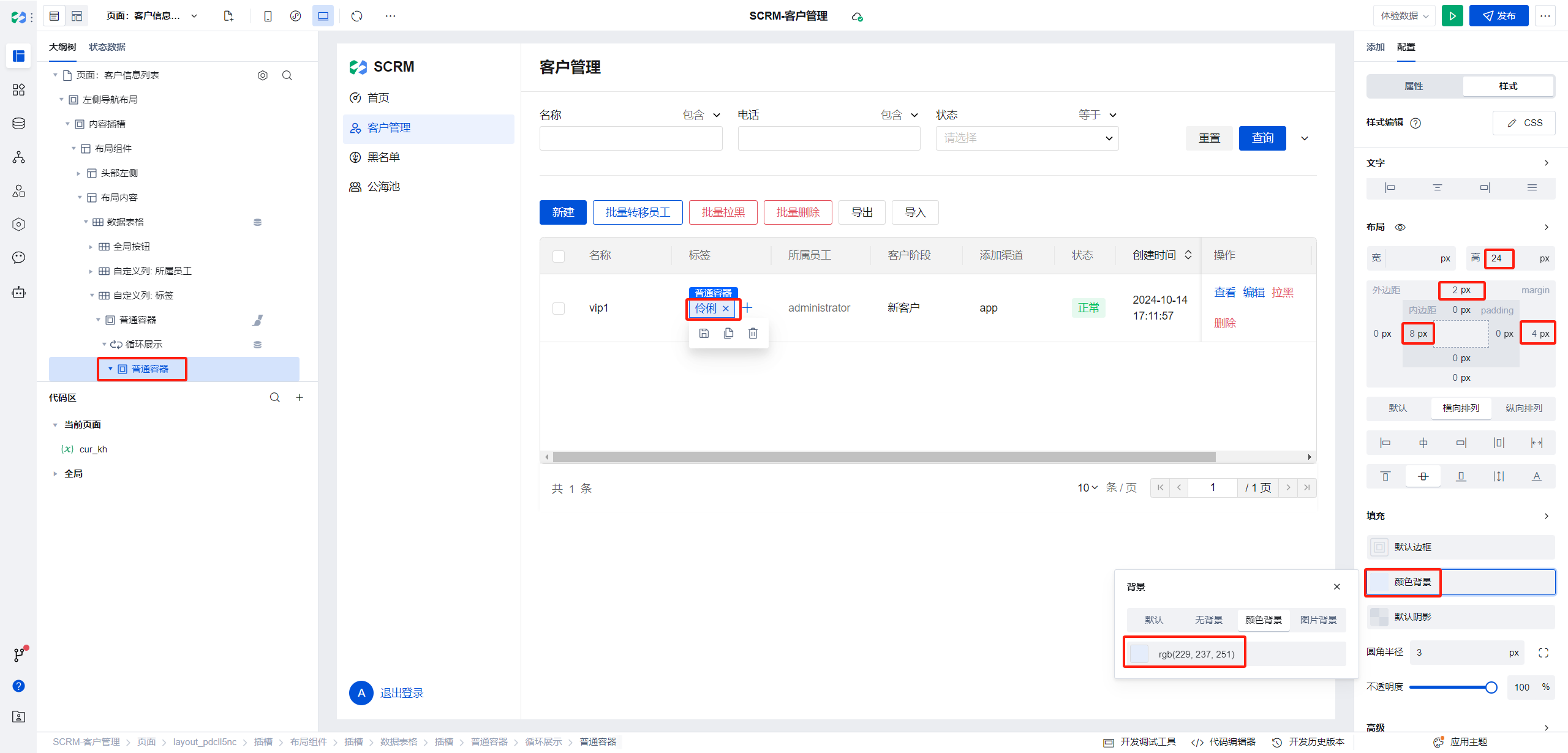
循环展示普通容器,普通容器中的文本为标签内容,按钮为删除按钮,我们给这个普通容器添加一点样式
循环展示下方的按钮为新增按钮
数据来源为当前行标签数据,标签存储为字符串格式,因此需要转成数组格式渲染
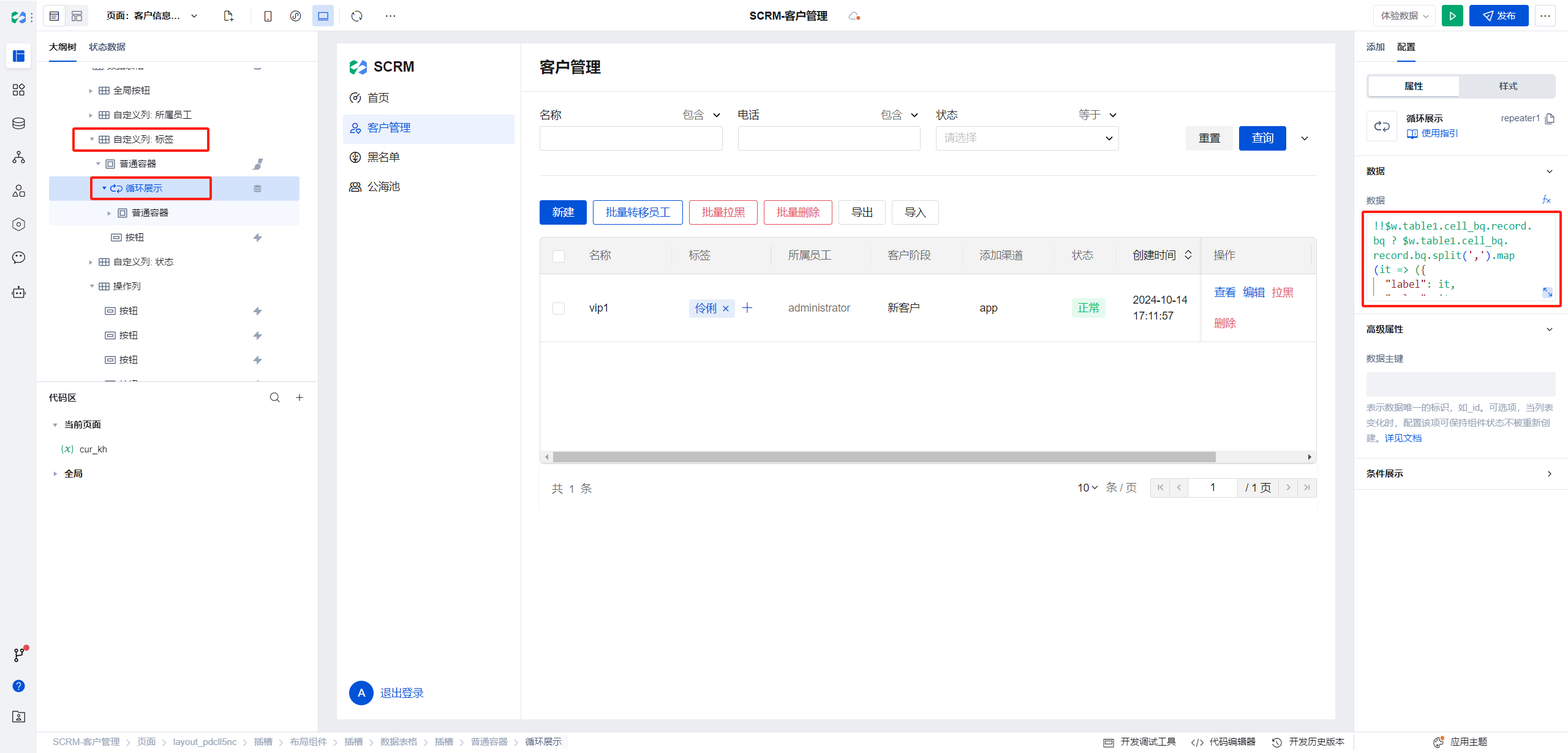
循环展示数据表达式如下:
$w.table1.cell_bq.record 为当前行数据
!!$w.table1.cell_bq.record.bq
  ? $w.table1.cell_bq.record.bq.split(",").map((it) => ({
      label: it,
      value: it,
    }))
  : [];
- 点击新增按钮
点击新增按钮需要存下当前行数据, 并打开弹窗进行填写标签内容, 填写完毕点击确认进行更新当前行数据.
步骤如下:
新建一个弹窗组件, 弹窗中放入一个文本字段标签内容
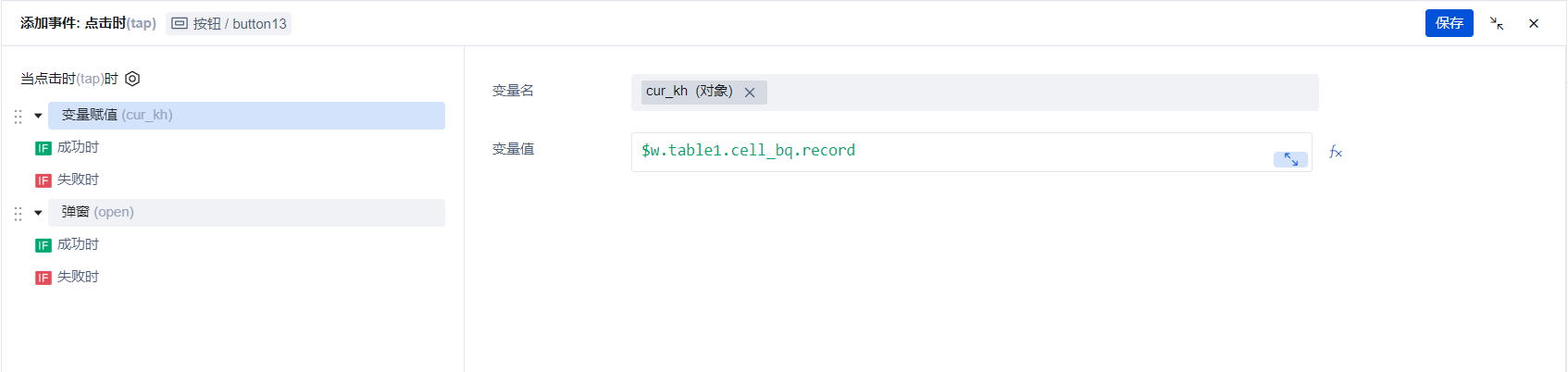
点击时设置全局变量 cur_kh 为当前行数据并打开弹窗
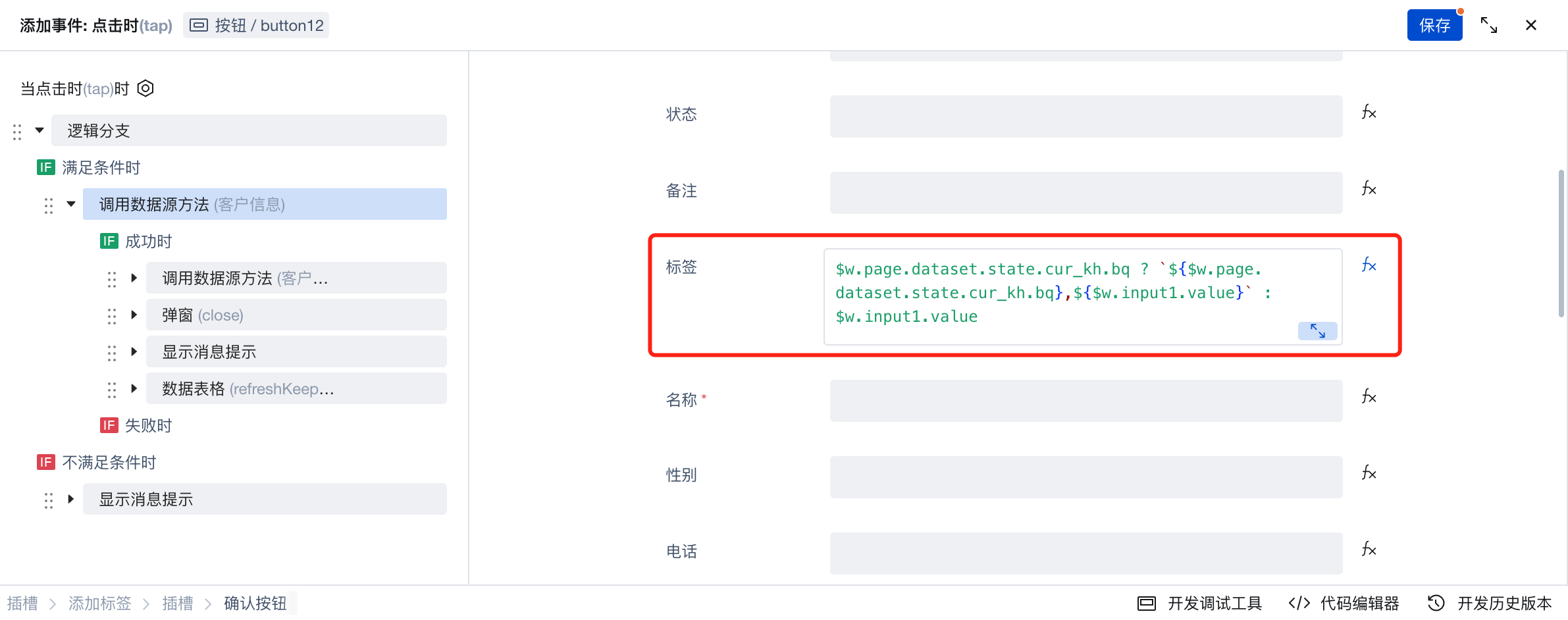
点击确定时调用修改单条方法更新当前行数据
更新当前行数据入参为:
$w.page.dataset.state.cur_kh 为当前行信息
$w.input1.value 弹窗中文本内容
判断当前行是否有标签, 如果有则用逗号进行拼接, 如果没有则直接赋值标签为弹窗中文本内容
$w.page.dataset.state.cur_kh.bq
  ? `${$w.page.dataset.state.cur_kh.bq},${$w.input1.value}`
  : $w.input1.value;
并调用客户跟踪记录表新增记录(同拉黑功能),参数结构如下:
({
  xw: "添加标签",
  jtms: `添加【${$w.input1.value}标签`,
  khId: $w.page.dataset.state.cur_kh._id,
});
-
关闭弹窗时置空
cur_kh变量 -
点击删除按钮
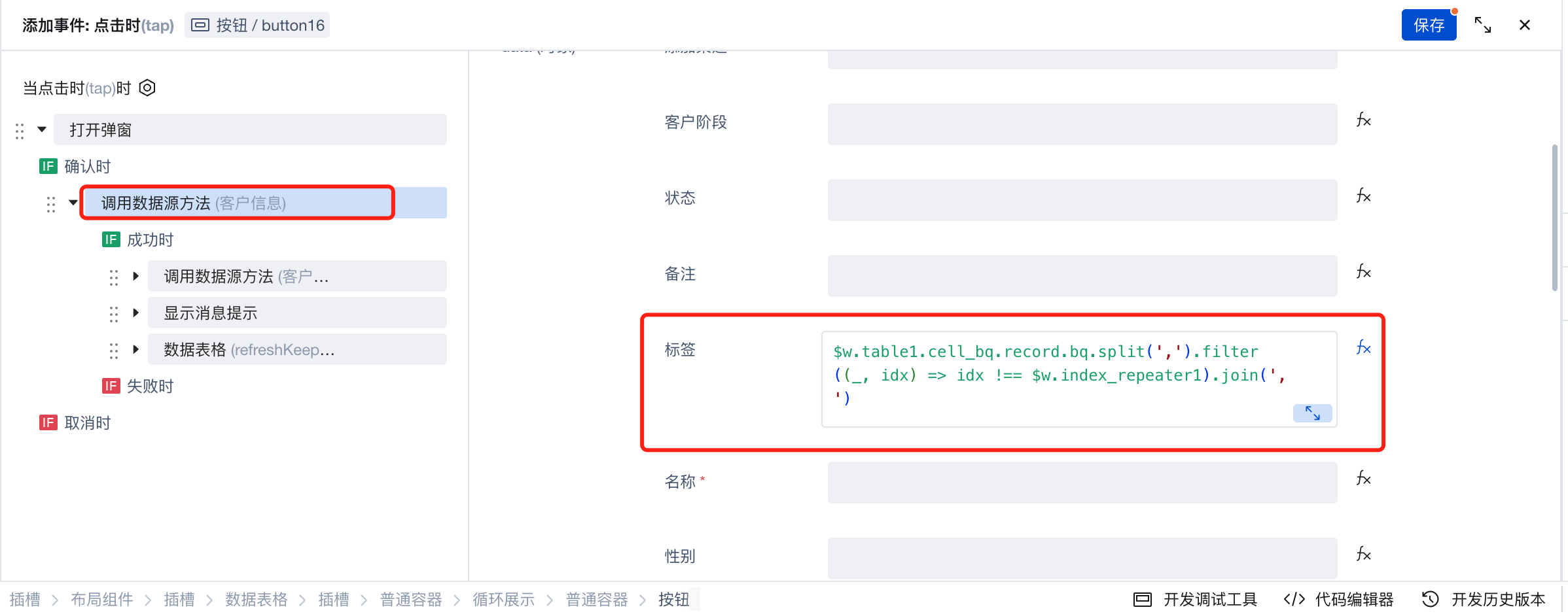
点击删除按钮时弹窗进行二次确认,成功后获取当前行数据进行更新即可,更新标签字段值为如下表达式:
$w.table1.cell_bq.record 为当前行数据
$w.index_repeater1 为当前点击删除按钮的下标
$w.table1.cell_bq.record.bq
  .split(",")
  .filter((_, idx) => idx !== $w.index_repeater1)
  .join(",");
同理删除完成后也需要调用客户跟踪记录表新增记录(同拉黑功能),参数结构如下:
({
  xw: "移除标签",
  jtms: `移除【${$w.item_repeater1.label}】标签`,
  khId: $w.table1.cell_bq.record._id,
});
客户编辑页面
- 因需要展示客户动态, 因此可以通过 tab 来分别展示基本信息、客户动态
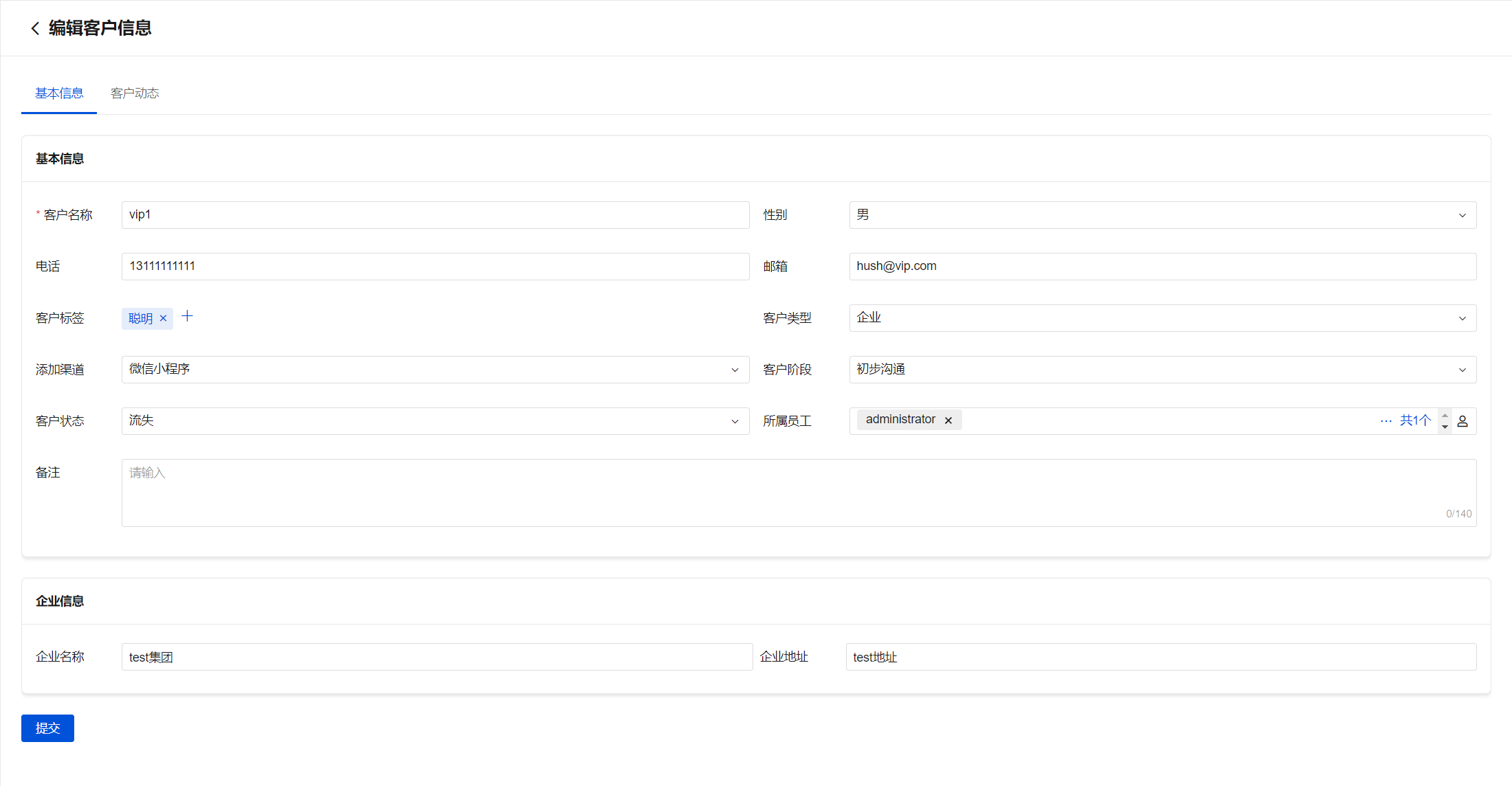
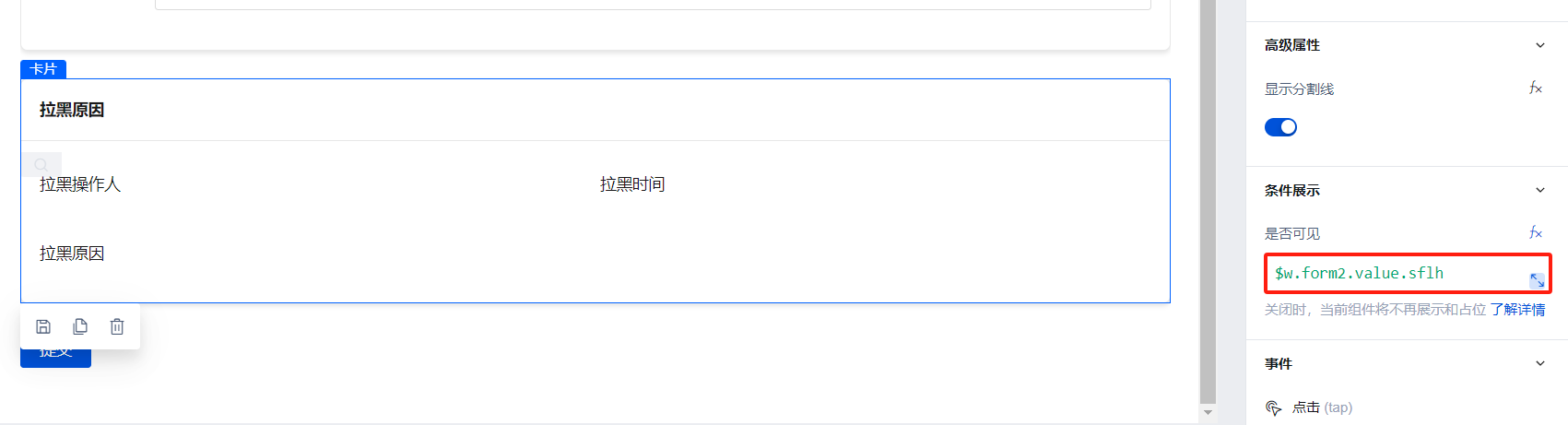
- 当 是否拉黑 为 拉黑 时展示拉黑原因模块展示拉黑相关信息
- 当 客户类型 为 公司 时展示公司模块表单可录入公司信息

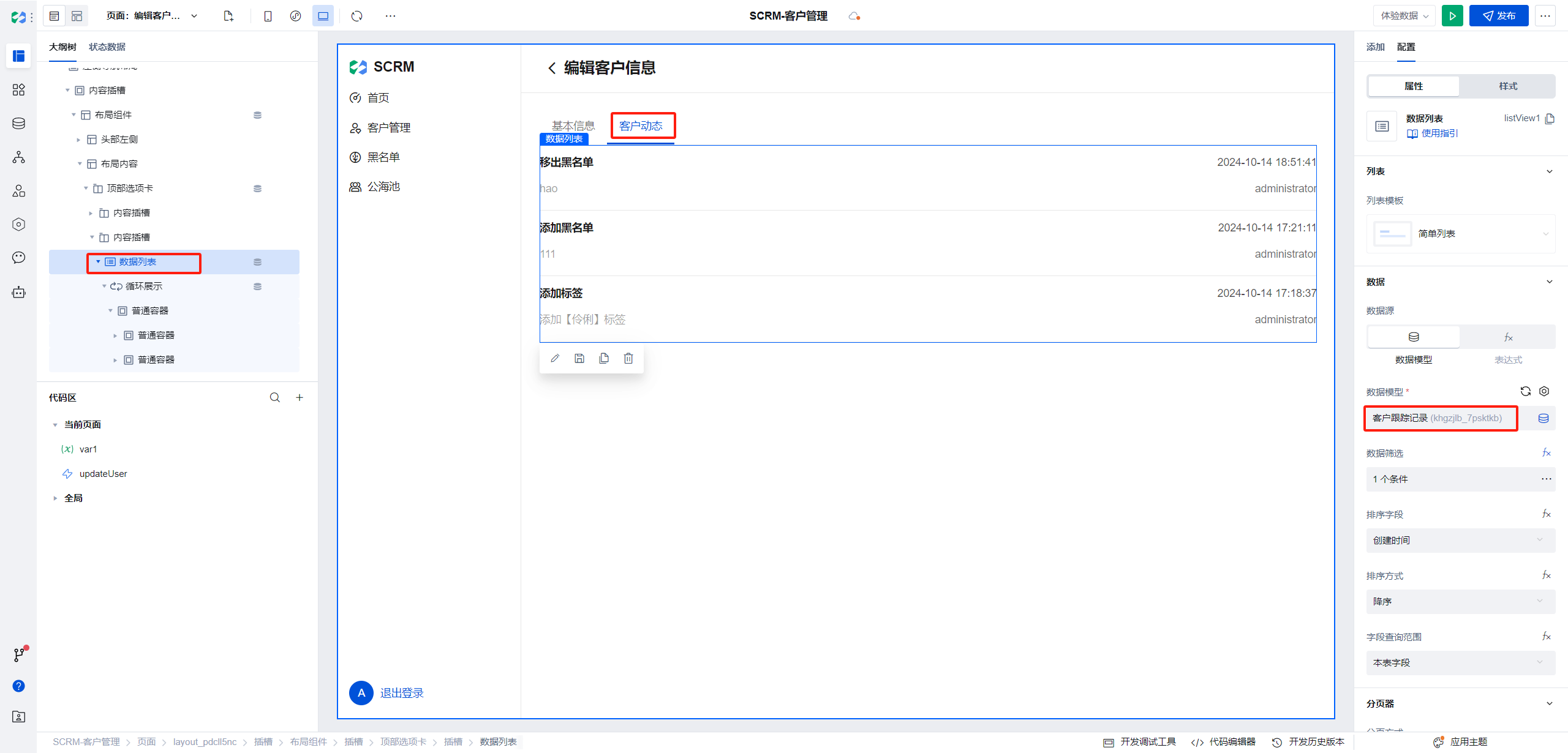
- 客户动态用数据列表展示选择数据模型为 客户跟踪记录
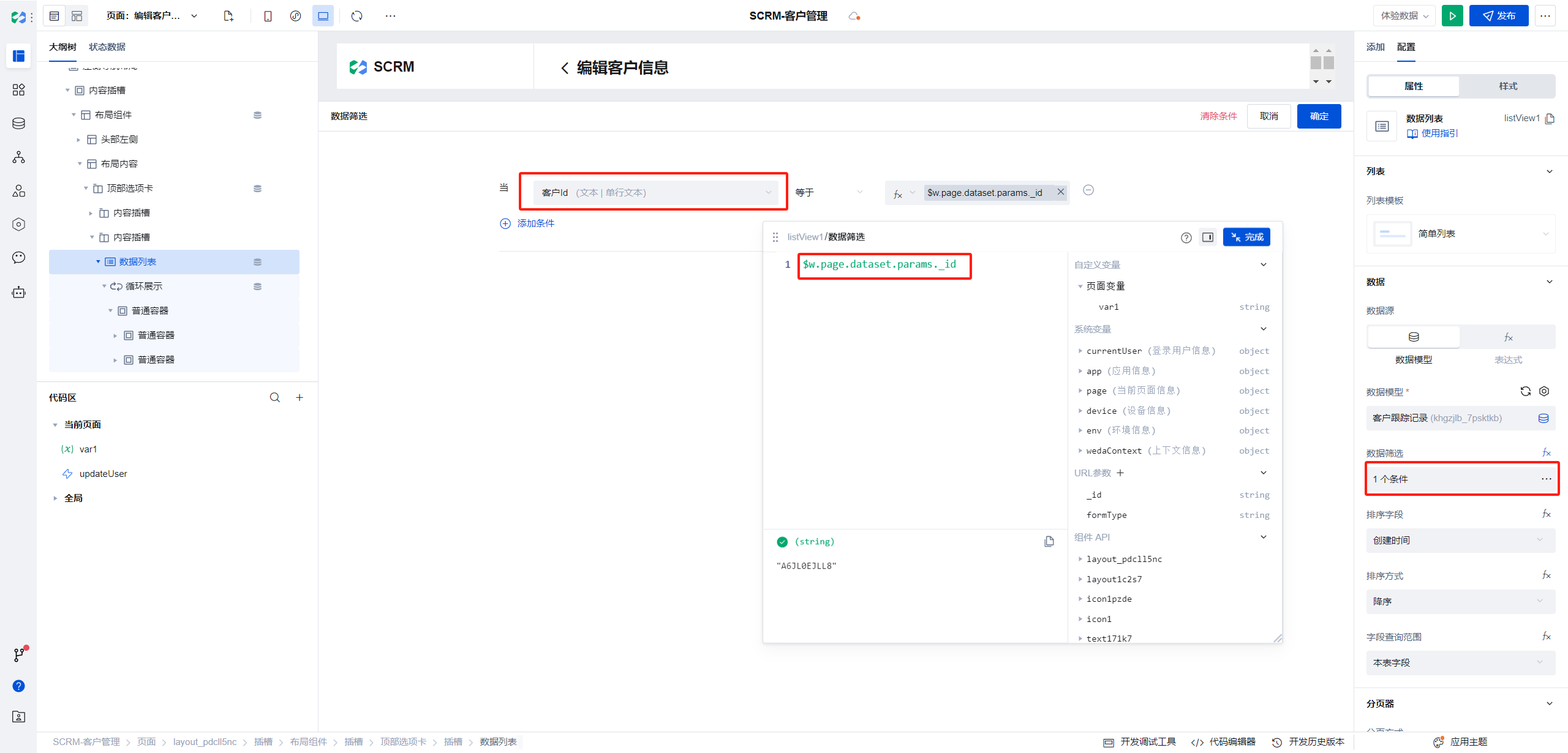
每个表单中只需要展示当前表单相关的数据, 因此筛选条件如下:
$w.page.dataset.params._id 为当前页面接收的参数
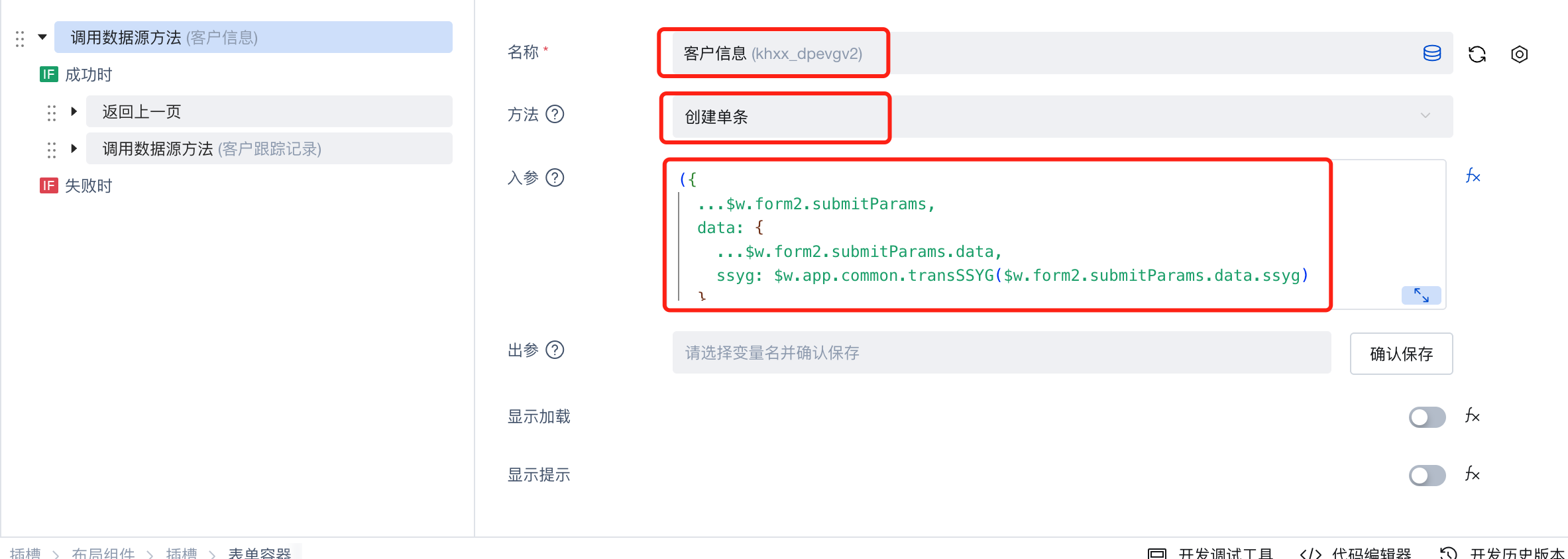
- 所属员工字段改为人员字段,因人员字段可以接收字符串格式数据展示,但是存储的数据格式为数组,因此在保存时需要对该字段转为字符串,将表单的提交事件参数改为如下:
({
  ...$w.form2.submitParams,
  _id: $w.page.dataset.params._id,
  data: {
    ...$w.form2.submitParams.data,
    ssyg: $w.app.common.transSSYG($w.form2.submitParams.data.ssyg),
  },
});
- 标签字段在详情页中也与列表项中一致
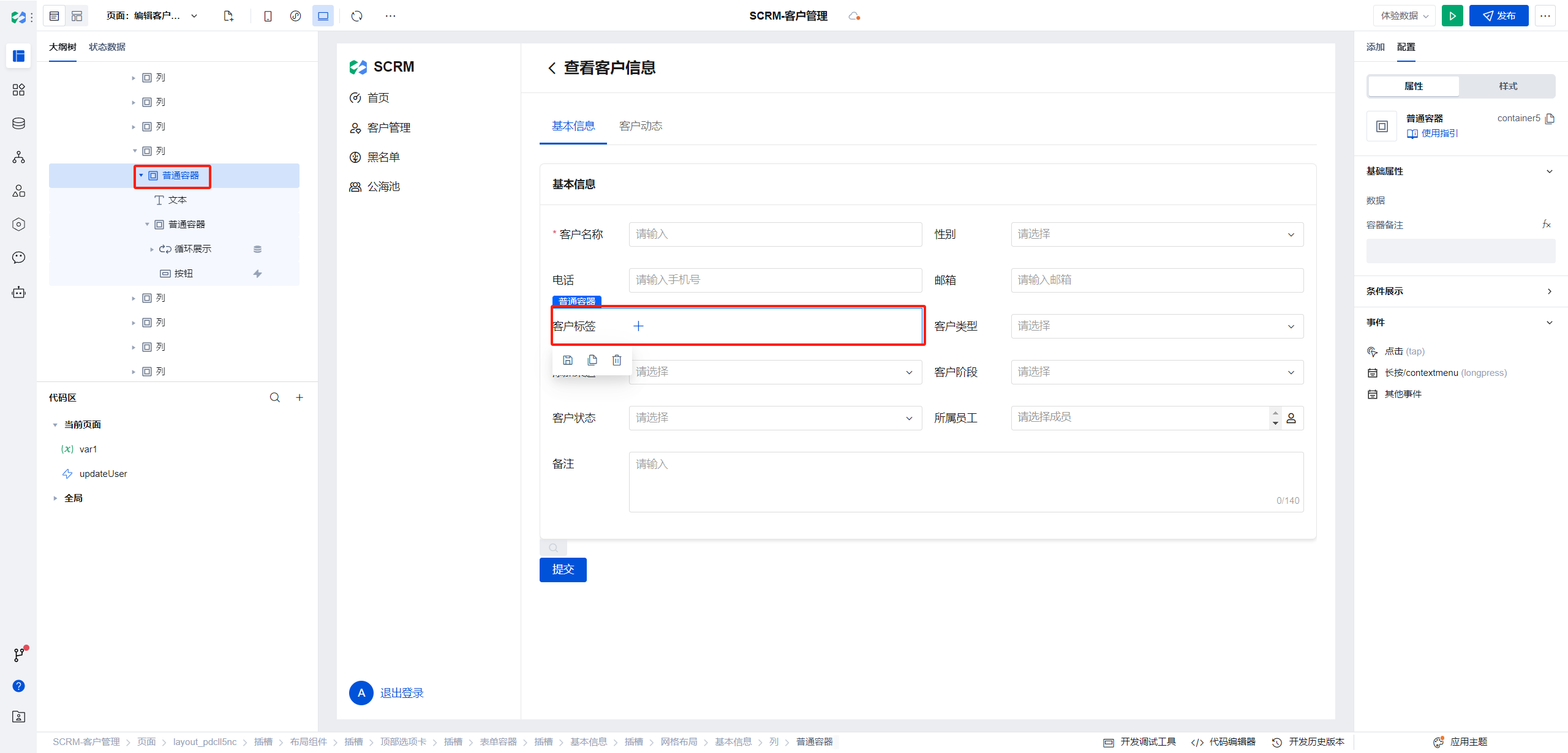
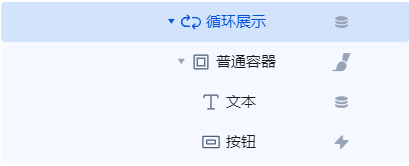
创建一个容器,用文本字段代替 label 标签,用循环展示组件展示标签内容,后方添加一个按钮用来新增
循环展示组件的内容和外部列表的标签列一致
循环展示组件数据为当前表单项的标签字段数据,因表单中标签数据为字符串,因此需要转成数组赋值给循环组件
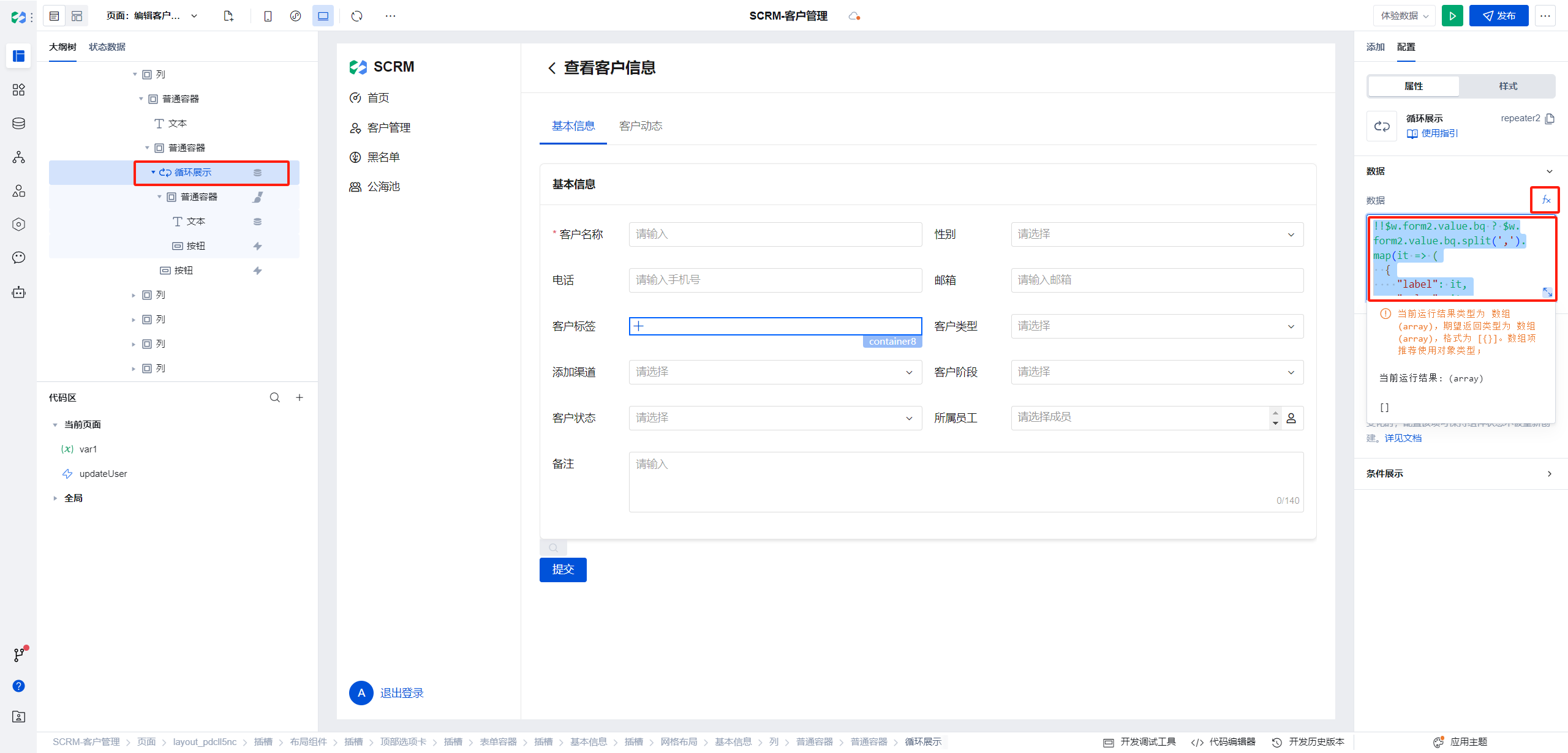
表达式内容如下:
!!$w.form2.value.bq
  ? $w.form2.value.bq.split(",").map((it) => ({
      label: it,
      value: it,
    }))
  : [];
点击新增按钮时,需要弹窗填写新增标签内容,同外部列表操作方式一致 在当前页面中新增一个弹窗容器
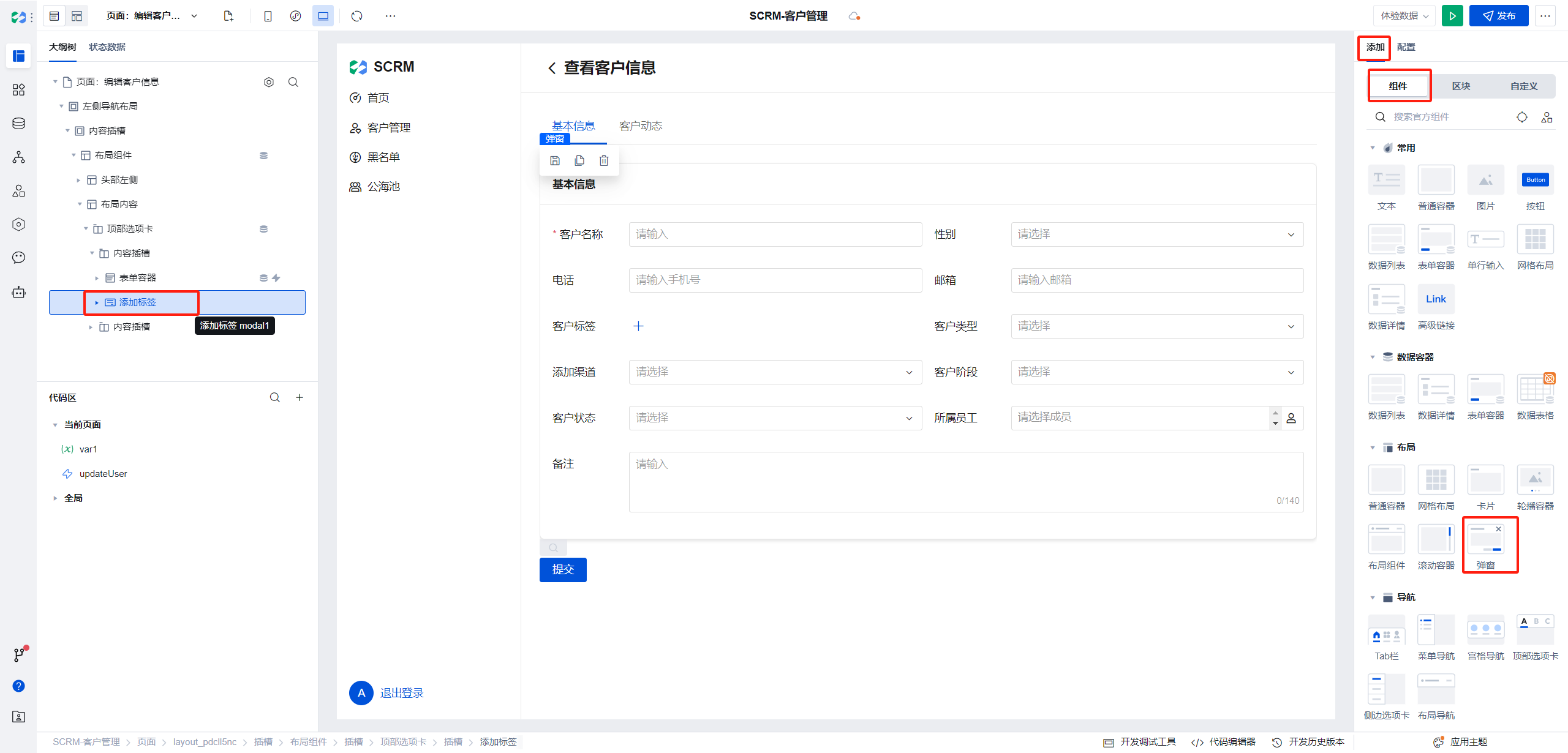
点击新增按钮打开弹窗,弹窗中放置一个文本字段
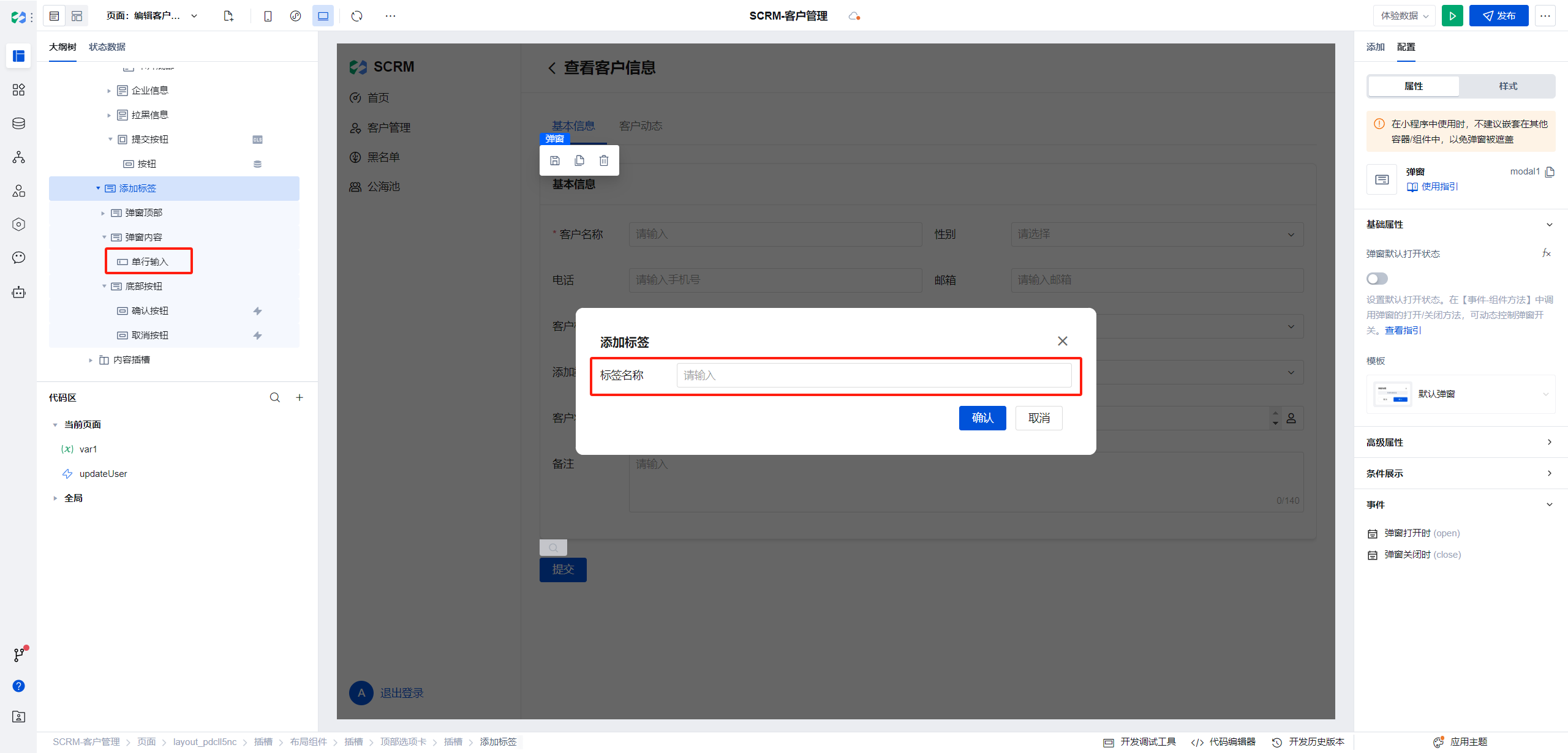
点击弹窗确认按钮时,判断标签内容是否填写,判断成功后执行 js 脚本,将当前表单的标签字段值重新赋值,加上新增标签内容
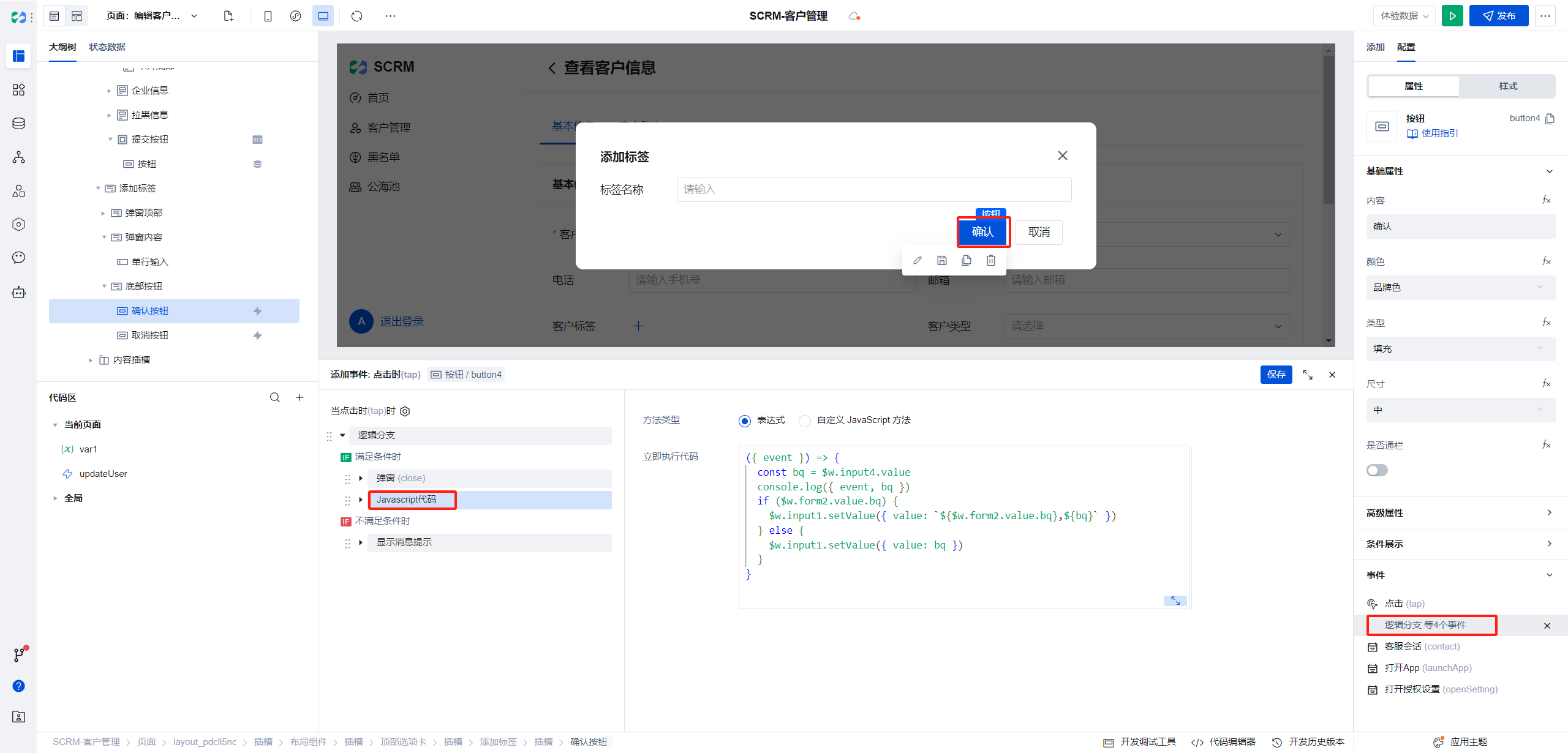
js 脚本如下:
$w.input4.value 为弹窗中文本内容
({ event }) => {
  const bq = $w.input4.value;
  if ($w.form2.value.bq) {
    $w.input1.setValue({
      value: `${$w.form2.value.bq},${bq}`,
    });
  } else {
    $w.input1.setValue({
      value: bq,
    });
  }
};
客户新增页面
因新增页面不展示客户动态,因此复制编辑页面一份,删除 tab 组件,只保留主表单子段
修改表单场景为新增
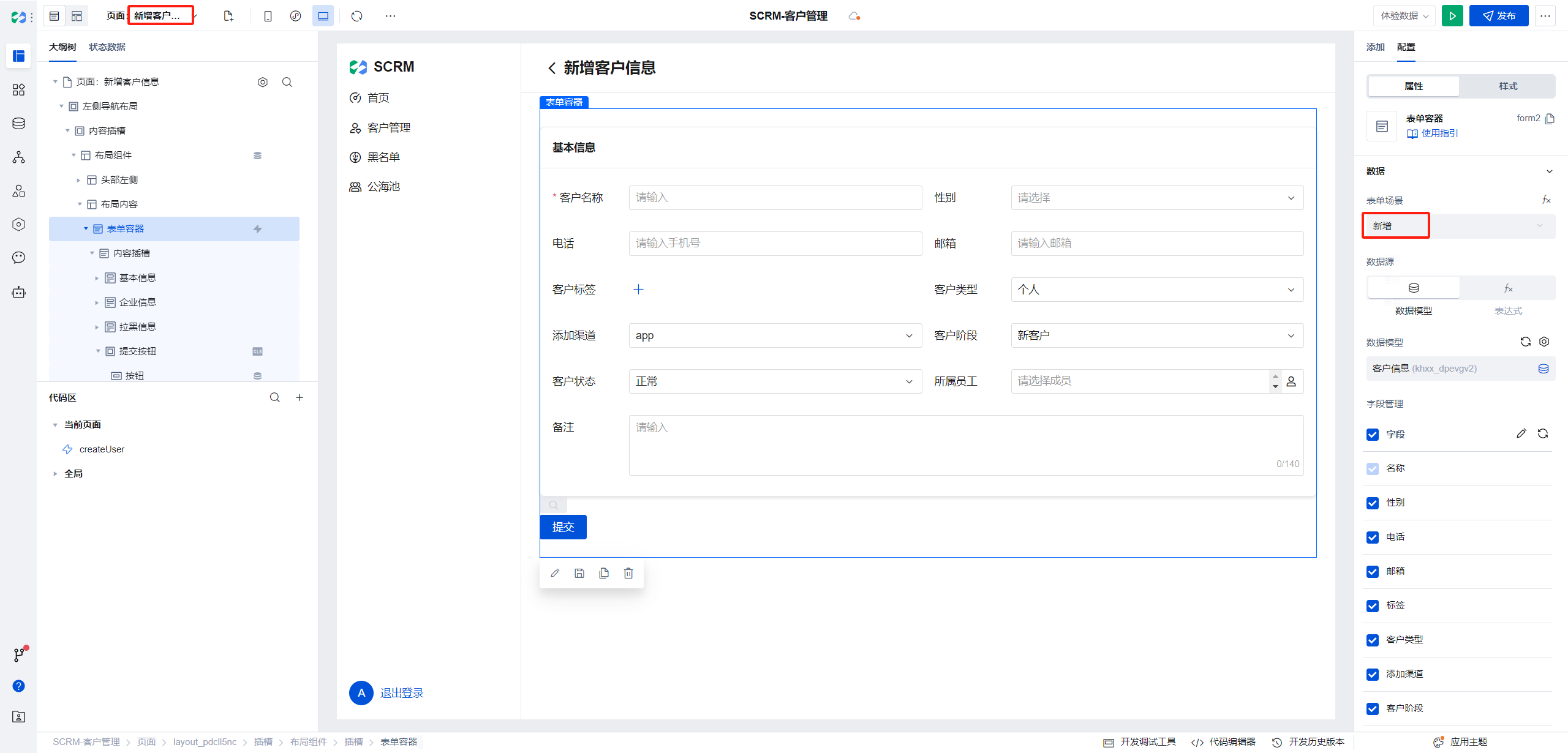
提交事件参数调整如下:
({
  ...$w.form2.submitParams,
  data: {
    ...$w.form2.submitParams.data,
    ssyg: $w.app.common.transSSYG($w.form2.submitParams.data.ssyg),
  },
});
客户详情页面
详情页面和编辑页面一致,因此可以共用编辑页面,列表点击查看跳转详情页面时选择编辑页面, formType 传递为 read
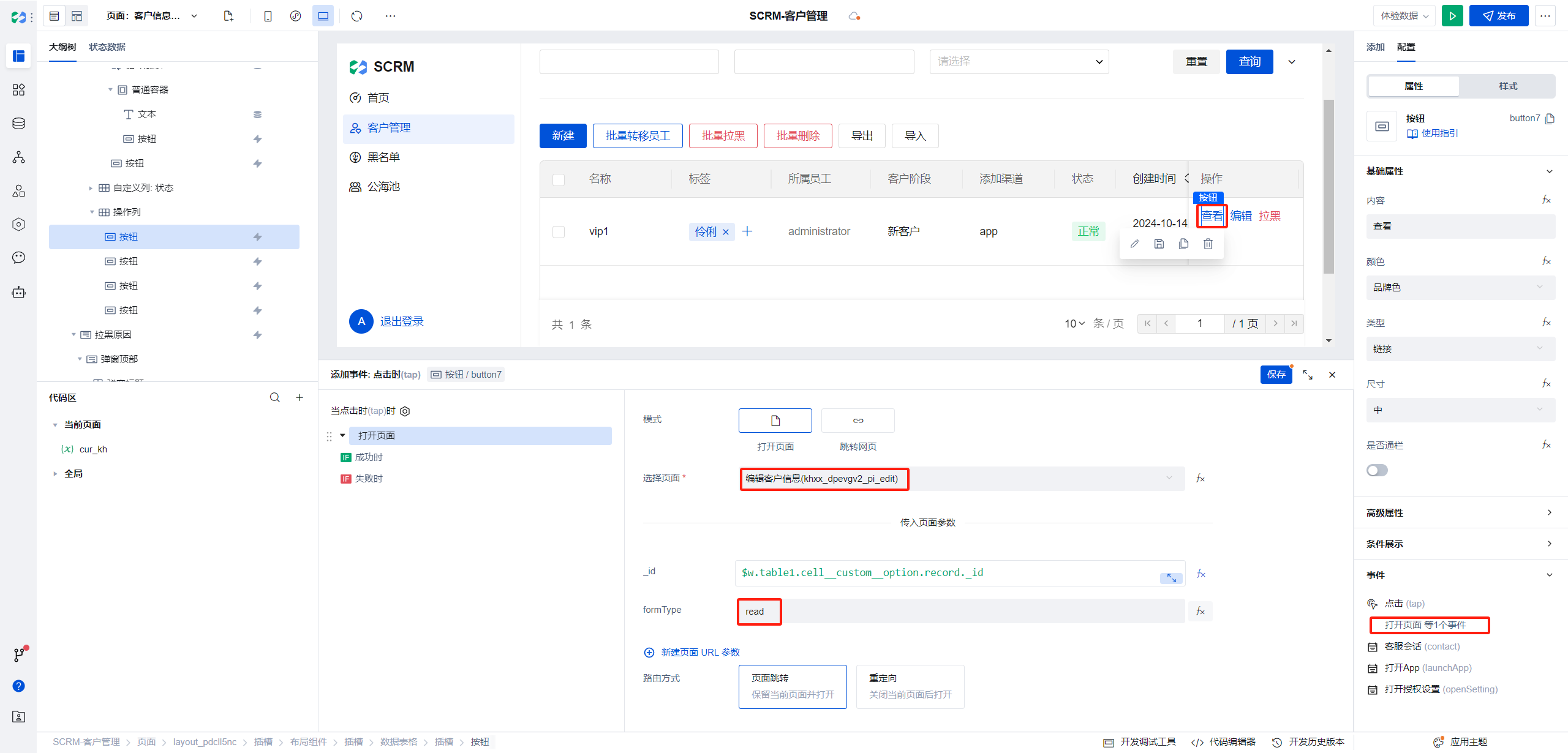
编辑页面中的提交按钮,标签删除、新增按钮均需判断当前表单是否不为只读场景
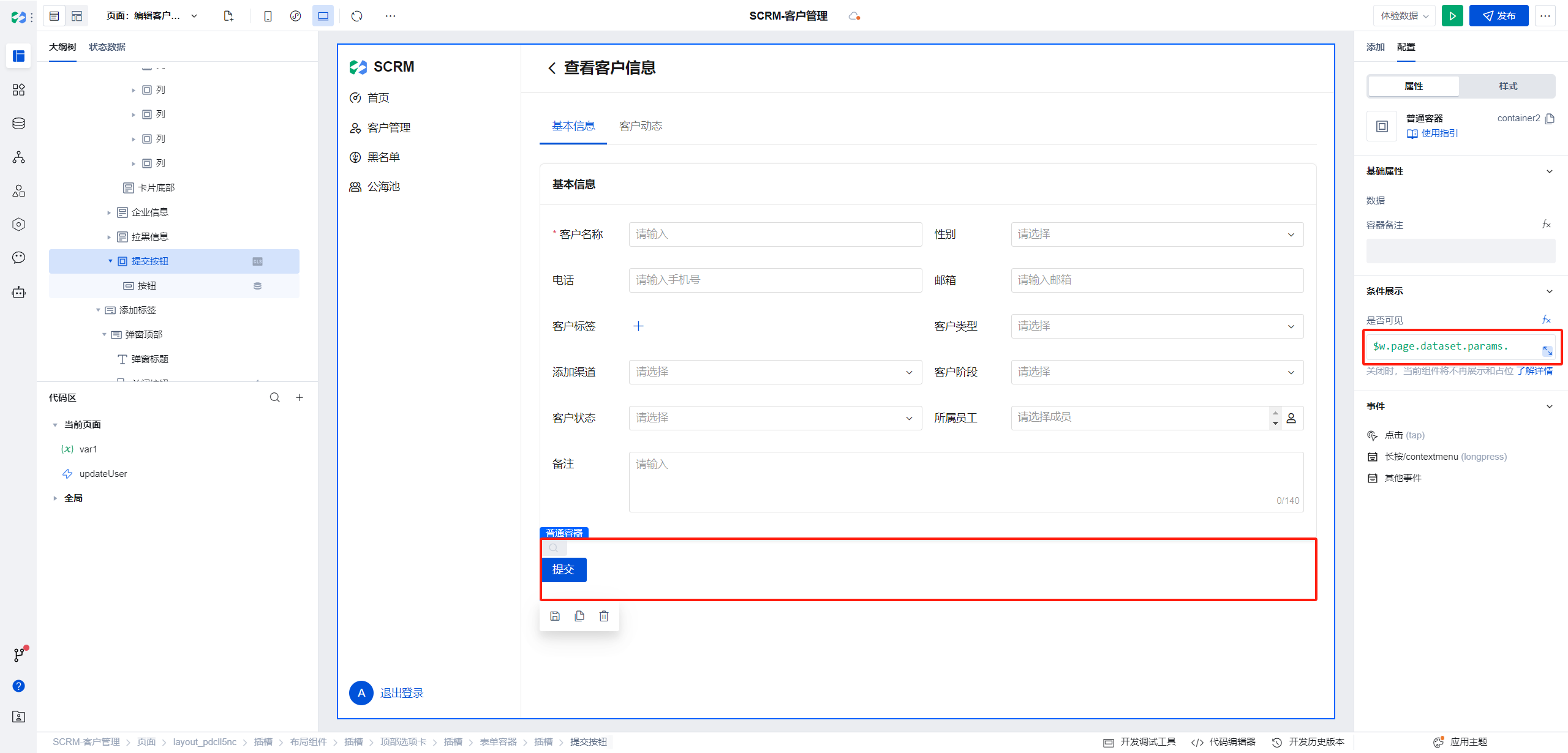
是否可见表达式如下:
$w.page.dataset.params.formType !== "read";
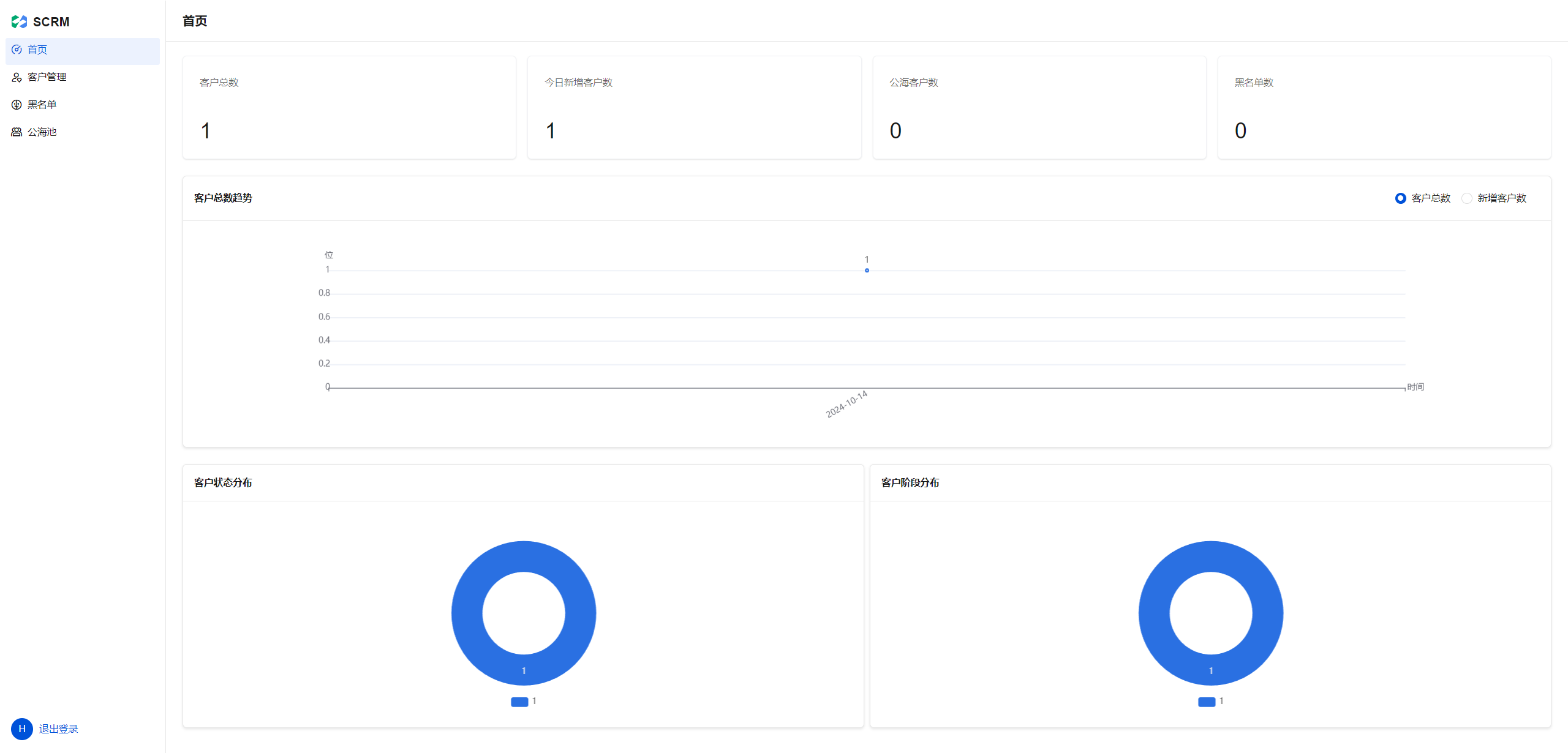
客户统计
效果如图:
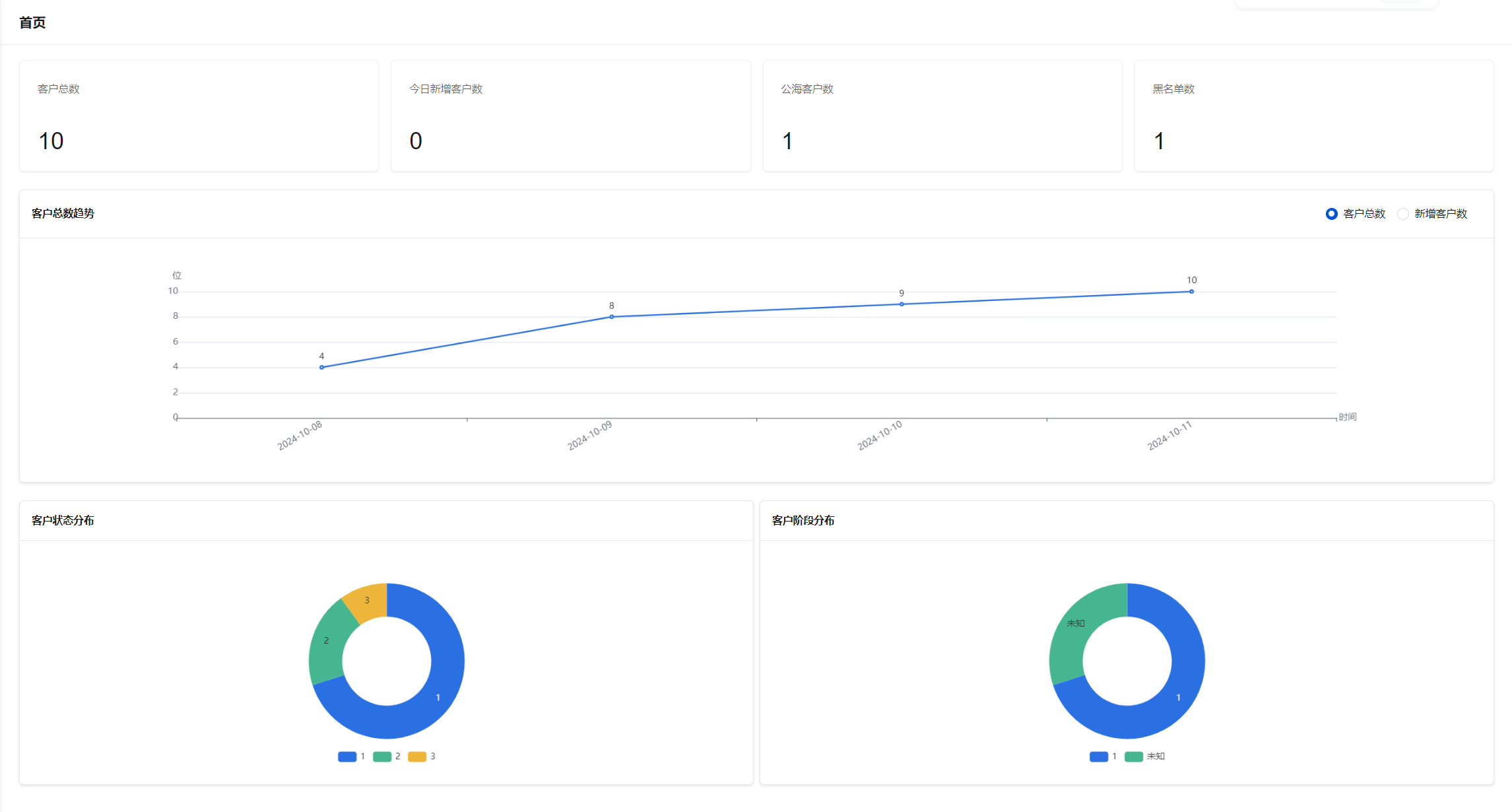
图表展示如下维度客户信息
| 名称 | 图表类型 | 数据源 |
|---|---|---|
| 客户总数 | 统计卡片 | 客户信息/统计 |
| 今日新增客户数 | 统计卡片 | 客户信息/统计 |
| 公海客户数 | 统计卡片 | 客户信息/统计 |
| 黑名单数 | 统计卡片 | 客户信息/统计 |
| 客户总数趋势 | 折线图 | 自定义 APIs |
| 新增客户数趋势 | 折线图 | 客户信息 |
| 客户状态分布 | 饼图 | 事件流/自定义变量 |
| 客户阶段分布 | 饼图 | 事件流/自定义变量 |
客户总数
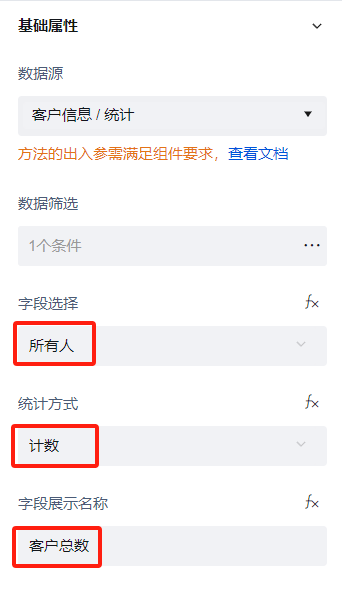
- 使用统计卡片组件进行渲染,数据源选择统计
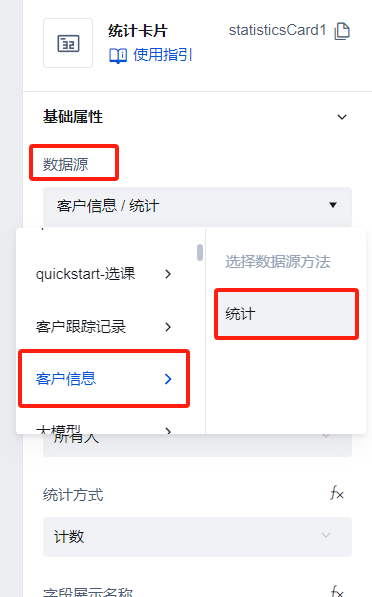
- 筛选规则我们去掉拉黑用户

- 字段选择我们选择所有人,统计方式选择计数即可
今日新增客户数
-
同客户总数,数据源选择客户信息统计
-
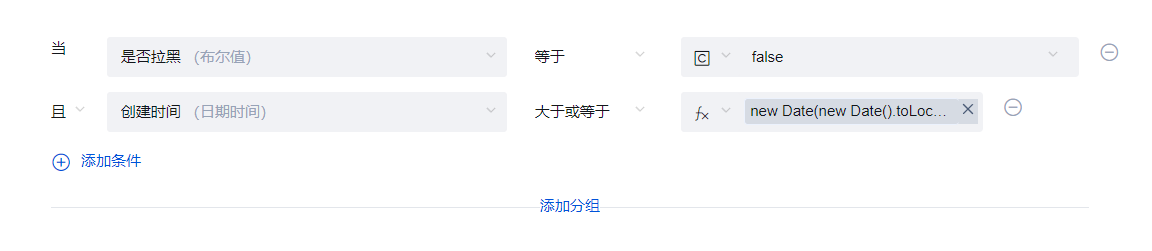
过滤条件为:
创建事件大于今天0点,是否拉黑:false
今天 0 点时间戳new Date(new Date().toLocaleDateString()).getTime()
公海客户数
- 同客户总数,数据源选择客户信息统计
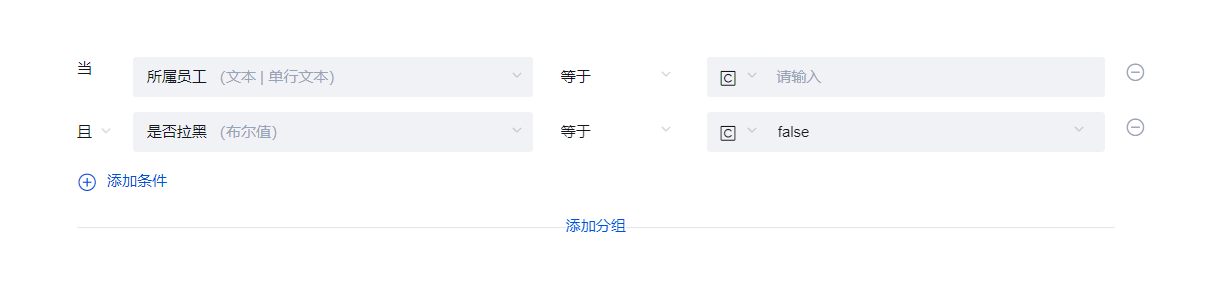
- 过滤条件为:
所属员工:空,是否拉黑:false
黑名单数
-
同客户总数,数据源选择客户信息统计
-
过滤条件为:
是否拉黑:true

客户总数趋势
该图表主要展示客户信息表数据根据创建时间进行累加,因此需要对表数据进行处理,这里使用自定义 APIs 开发,这里新加一个 APIs 方法,使用自定义代码进行处理(私有云暂不支持)
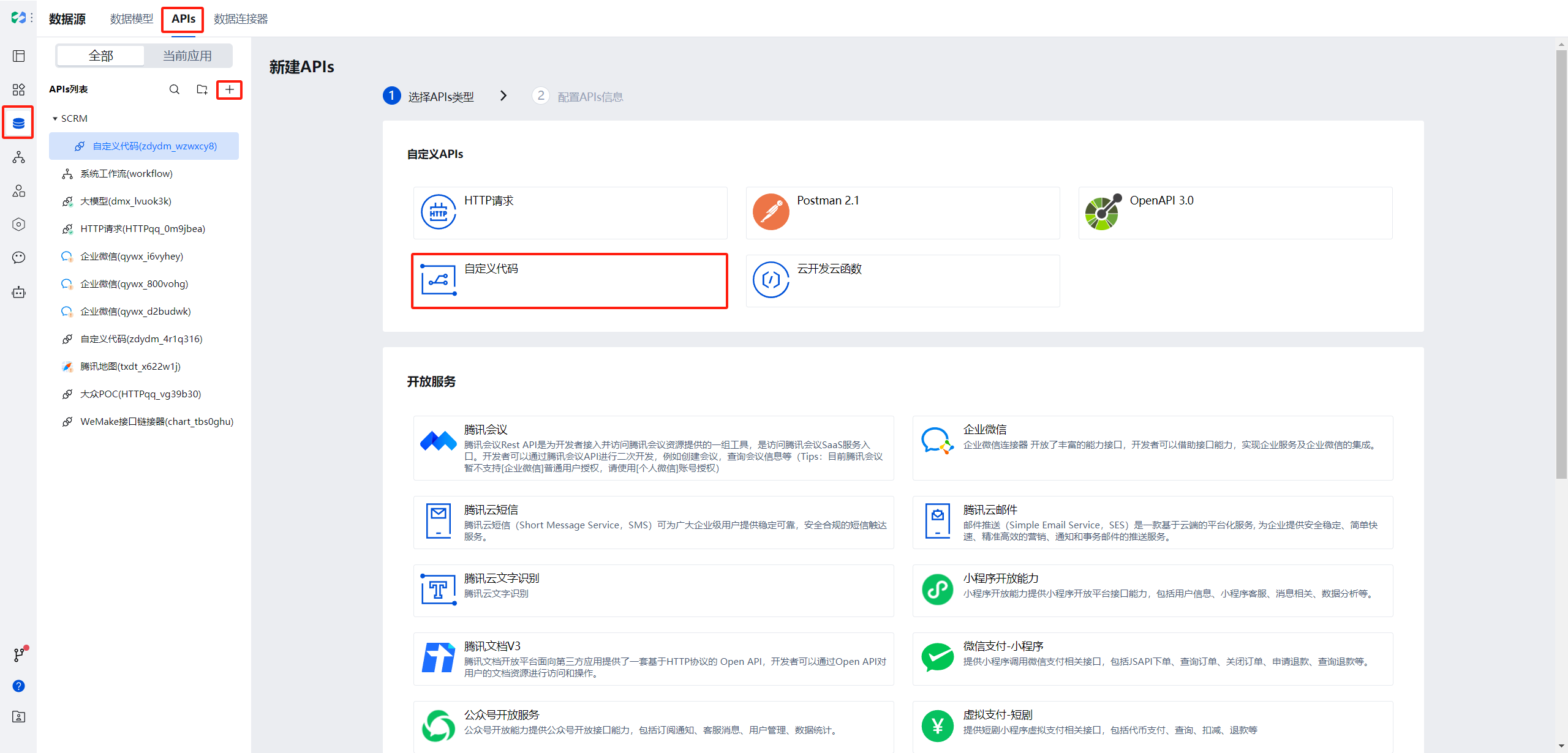
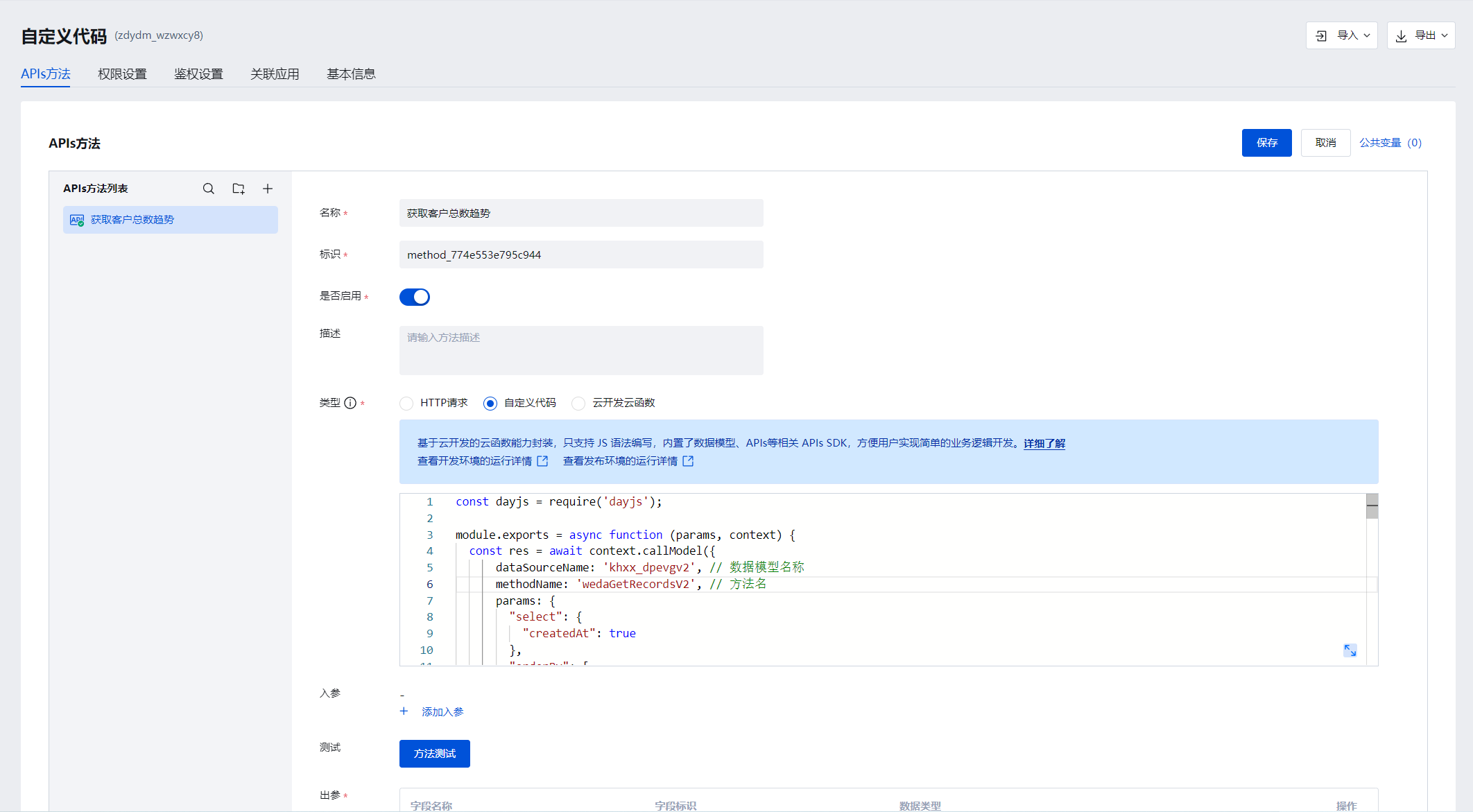
具体自定义代码如下:
const dayjs = require("dayjs");

module.exports = async function (params, context) {
  const res = await context.callModel({
    dataSourceName: "khxx_dpevgv2", // 数据模型名称
    methodName: "wedaGetRecordsV2", // 方法名
    params: {
      select: {
        createdAt: true,
      },
      orderBy: [
        {
          createdAt: "asc",
        },
      ],
    },
  });

  const formatStemp = (time) => {
    return dayjs(time).format("YYYY-MM-DD");
  };

  const transData = ({ x, y }) => {
    return {
      XLabel: {
        Value: x,
      },
      YLabels: [
        {
          Name: "总数",
          Value: y,
        },
      ],
    };
  };

  const getX = (data) => {
    return data.XLabel.Value;
  };

  const getY = (data) => {
    return data.YLabels[0].Value;
  };

  const result = res.records.reduce((arr, itm) => {
    if (!arr.length) {
      arr.push(
        transData({
          x: formatStemp(itm.createdAt),
          y: 1,
        })
      );
    } else if (getX(arr[arr.length - 1]) === formatStemp(itm.createdAt)) {
      arr[arr.length - 1].YLabels[0].Value += 1;
    } else {
      arr.push(
        transData({
          x: formatStemp(itm.createdAt),
          y: getY(arr[arr.length - 1]) + 1,
        })
      );
    }
    return arr;
  }, []);

  return {
    result,
  };
};
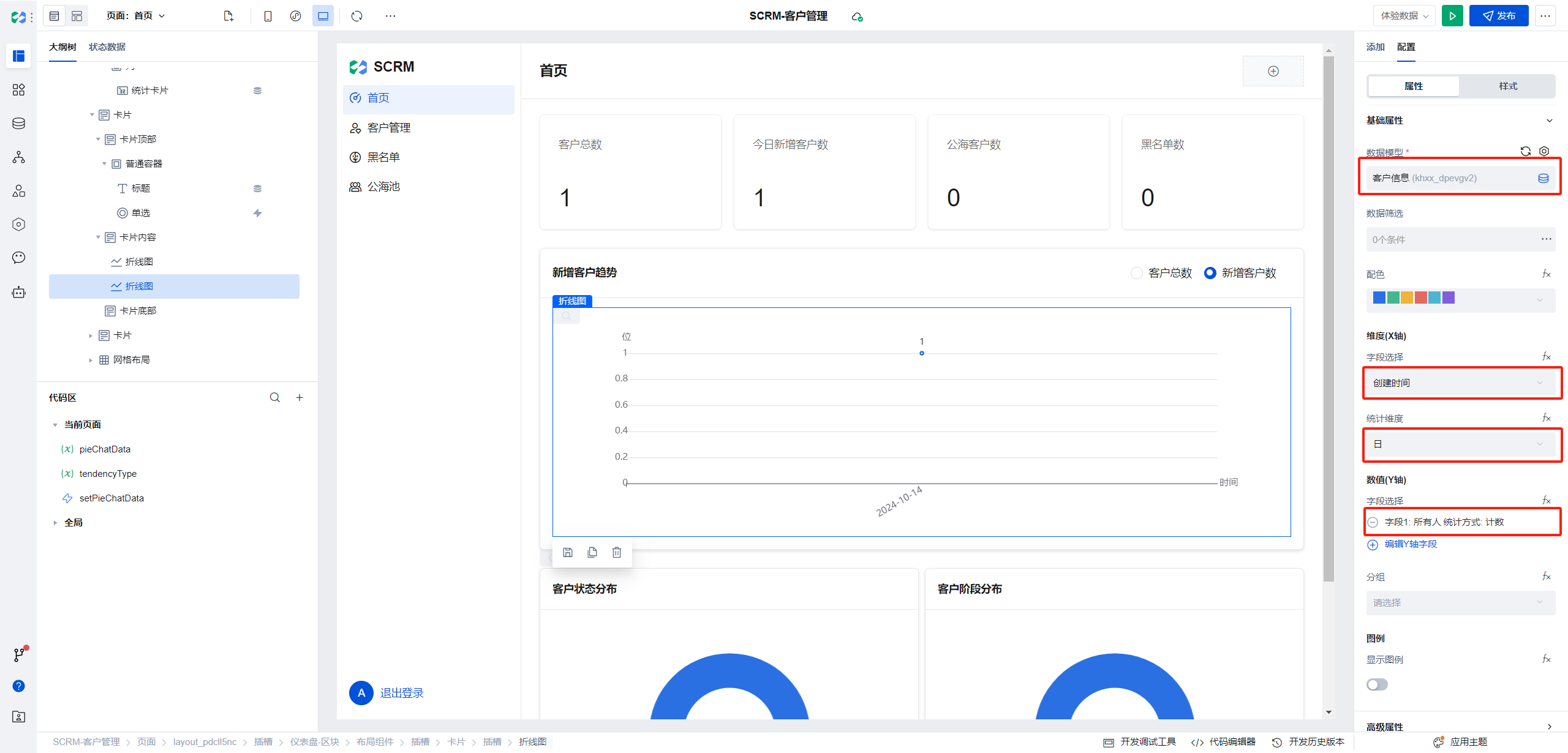
新增客户趋势
该图标需要根据创建时间按天累计进行展示,因此直接使用折线图即可,选择 x 轴维度为创建时间,y 轴统计方式为计数
客户状态分布/客户阶段分布
该图表需要对数据的状态、客户阶段进行翻译 (该两字段为枚举),然后对客户信息表数据根据状态、阶段进行统计计数
操作步骤如下:
- 当前页面新建对象变量:pieChatData
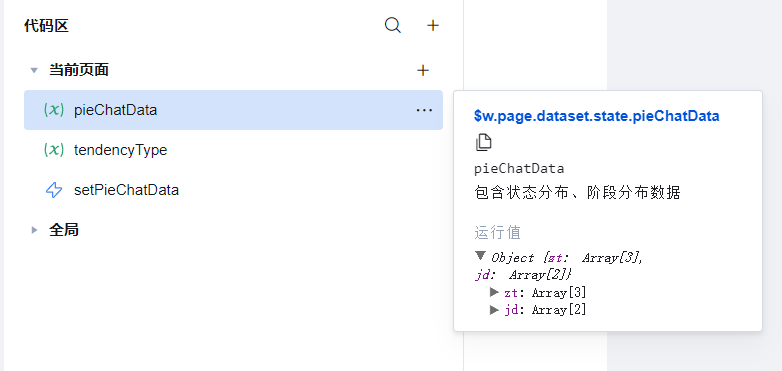
-
当前页面新建 事件流:setPieChatData
-
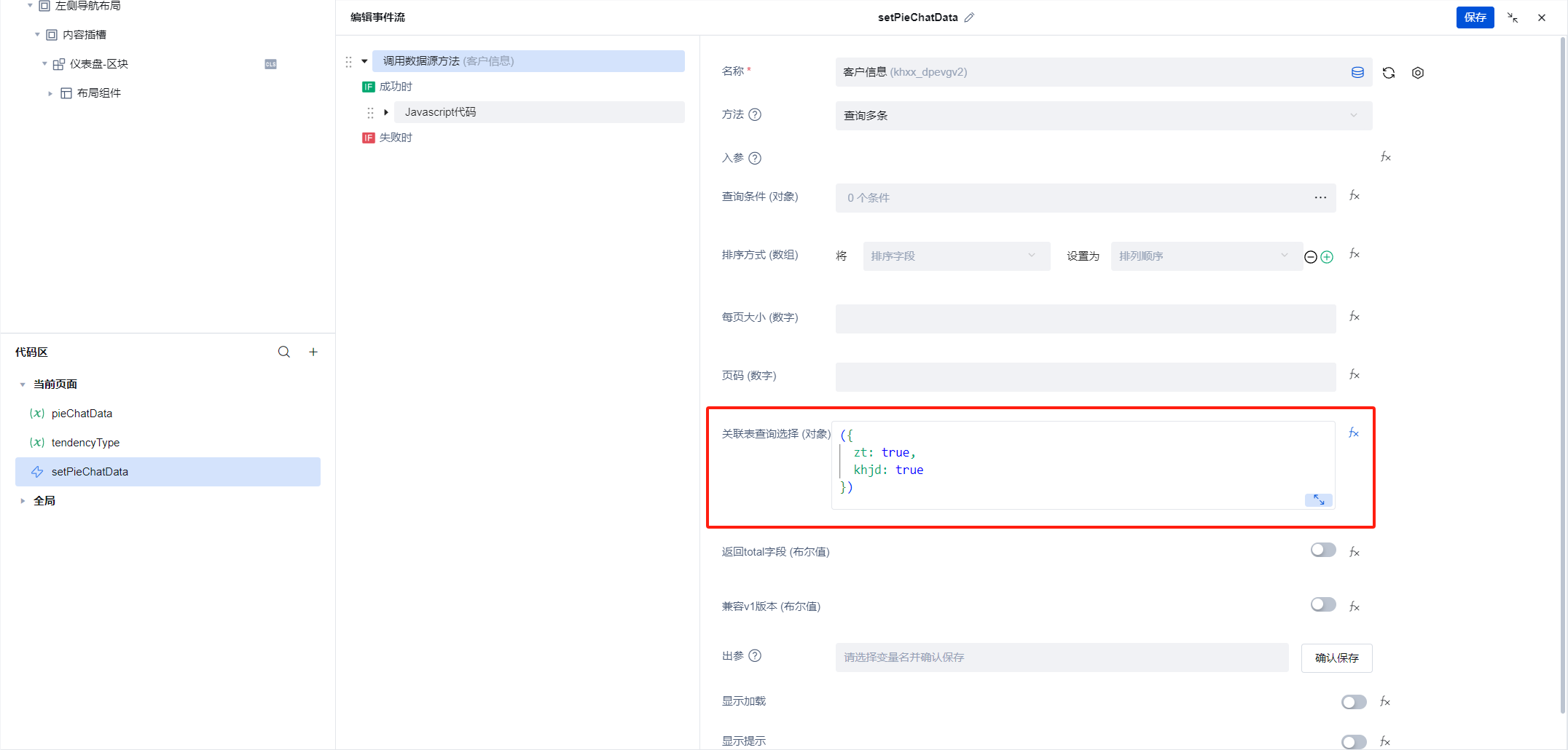
setPieChatData 中第一步获取 客户信息表 全量数据 因这里只需要 状态、客户阶段 字段,因此配置 关联表查询选择 (对象)如下:
{
    "zt": true,
    "khjd": true
}
- 获取数据成功后执行如下 js 代码:
({ event }) => {
  const arr = event.detail.records;

  const transData = ({ x, y }) => {
    return {
      XLabel: {
        Value: x,
      },
      YLabels: [
        {
          Name: "总数",
          Value: y,
        },
      ],
    };
  };

  const formatVal = (val, code) => {
    return $w.app.utils.formatEnum(val, code, $w.app);
  };

  const getChatVal = (type, code) => {
    return Object.entries(newArr[type]).map(([key, value]) => {
      const newKey = key === "other" ? "未知" : formatVal(key, code);
      return transData({
        x: newKey,
        y: value,
      });
    });
  };

  const newArr = arr.reduce(
    (obj, itm) => {
      const ztKey = itm.zt || "other";
      obj["zt"][ztKey] = obj["zt"][ztKey] ? obj["zt"][ztKey] + 1 : 1;

      const jdKey = itm.khjd || "other";
      obj["jd"][jdKey] = obj["jd"][jdKey] ? obj["jd"][jdKey] + 1 : 1;

      return obj;
    },
    {
      zt: {},
      jd: {},
    }
  );

  const obj = {
    zt: getChatVal("zt", "scrm_status"),
    jd: getChatVal("jd", "scrm_followStatus"),
  };

  $w.page.dataset.state.pieChatData = obj;
};
- 当前页面显示时调用
setPieChatData
黑名单
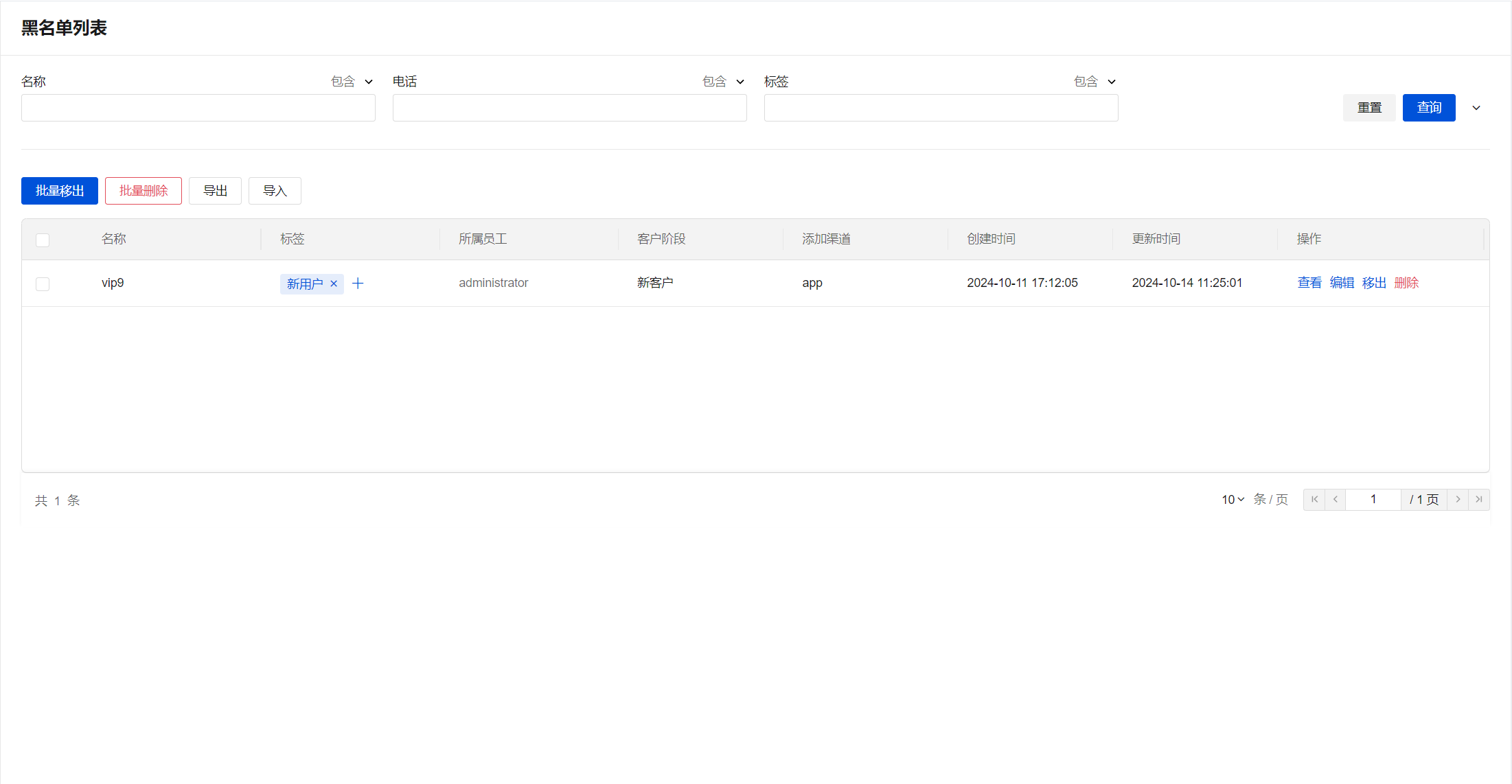
该页面和客户管理页面相似,只是数据过滤条件不同,功能按钮不同,因此复制客户管理页面后进行修改
-
过滤条件为
是否拉黑: true -
全局按钮包含 批量移出客户、批量删除、导出、导入
-
操作按钮包含 查看、编辑、移出、删除
移出
同客户管理拉黑
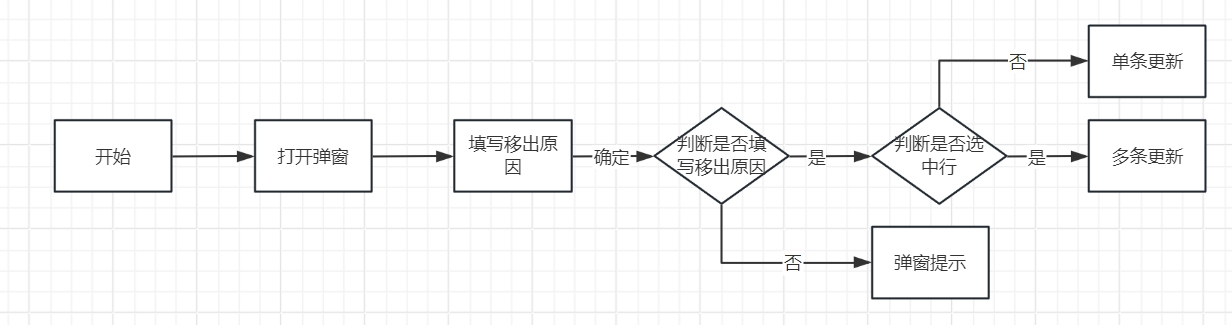
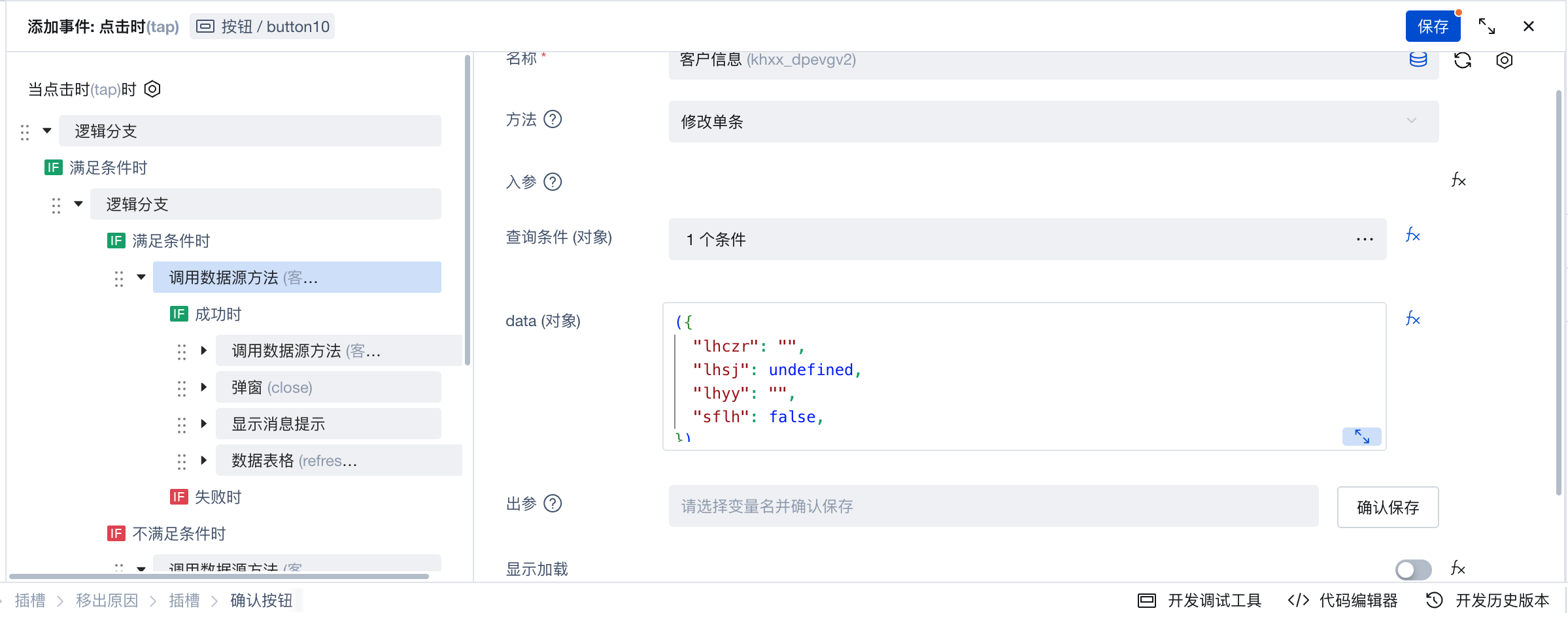
点击 移出、批量移出 时弹窗进行移出原因填写,确认后修改当前项数据 是否拉黑:false 、 拉黑原因: 空 、 拉黑时间: 空 、 拉黑操作人: 空 等信息
逻辑线如下:
因需要将数据至空, 因此使用表达式的方式输入入参, 调用更新客户信息方法时参数如下:
公海池
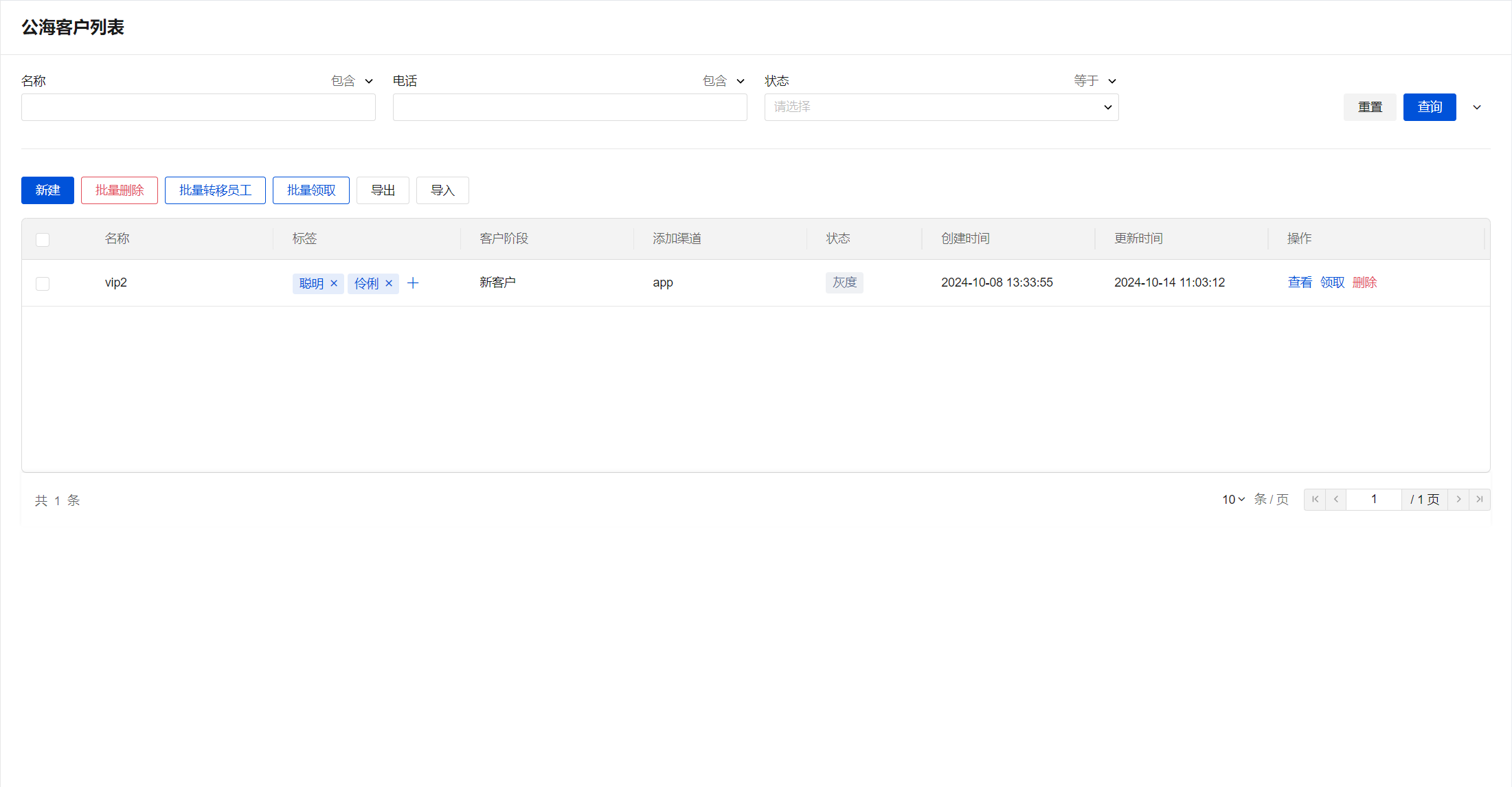
该页面和客户管理页面相似,只是数据过滤条件不同,功能按钮不同,因此复制客户管理页面后进行修改
-
过滤条件为
是否拉黑: false,所属员工:空 -
全局按钮包含 新建、批量删除、批量转移客户、批量领取、导出、导入
-
操作按钮包含 查看、领取、删除
批量转移
同客户管理批量转移
领取
点击领取则将客户信息中所属员工改为当前用户, 因此按钮事件顺序如下: 01. 二次确认 02. 确认成功后调用修改客户信息方法 03. 只需更新 所属员工:当前用户 即可
查询条件为:
数据标识等于当前行数据_id(数据标识)
参数如下:
({
  ssyg: $w.auth.currentUser.userId,
});
批量领取
同领取功能一致, 将查询条件改为:
数据标识 等于任意一个 当前列表选中行的_id(数据标识)集合
参数一致
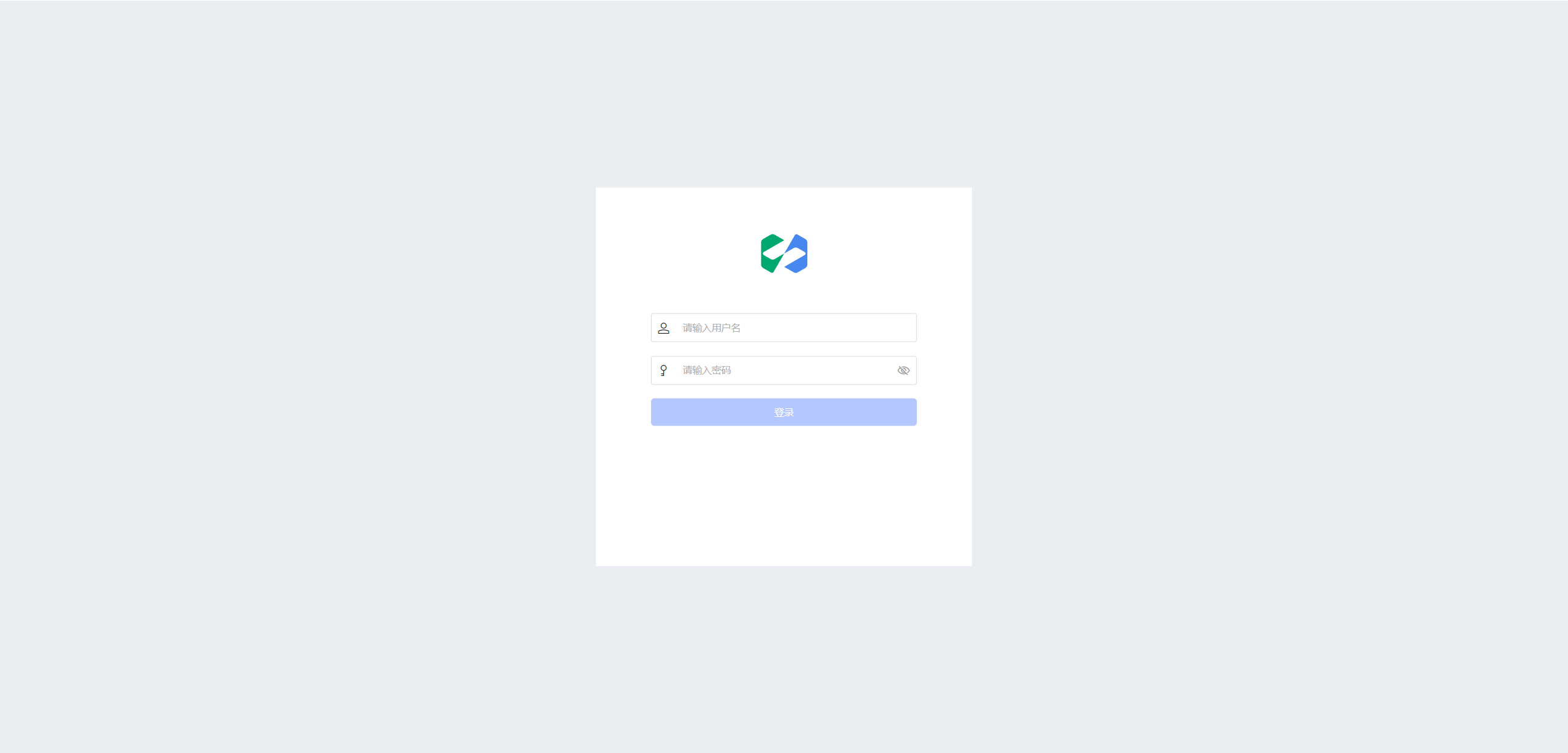
登录
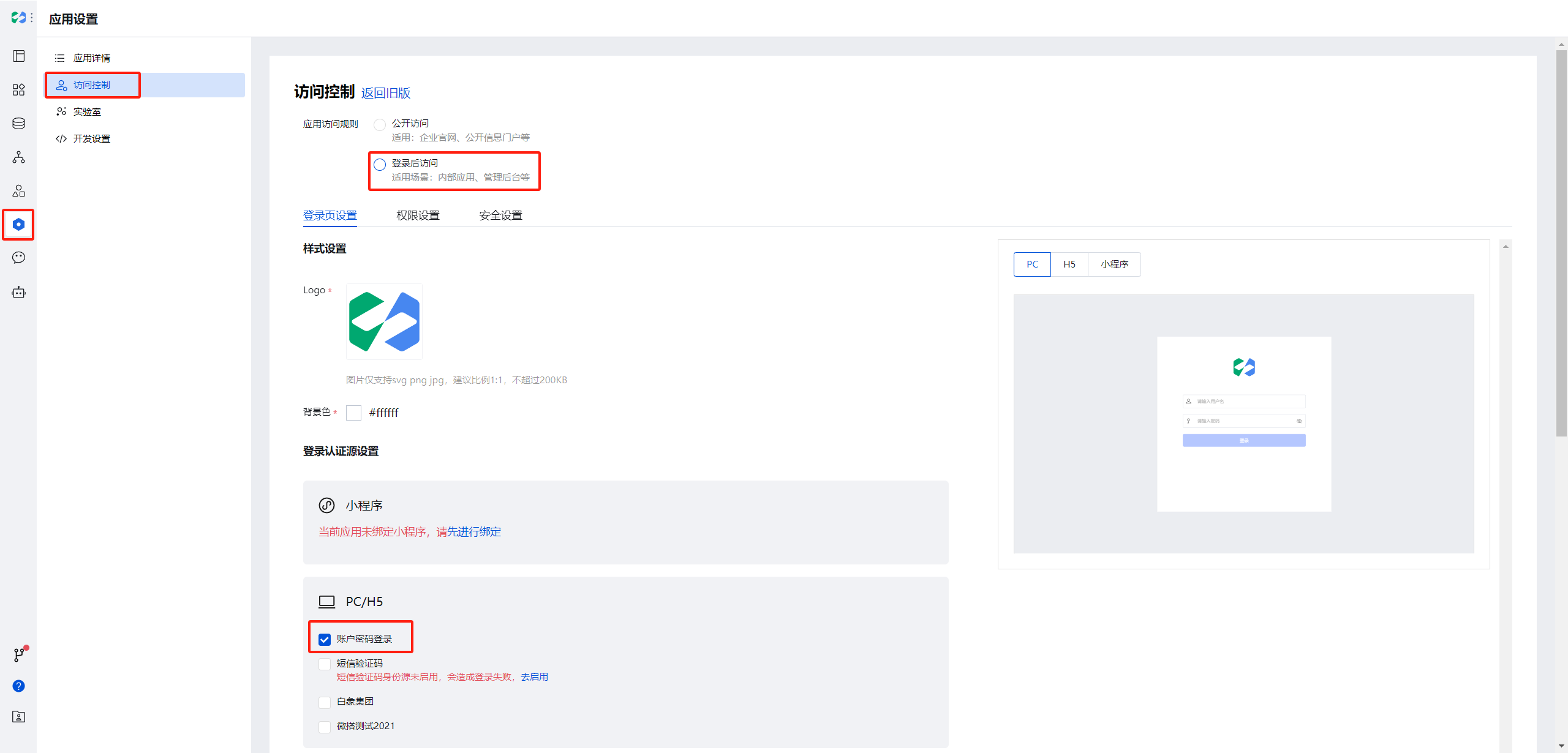
进入左侧应用设置,选择访问控制,其中选择登录后访问,选择账号密码登录
退出登录
我们在这里添加一个退出登录功能,可以在文档中心查询退出登录功能如何实现
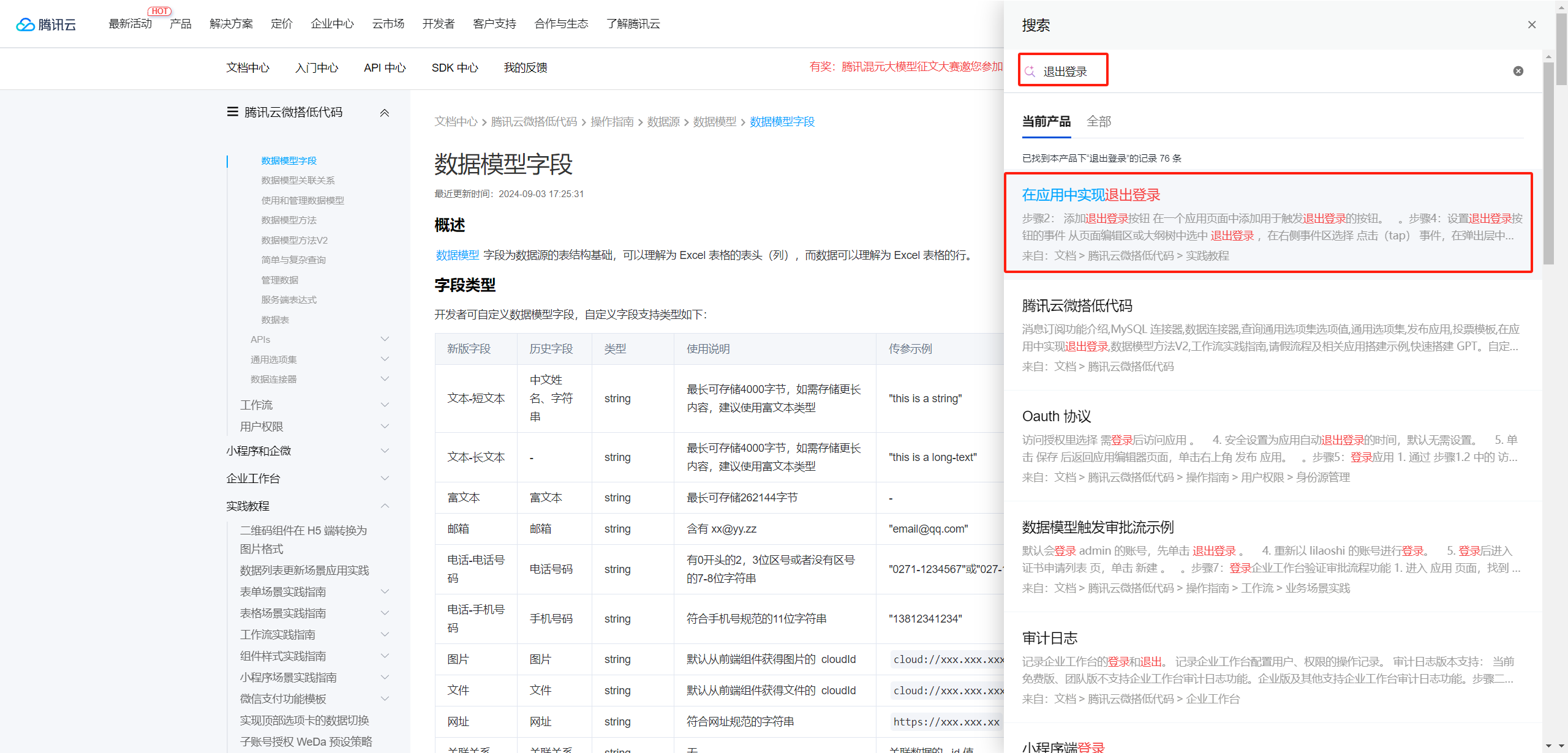
这里我们点进去看到可以通过点击按钮执行 js 脚本完成退出登录功能
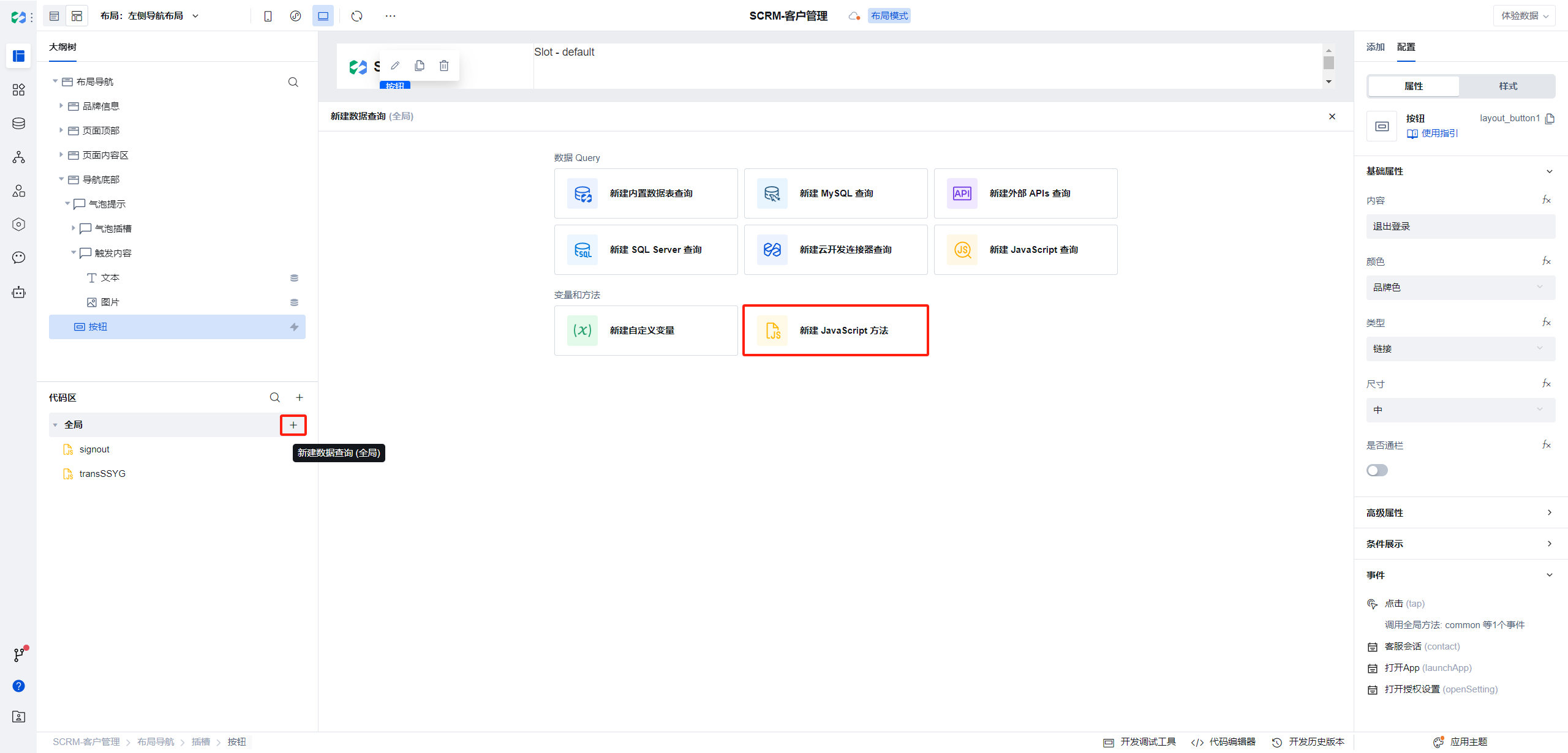
如法炮制,我们在编辑器左下角代码区的全局区域单击 + 号,在弹出层中选择新建 JavaScript 方法
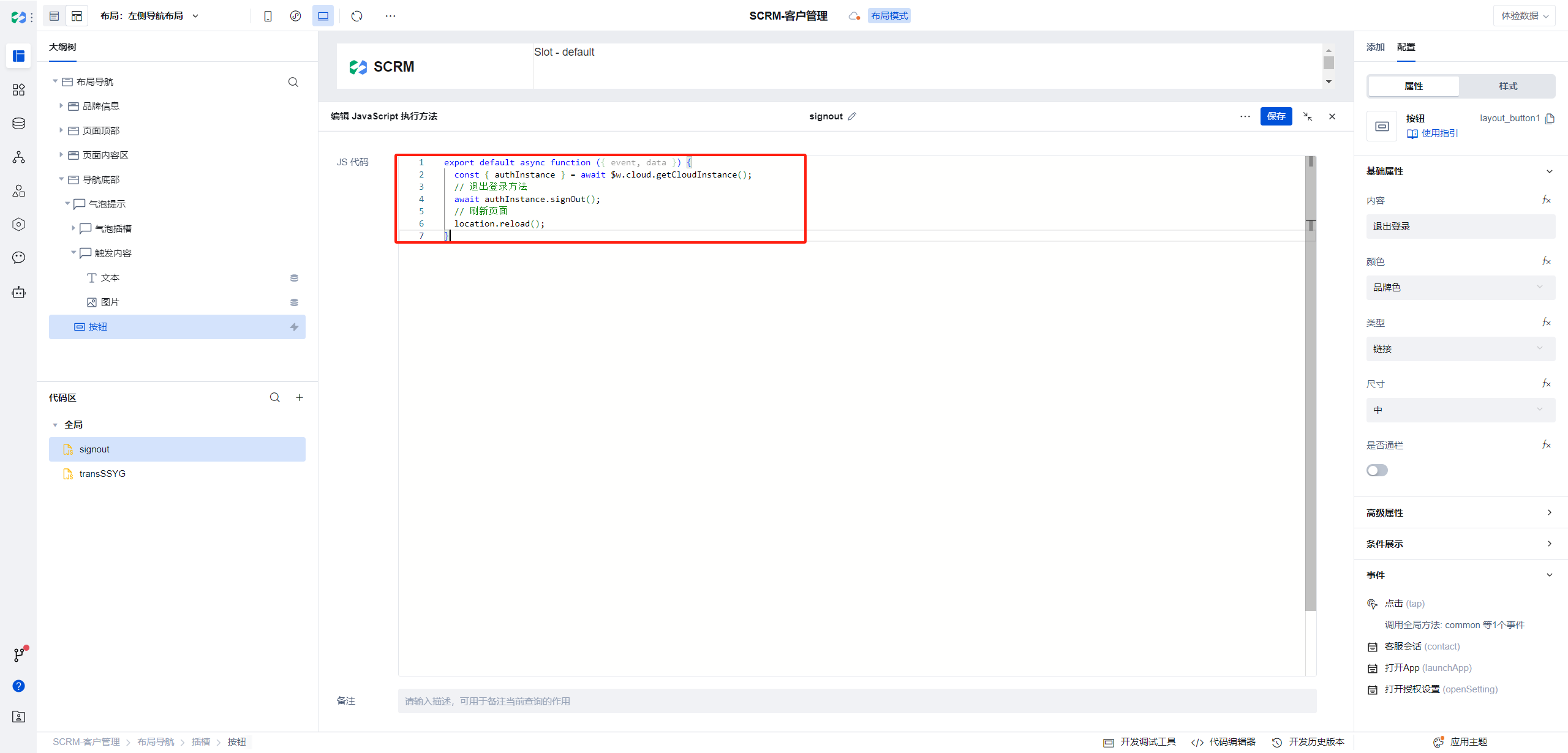
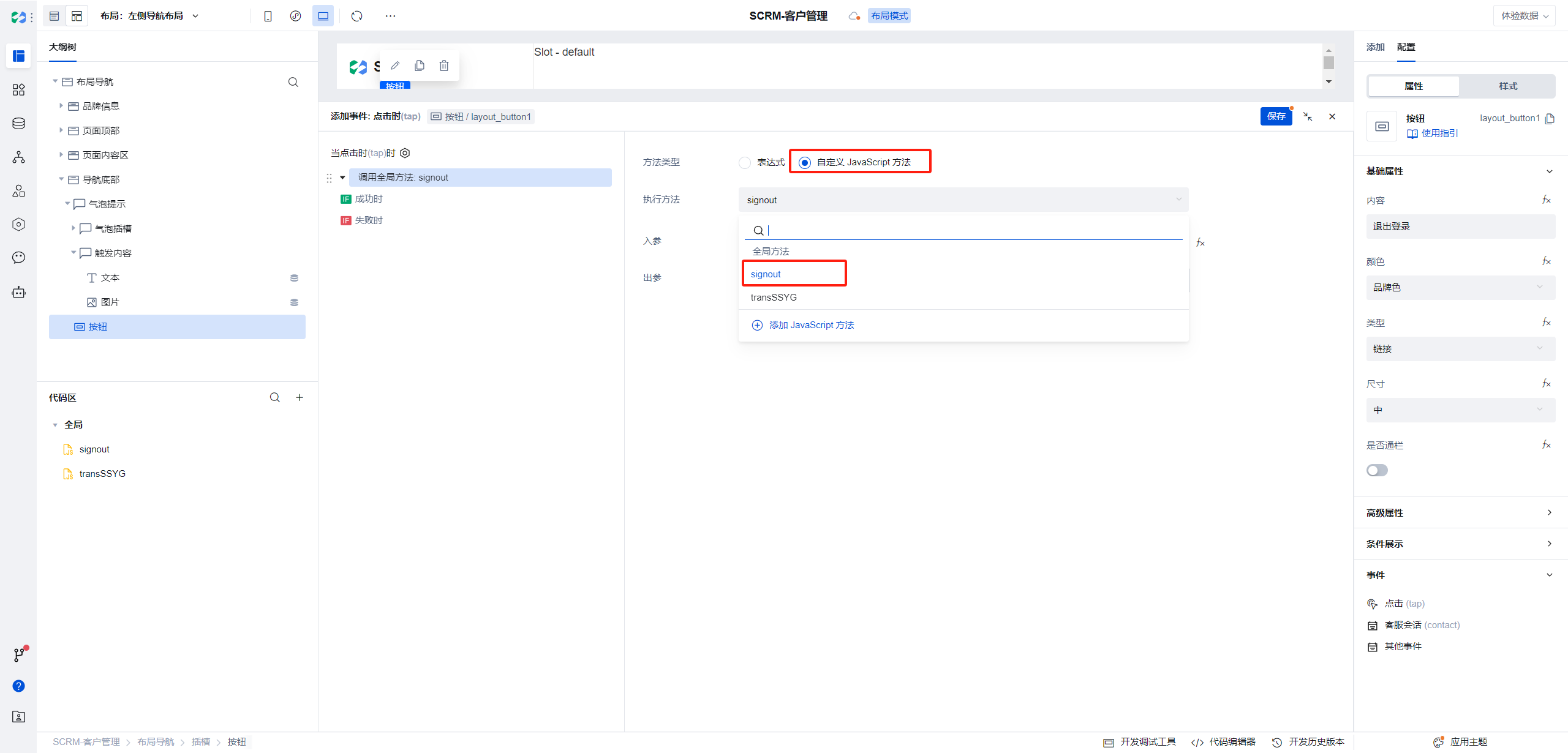
在弹窗的代码编辑器中复制上述文档中提示的脚本粘贴进去,修改方法名为 signout 点击右上角保存
继续我们删除设计器左下角产品文档文本组件,修改左侧 icon,并添加一个按钮,修改按钮名称以及类型
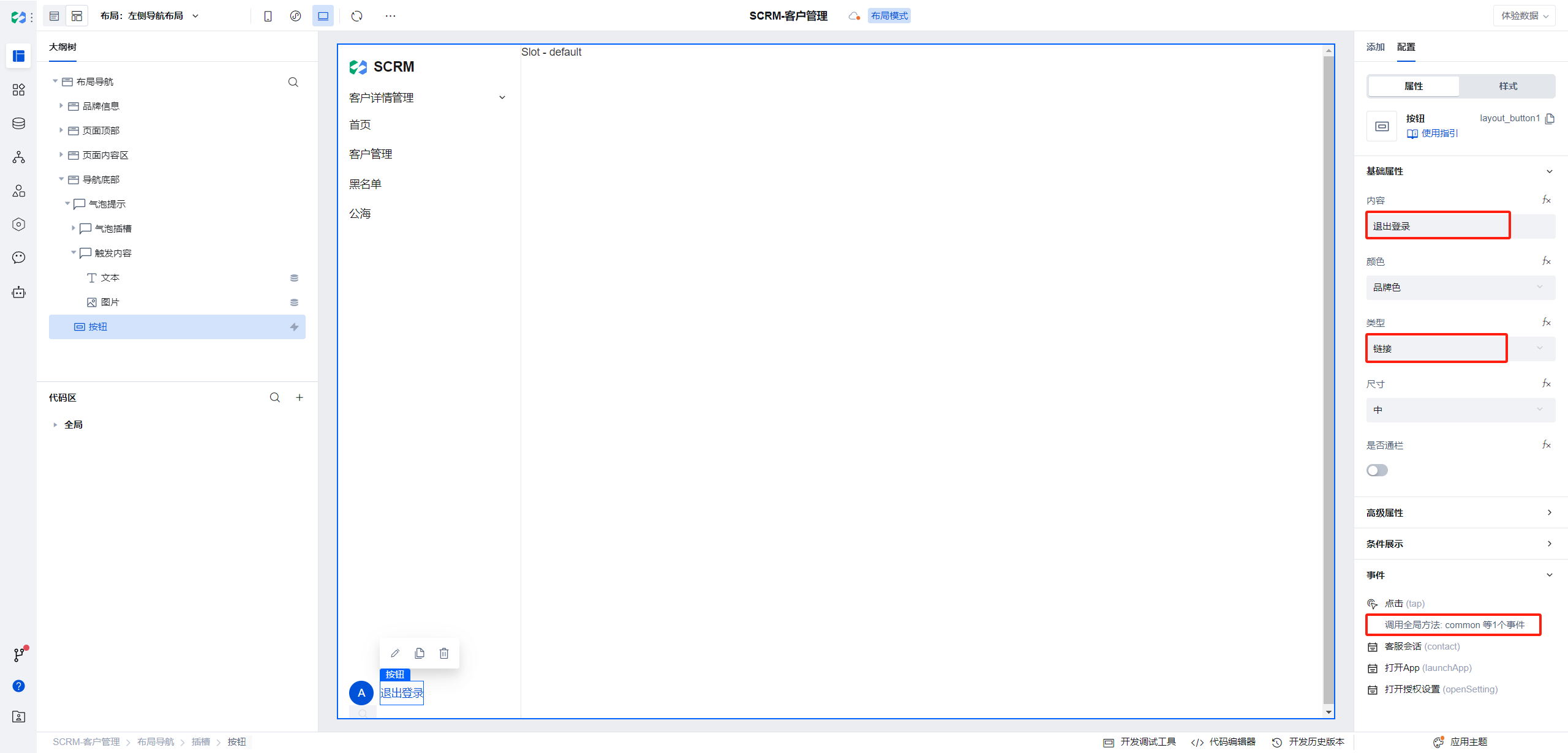
点击右下角事件中的点击,选择JavaScript 方法
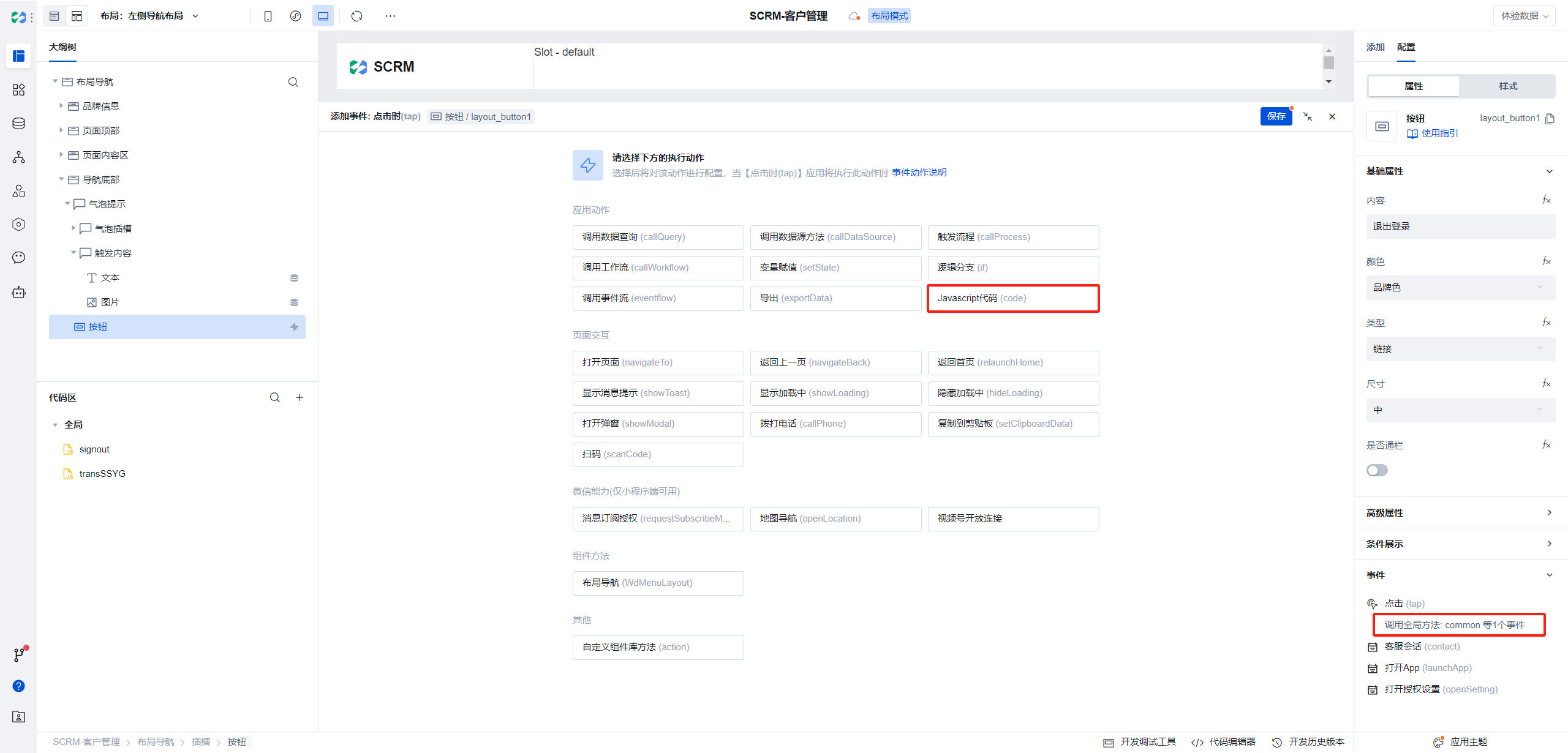
选择自定义方法 signout
点击事件框右上角保存即可
发布
上述配置完成后,即可发布到体验版查看,发布应用
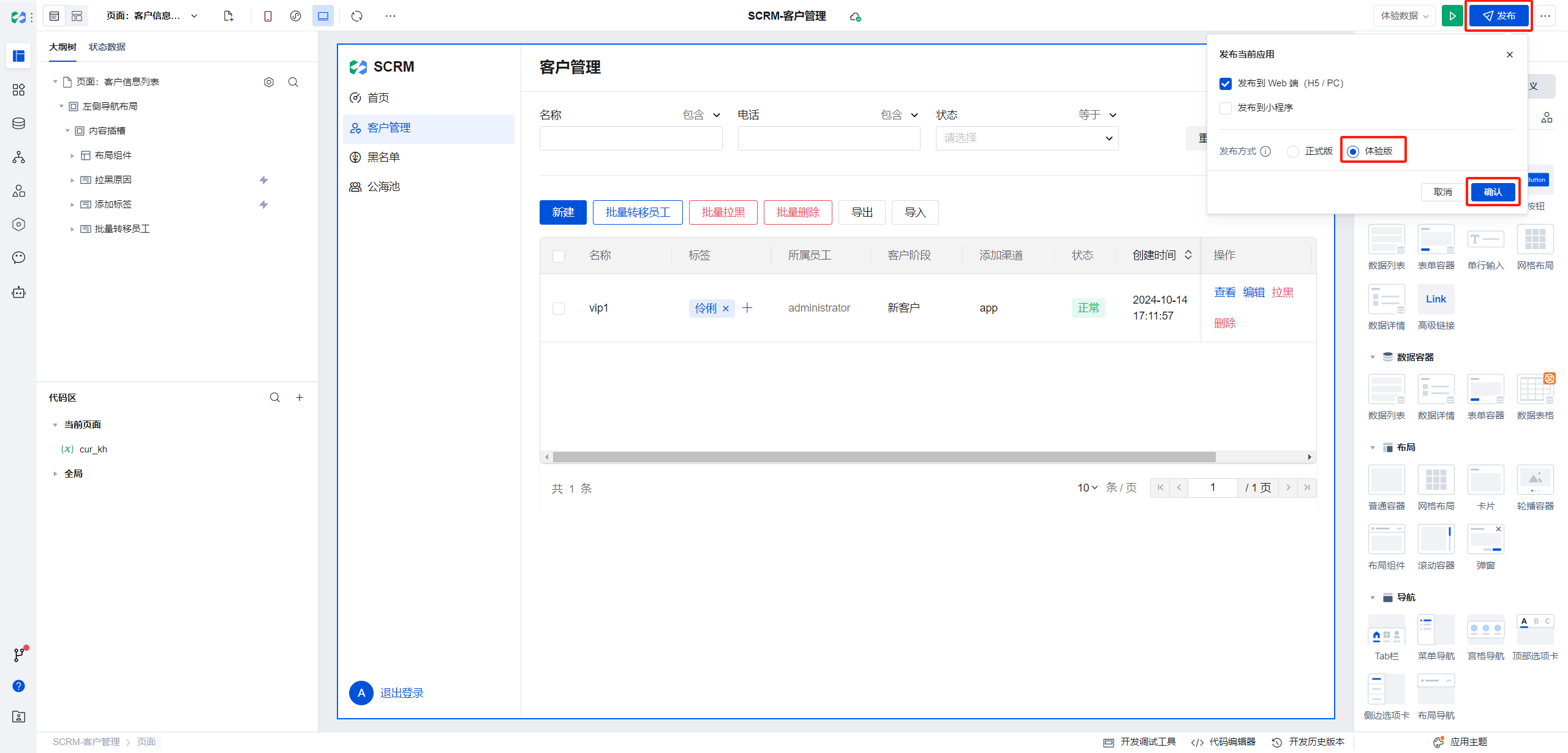
发布成功后会提供体验版入口,进入即可看到页面
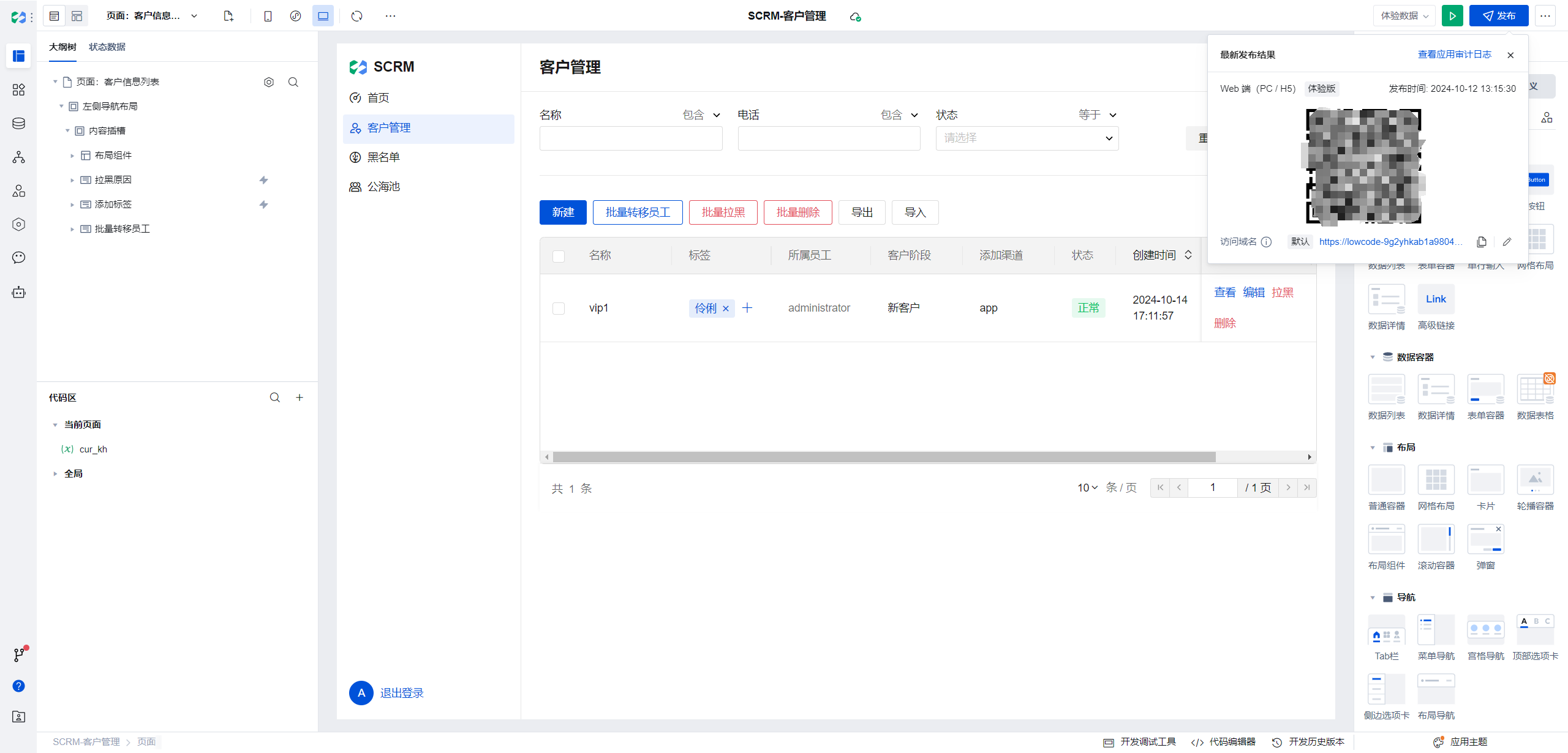
体验版
登录页
首页
客户管理
安装示例
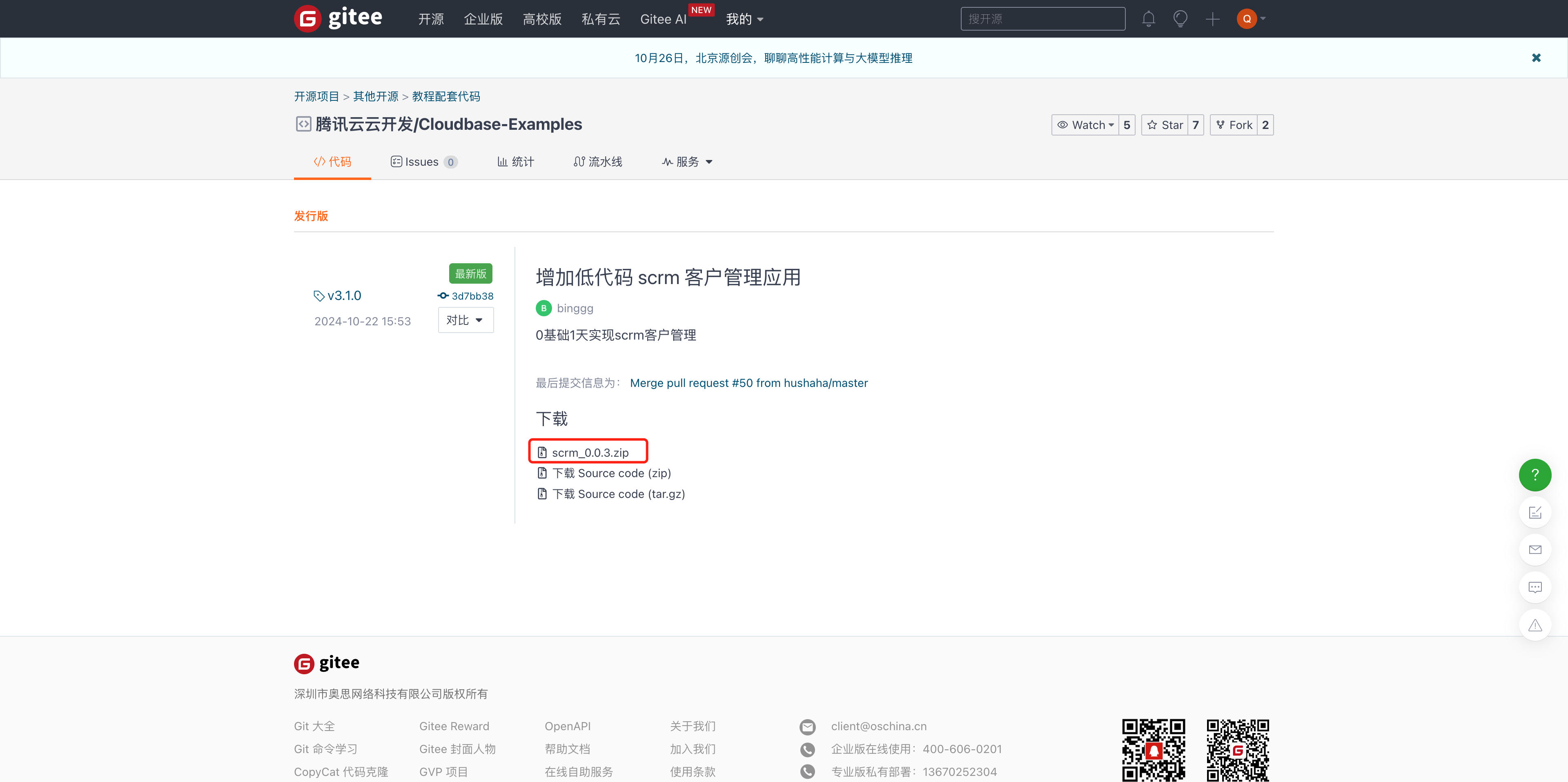
点击源码地址下载 scrm_0.0.3.zip
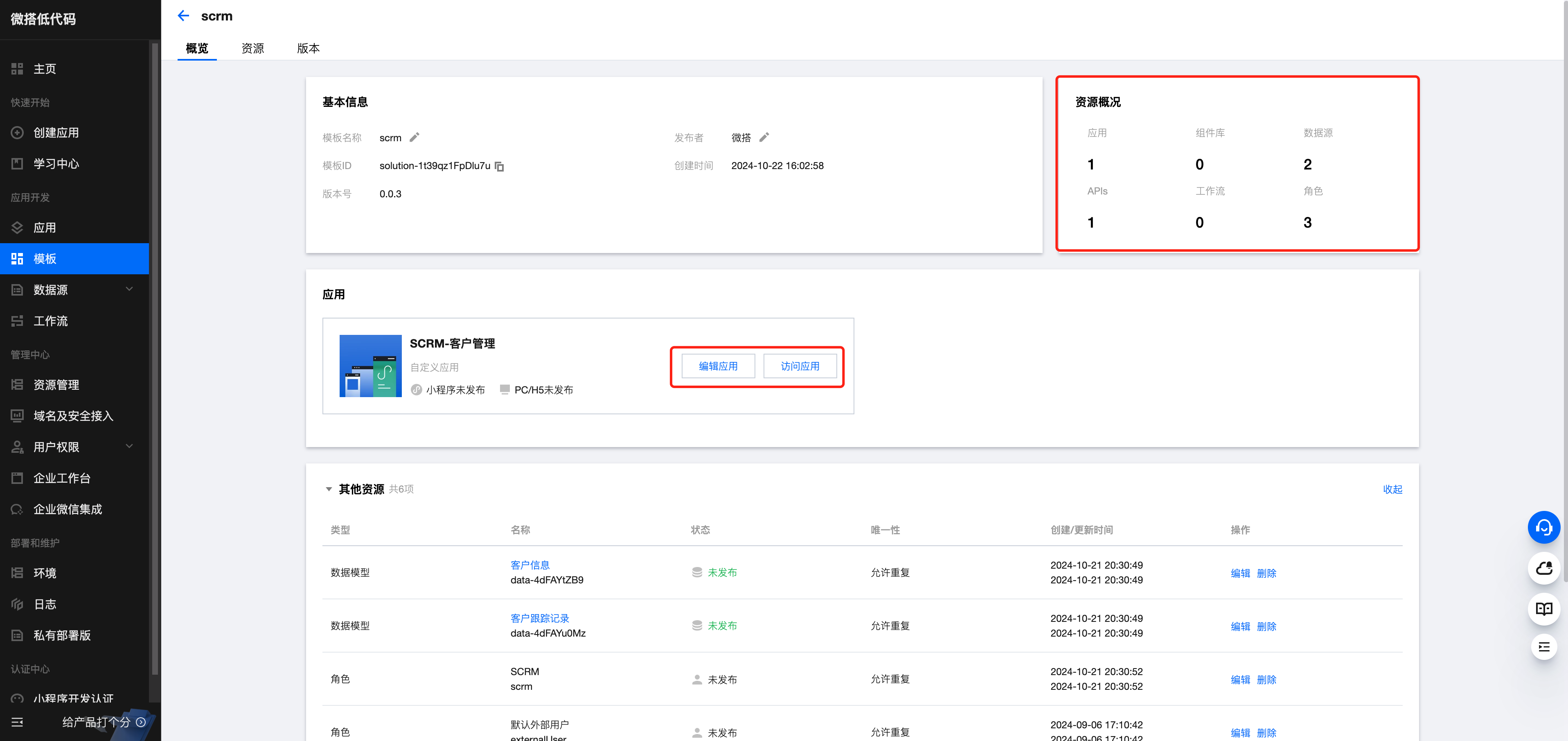
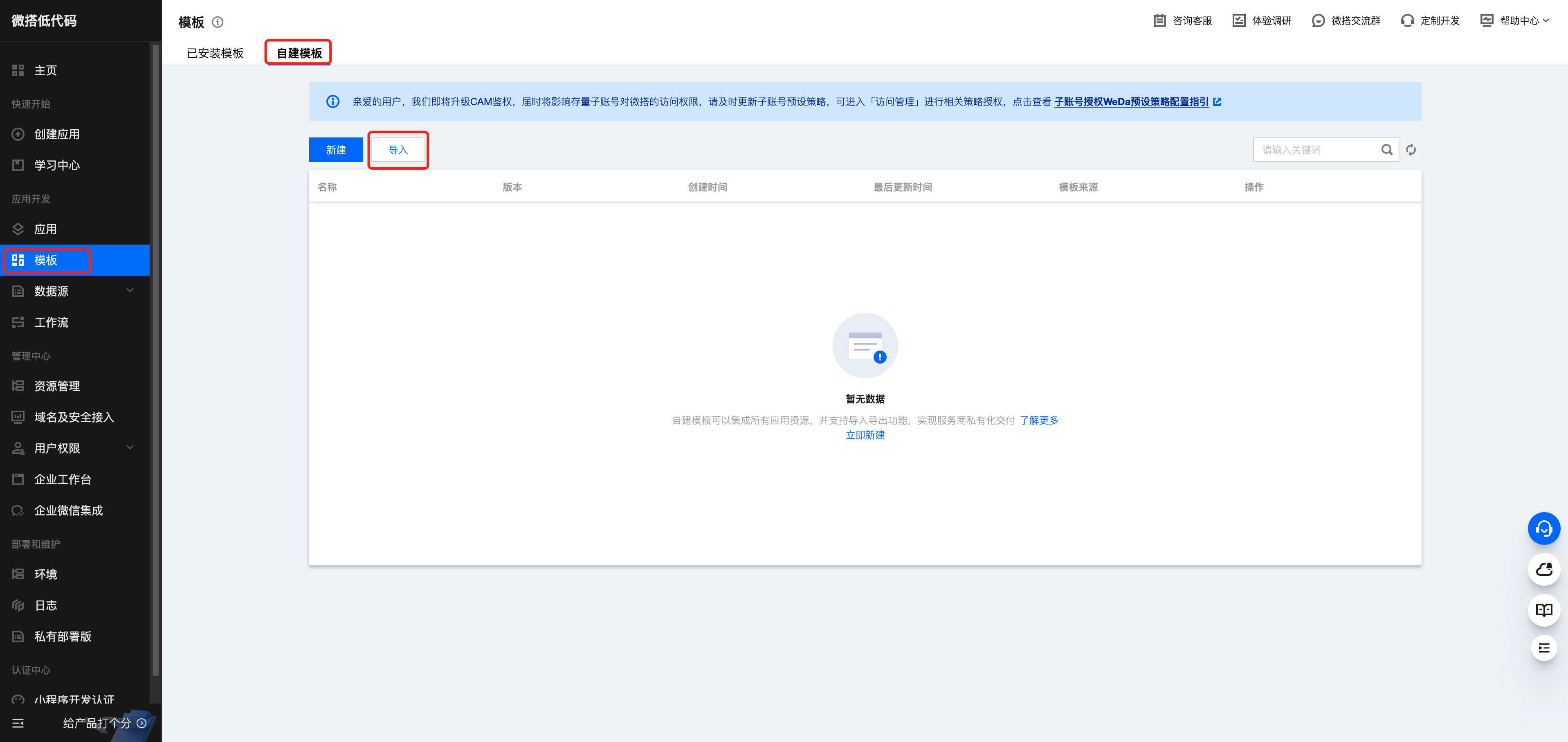
进入微搭工作台, 找到模版模块, 选择自建模版, 点击导入即可
导入成功后可以看到模版中存在一条 scrm 模版
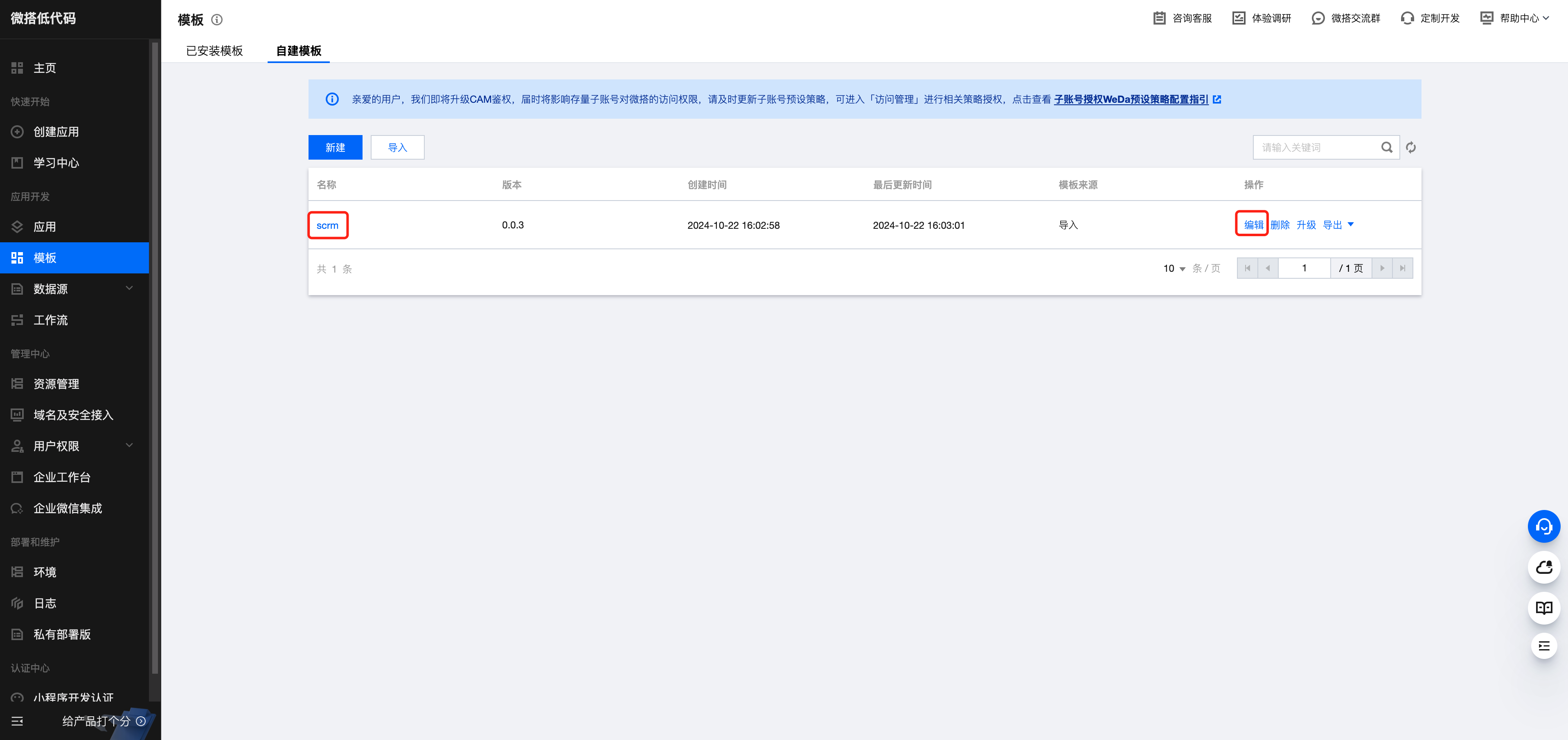
点击名称或者编辑按钮可以看到该模版详情, 包括应用包含的数据源、应用数、角色等
点击编辑应用、访问应用即可立即使用