GitHub Copilot
GitHub Copilot 是 GitHub 推出的 AI 编程助手,深度集成在 VS Code、JetBrains 等主流编辑器中,提供代码补全、聊天对话、Agent 等能力。
配置步骤
GitHub Copilot 既提供了 IDE 插件,也提供了 CLI 工具。
- IDE 插件
- Copilot CLI
以 VS Code 为例
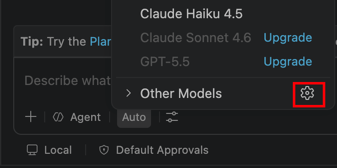
- 在对话框的模型列表中,点击设置图标,打开 Language Models 面板
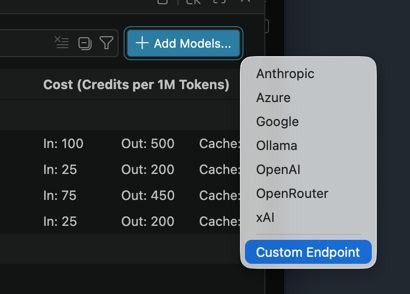
- 点击 Add Models 按钮

- 在菜单中选择 Custom Endpoint
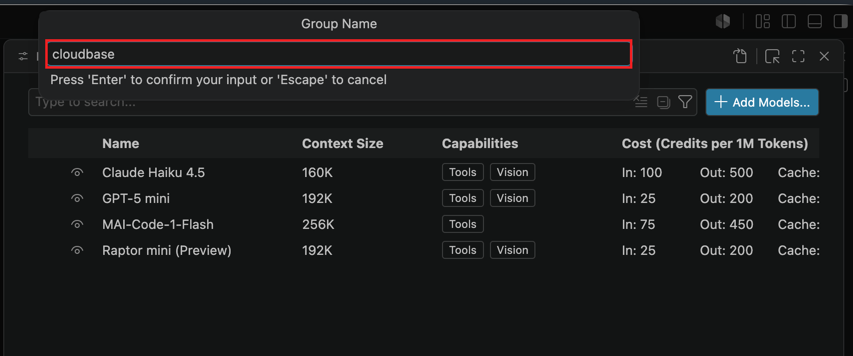
- 弹出交互式弹窗,输入 Group Name(模型组名称),在这里以
cloudbase为示例
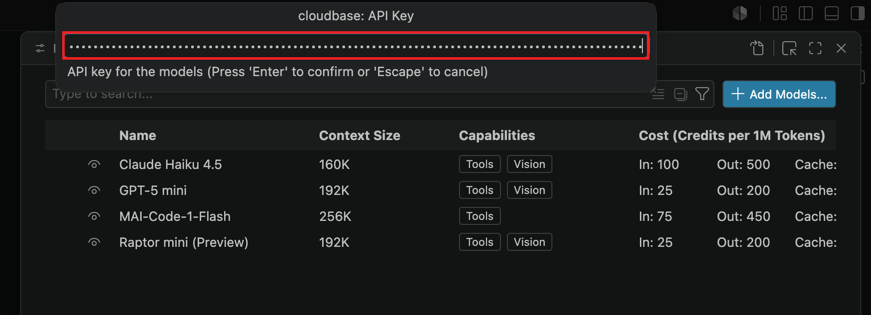
- 输入 API Key,在 AI 控制台中获取
- 选择 Chat Completions 协议
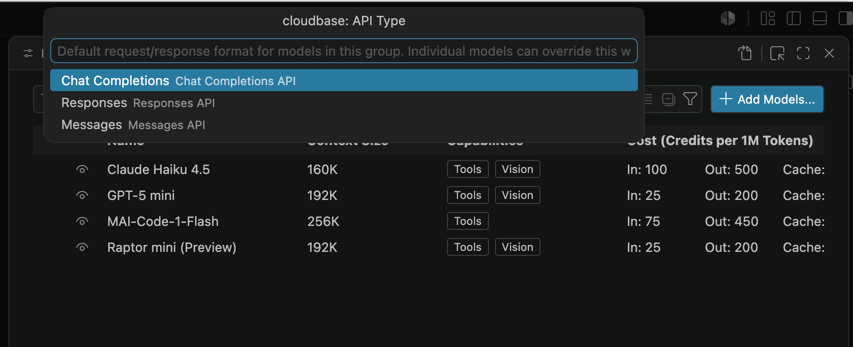
- 回车之后,会自动打开模型配置文件,编辑
models中的字段
填入各字段含义如下
| 填入字段 | 解释 |
|---|---|
| url | 大模型 Base URL,在 AI 控制台中获取 |
| id | 大模型 ID,在 AI 控制台 模型列表复制已启用的大模型标识填入 |
| name | 大模型展示名称,可以任意填写 |
[
	{
		"name": "cloudbase",
		"vendor": "customendpoint",
		"apiKey": "${input:chat.lm.secret.-6bd4af55}",
		"apiType": "chat-completions",
		"models": [
			{
				"id": "hy3",
				"name": "hy3",
				"url": "https://{{cloudBase环境ID}}.api.tcloudbasegateway.com/v1/ai/cloudbase/chat/completions",
				"toolCalling": true,
				"vision": true,
				"maxInputTokens": 128000,
				"maxOutputTokens": 16000
			}
		]
	}
]
备注
apiKey 字段由 Copilot 自动生成,无需手动修改。toolCalling、vision、maxInputTokens、maxOutputTokens 等字段可根据实际使用的模型能力按需调整。
- 配置完成后,在对话框的模型列表中,展开 Other Models,选择创建的自定义模型即可开始对话
GitHub Copilot CLI 是运行在终端中的 AI 编程助手,支持通过环境变量配置自定义模型。
备注
使用 Copilot CLI 自定义模型(BYOK)需要模型支持工具调用(Tool Calling)和流式传输(Streaming)。为获得最佳效果,建议使用上下文窗口不少于 128k tokens 的模型。
CLI 配置大模型
配置字段对照表
| 环境变量 | 是否必填 | 解释 |
|---|---|---|
| COPILOT_PROVIDER_BASE_URL | 是 | 大模型 Base URL,在 AI 控制台中获取 |
| COPILOT_PROVIDER_API_KEY | 是 | 调用大模型 API Key,在 AI 控制台中获取 |
| COPILOT_MODEL | 是 | 大模型 ID,在 AI 控制台 模型列表复制已启用的大模型标识填入 |
| COPILOT_PROVIDER_TYPE | 否 | 提供程序类型,CloudBase AI 兼容 OpenAI 协议,使用默认值 openai 即可 |
- 设置环境变量
Mac/Linux(当前终端窗口有效)
export COPILOT_PROVIDER_BASE_URL="https://{{cloudBase环境ID}}.api.tcloudbasegateway.com/v1/ai/cloudbase/chat/completions"
export COPILOT_PROVIDER_API_KEY="eyJhbGciOiJSUzI1N..."
export COPILOT_MODEL="hy3"
Windows CMD(当前终端窗口有效)
set COPILOT_PROVIDER_BASE_URL=https://{{cloudBase环境ID}}.api.tcloudbasegateway.com/v1/ai/cloudbase/chat/completions
set COPILOT_PROVIDER_API_KEY=eyJhbGciOiJSUzI1N...
set COPILOT_MODEL=hy3
Windows PowerShell(当前终端窗口有效)
$env:COPILOT_PROVIDER_BASE_URL = "https://{{cloudBase环境ID}}.api.tcloudbasegateway.com/v1/ai/cloudbase/chat/completions"
$env:COPILOT_PROVIDER_API_KEY = "eyJhbGciOiJSUzI1N..."
$env:COPILOT_MODEL = "hy3"
- 启动 Copilot CLI
copilot
备注
以上环境变量为临时生效,关闭终端后失效。如需永久生效,可将环境变量写入 Shell 配置文件(如 ~/.zshrc 或 ~/.bashrc)中。