部署指南
本指南介绍如何配置和部署前端项目到云开发静态托管服务。
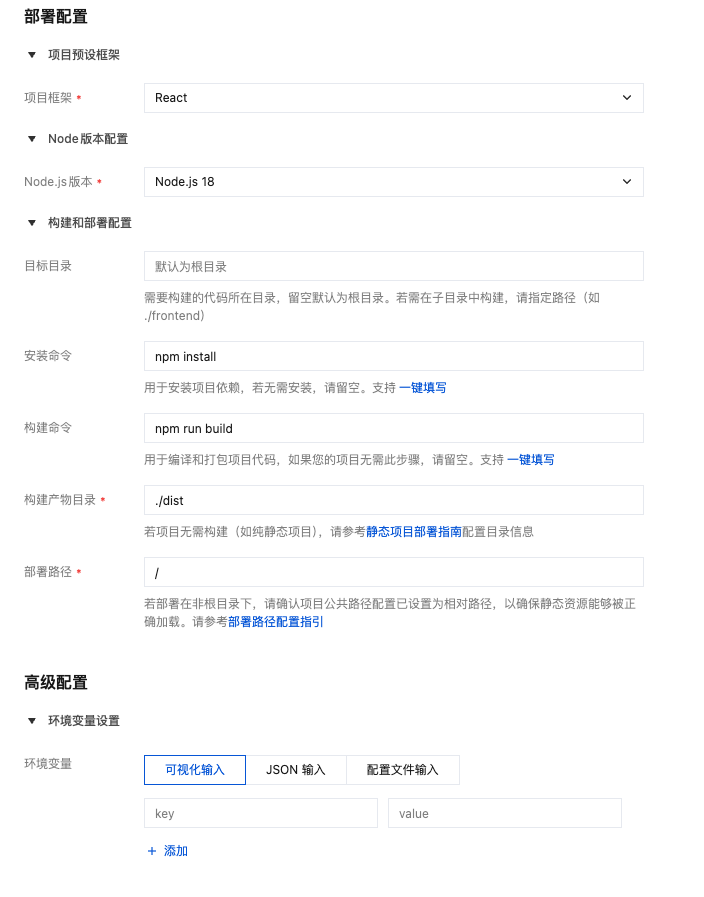
一、配置说明
1.1 基础配置
| 配置项 | 说明 | 示例 | 必填 |
|---|---|---|---|
| 项目名称 | 自定义项目标识 | my-project | ✅ |
| 项目框架 | 选择前端框架(支持自动识别并填充构建配置) | React、Vue.js、Angular、Next.js、Nuxt.js、VitePress、Astro、Hugo、Hexo、其他 | ✅ |
| Node.js 版本 | 构建环境版本(16/18/20/22/24) | Node.js 18 | ✅ |
「项目框架」下拉已支持 10 种主流前端框架:React、Vue.js、Angular、Next.js、Nuxt.js、VitePress、Astro、Hugo、Hexo,以及自定义配置(其他)。选择框架后,平台将自动推荐并填充对应的安装命令、构建命令和目标目录,减少手动配置成本,开发者无需手动配置构建参数即可一键部署。
1.2 构建配置
| 配置项 | 说明 | 示例 | 必填 |
|---|---|---|---|
| 目标目录 | 代码所在目录(默认根目录) | /frontend | - |
| 安装命令 | 安装依赖 | npm install | 静态项目可留空 |
| 构建命令 | 编译构建 | npm run build | 静态项目可留空 |
| 构建产物目录 | 输出目录 | ./dist、./build | ✅ |
| 部署路径 | 访问路径 | /、/app | - |
如果项目是纯 HTML/CSS/JS 文件,无需构建:
- 安装命令和构建命令留空
- 构建产物目录填写静态文件所在目录(如
.、./public) - 详细说明请参考:纯静态项目部署
1.3 环境变量(可选)
支持配置构建时的环境变量:
NODE_ENV=production
VITE_API_URL=https://api.example.com
REACT_APP_ENV=production
二、部署日志展示
配置提交后,系统会执行构建和部署流程,您可以在控制台查看实时日志:
日志示例
成功部署日志
Deployment complete 👉 https://lowcode-0gwpl9v4xxxxxxx-1258057692.tcloudbaseapp.com
✔ Total files: 4
✔ Successfully uploaded 4 file(s)
┌────────┬─────────────────────────────────────┐
│ Status │ File │
├────────┼─────────────────────────────────────┤
│ ✔ │ /cosdesign/cosdesign.code-workspace │
├────────┼─────────────────────────────────────┤
│ ✔ │ /cosdesign/index.html │
├────────┼─────────────────────────────────────┤
│ ✔ │ /cosdesign/script.js │
├────────┼─────────────────────────────────────┤
│ ✔ │ /cosdesign/style.css │
└────────┴─────────────────────────────────────┘
✖ Failed to upload 0 file(s)
[2026-01-27 20:03:33] 自定义部署完成
Finished, code: 0, duration: 6.9s
如何判断部署是否成功
看到以下关键信息即表示部署成功:
✅ ✔ Successfully uploaded X file(s) - 文件上传成功数量
✅ Deployment complete 👉 访问地址 - 部署完成并显示访问链接
✅ Finished, code: 0 - 进程退出码为 0(表示无错误)
✅ 文件列表中所有文件状态都是 ✔ - 所有文件上传成功
如果看到以下信息,说明部署失败或部分失败:
- ❌
✖ Failed to upload X file(s)且 X > 0 - 有文件上传失败 - ❌
Finished, code: 1或其他非 0 值 - 构建或部署过程出错 - ❌ 日志中出现
Error:或Failed:等错误提示
三、快速配置示例
纯静态项目
项目框架: 其他
安装命令: (留空)
构建命令: (留空)
构建产物目录: .
部署路径: /my-static-site
React (Vite)
项目框架: React
安装命令: npm install
构建命令: npm run build
构建产物目录: ./dist
部署路径: /my-react-app
Vue (Vue CLI)
项目框架: Vue
安装命令: npm install
构建命令: npm run build
构建产物目录: ./dist
部署路径: /my-vue-app
Angular
项目框架: Angular
安装命令: npm install
构建命令: npm run build
构建产物目录: ./dist/项目名称
部署路径: /my-angular-app
Next.js(SSG 静态导出)
项目框架: Next.js
安装命令: npm install
构建命令: npm run build
构建产物目录: ./out
部署路径: /my-next-app
Nuxt(SSG 静态生成)
项目框架: Nuxt.js
安装命令: npm install
构建命令: npm run generate
构建产物目录: ./.output/public
部署路径: /my-nuxt-app
VitePress
项目框架: VitePress
安装命令: npm install
构建命令: npm run docs:build
构建产物目录: ./docs/.vitepress/dist
部署路径: /my-docs
Astro
项目框架: Astro
安装命令: npm install
构建命令: npm run build
构建产物目录: ./dist
部署路径: /my-astro-site
Hugo
项目框架: Hugo
安装命令: (留空)
构建命令: hugo --minify
构建产物目录: ./public
部署路径: /my-hugo-site
Hexo
项目框架: Hexo
安装命令: npm install
构建命令: npx hexo generate
构建产物目录: ./public
部署路径: /my-blog
四、框架配置参考
React
Create React App
- 构建产物目录:
./build - package.json:
{"scripts": {"build": "react-scripts build"}}
Vite + React
- 构建产物目录:
./dist - vite.config.js:
import { defineConfig } from 'vite'import react from '@vitejs/plugin-react'export default defineConfig({plugins: [react()],base: './', // 子路径部署使用相对路径build: {outDir: 'dist'}})
Vue
Vue CLI
- 构建产物目录:
./dist - vue.config.js:
module.exports = {publicPath: './', // 子路径部署使用相对路径outputDir: 'dist'}
Vite + Vue
- 构建产物目录:
./dist - vite.config.js:
import { defineConfig } from 'vite'import vue from '@vitejs/plugin-vue'export default defineConfig({plugins: [vue()],base: './', // 子路径部署使用相对路径build: {outDir: 'dist'}})
Angular
- 构建产物目录:
./dist/项目名称 - angular.json:
{"projects": {"your-project": {"architect": {"build": {"options": {"outputPath": "dist/your-project","baseHref": "./" // 子路径部署使用相对路径}}}}}}
Next.js
静态网站托管支持部署 SSG(静态站点生成) 模式的 Next.js 应用,推荐使用官方的 Nextjs Web 应用模板快速创建项目,已内置 CloudBase SDK 集成。
- 构建产物目录:
./out - next.config.js:
/** @type {import('next').NextConfig} */const nextConfig = {output: 'export', // 启用静态导出images: {unoptimized: true // 静态导出需关闭图片优化},basePath: '', // 子路径部署时填写,如 '/my-app'trailingSlash: true}module.exports = nextConfig
- package.json:
{"scripts": {"build": "next build"}}
Nuxt
静态网站托管支持部署 SSG(静态站点生成) 模式的 Nuxt 应用,推荐使用官方的 Nuxt Web 应用模板快速创建项目,已内置 CloudBase SDK 集成。
- 构建产物目录:
./.output/public - nuxt.config.ts:
export default defineNuxtConfig({ssr: false, // 或使用 nitro.preset: 'static'app: {baseURL: '/', // 子路径部署时填写,如 '/my-app/'buildAssetsDir: '/_nuxt/'}})
- package.json:
{"scripts": {"generate": "nuxt generate"}}
VitePress
- 构建产物目录:
./docs/.vitepress/dist - docs/.vitepress/config.js:
export default {base: '/', // 子路径部署使用 '/my-docs/'outDir: '.vitepress/dist'}
Astro
- 构建产物目录:
./dist - astro.config.mjs:
import { defineConfig } from 'astro/config'export default defineConfig({base: '/', // 子路径部署填写,如 '/my-astro-site'output: 'static'})
Hugo
- 构建产物目录:
./public - hugo.toml(或
config.toml):baseURL = "https://example.com/"# 子路径部署:baseURL = "https://example.com/my-site/"publishDir = "public" - 构建命令:
hugo --minify
Hexo
- 构建产物目录:
./public - _config.yml:
url: https://example.comroot: / # 子路径部署填写 '/my-blog/'public_dir: public
- 构建命令:
npx hexo generate
五、部署路径配置
根路径部署(/)
适用场景:
- 单一应用,独占整个静态托管环境
- 官网、产品主页等需要域名直接访问
- 访问地址:
https://example.com/
根路径部署会覆盖静态托管根目录下的现有文件:
- 同名文件会被覆盖且无法自动恢复
- 多个项目部署到根路径会互相覆盖
- 建议:多项目场景使用子路径(如
/app1、/app2)
子路径部署(/app)
适用场景:
- 同一环境部署多个项目
- 需要隔离不同应用的文件
- 访问地址:
https://example.com/app/
配置要求:
在项目配置中将公共路径设置为相对路径 ./ ,避免静态资源加载失败。
| 框架 | 配置文件 | 配置项 |
|---|---|---|
| Vite | vite.config.js | base: './' |
| Vue CLI | vue.config.js | publicPath: './' |
| Create React App | package.json | "homepage": "./" |
| Angular | angular.json | "baseHref": "./" |
六、特殊场景配置
Monorepo 项目
前端代码在子目录中:
目标目录: /packages/web
安装命令: npm install
构建命令: npm run build
构建产物目录: ./dist
多应用项目
项目包含多个应用:
目标目录: /apps/admin
安装命令: npm install
构建命令: npm run build
构建产物目录: ./dist
常见问题
Q: 部署后静态资源 404?
A: 检查是否配置了正确的 base/publicPath,子路径部署需要使用相对路径 ./
Q: 如何部署多个项目?
A: 为每个项目配置不同的部署路径,如 /app1、/app2,避免文件冲突
Q: Node.js 版本如何选择?
A: 建议选择与本地开发环境相同的版本,避免构建差异