快速体验
您可以用约 10 分钟体验 CloudBase 平台版:购买套餐、创建环境、签发 API Key,并在 AI 开发工具中直接操作云开发资源。
| 步骤 | 操作 | 产出 |
|---|---|---|
| 1 | 购买平台版 | 可用的账号级套餐 |
| 2 | 创建环境 | 环境 ID |
| 3 | 创建 API Key | 环境访问凭证 |
| 4 | 在 AI 工具中连接 CloudBase | 连接器就绪 |
| 5 | 使用 API Key 登录 | 可在对话中直接开发 |
前置条件
- 已注册腾讯云账号
- 已安装 AI 开发工具。本文以 WorkBuddy 为例,其他支持 CloudBase MCP 的工具操作流程一致
1. 购买平台版
前往云开发购买页,在平台版下选择套餐规格并完成下单支付。
计费说明
平台版以腾讯云账号(UIN) 为计费与管理单位,一份套餐覆盖账号下的所有环境;环境创建与资源使用统一从套餐资源点中扣减,无需为每个环境单独购买套餐。更多说明见 购买与初始化。
2. 创建环境并复制环境 ID
- 购买完成后进入云开发控制台。首次使用云开发时,按控制台引导完成服务开通与角色授权。
- 等待套餐发货成功(状态由「发货中」变为「正常」)后,在左侧进入选择环境页,点击新建环境。
- 在弹窗中输入环境名称,点击确定。环境名称由小写字母、数字及
-组成,仅支持字母开头、字母数字结尾,不支持连续的-。 - 回到环境列表,点击环境 ID 右侧的复制图标,获取该环境的环境 ID。
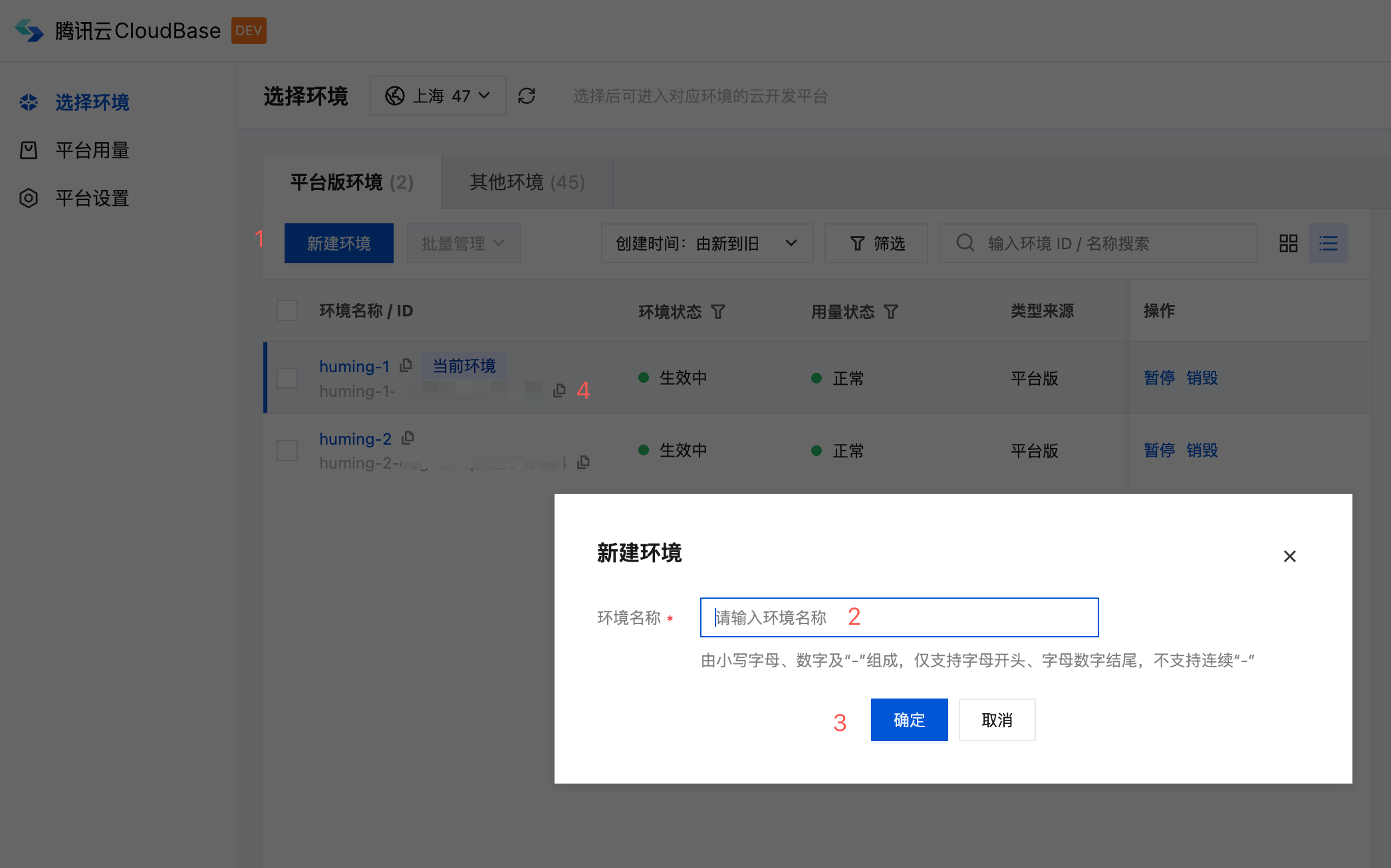
环境创建需要一定时间,请等待环境状态显示为正常后再进行下一步。
3. 创建 API Key 并复制
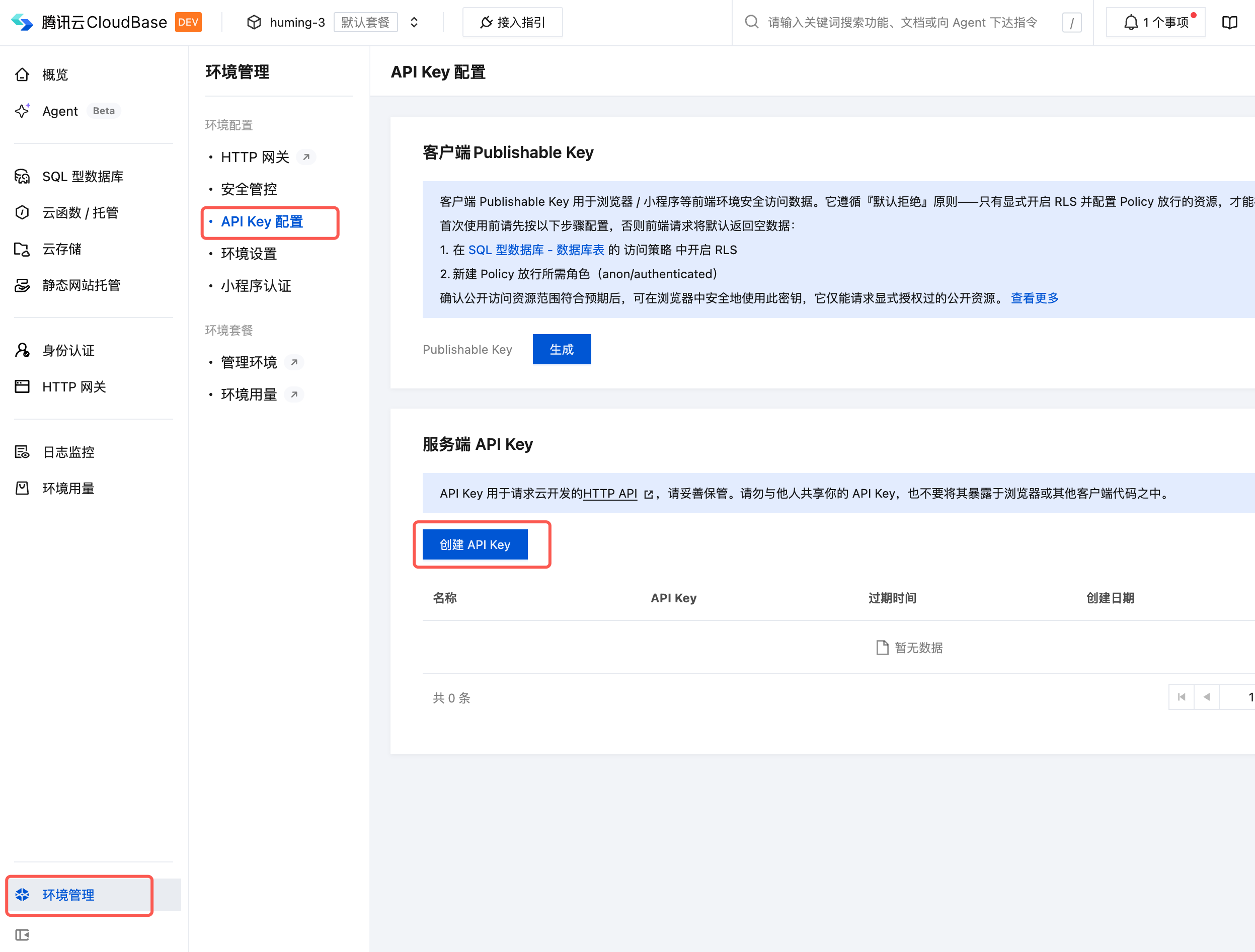
- 进入环境管理 → 环境配置 → API Key 配置,在服务端 API Key 区域点击创建 API Key。
- 填写名称并确认创建后,立即复制生成的 API Key——明文仅展示一次,弹窗关闭后无法再次查看。
安全提示
API Key 拥有本环境资源的读写权限,不得写入业务前端、浏览器可执行代码、应用代码仓库或公开渠道。单个环境最多创建 5 个 API Key,建议定期轮换。详见 API Key 管理。
4. 在 AI 工具中连接 CloudBase
打开 WorkBuddy(或其他 AI 开发工具),找到腾讯云 CloudBase 连接器,进入详情页后点击连接。
WorkBuddy 的入口位置与具体操作见 WorkBuddy 配置指南。
更多工具,点击查看:AI 原生开发。
5. 使用 API Key 登录
在连接器授权页面选择使用 API Key 登录,按页面提示填入上一步复制的 API Key。
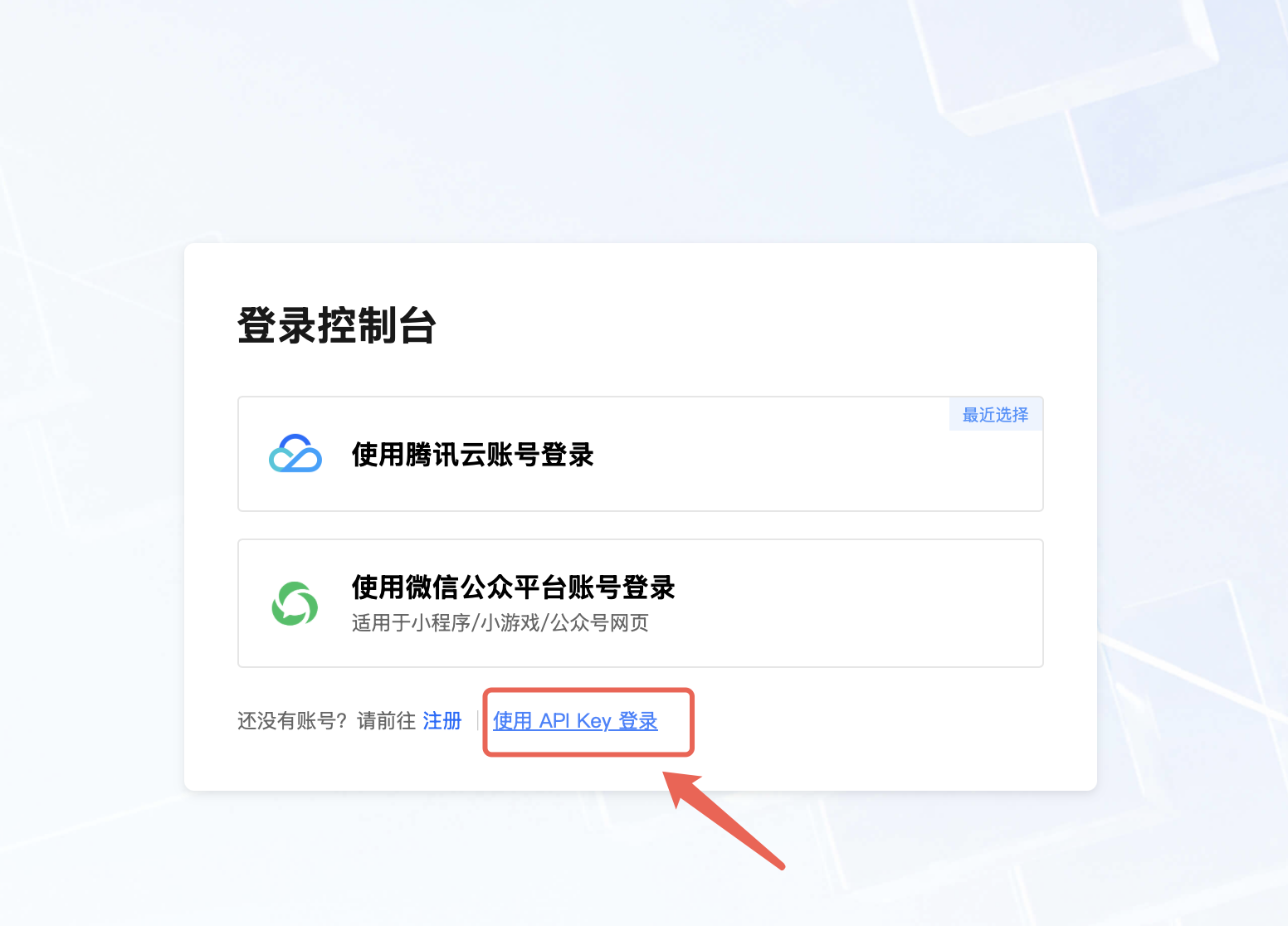
登录成功后返回对话界面,即可直接使用云开发能力。